การตลาด · โพสต์และคอมเมนต์

โพสต์และคอมเมนต์ — ตอบคอมเมนต์ใต้โพสต์ได้จากที่เดียว

ลูกค้าหลายคนเริ่มจากคอมเมนต์ใต้โพสต์ก่อนจะทักแชท Wisebird ดึงโพสต์และคอมเมนต์ของเพจ Facebook / Instagram มาไว้ให้ ตอบได้ทั้ง ใต้คอมเมนต์ (ทุกคนเห็น) และ ทักแชทส่วนตัว จะตอบเองหรือให้ AI ร่างให้ก่อนก็ได้

ใช้เวลาประมาณ 10 นาทีเพจ Facebook / Instagram ที่เชื่อมแล้ว · แอดมินอัปเดตล่าสุด 13 พ.ย. 2569
ในหน้าต่างพิมพ์ เลือก "บันทึกเป็น PDF"

สรุปสั้นๆ

  1. โพสต์ แสดงยอดดู ค่าโฆษณา ลูกค้าที่ได้ และ ROAS ของแต่ละโพสต์
  2. คอมเมนต์ คือคิวคอมเมนต์ แบ่งเป็น รอตอบ · AI ร่างไว้ · ตอบแล้ว · ซ่อน/ลบ
  3. ตอบใต้คอมเมนต์ ทุกคนเห็น · ทักแชท ส่งได้ครั้งเดียวต่อคอมเมนต์ ภายใน 7 วัน
  4. คอมเมนต์ของลูกค้าขึ้นในแชทของคนนั้นในกล่องข้อความด้วย ตอบจากที่ไหนก็เห็นตรงกัน
ทำแล้ว 0/6

01หน้าโพสต์ของเพจ

การตลาดโพสต์รายการโพสต์

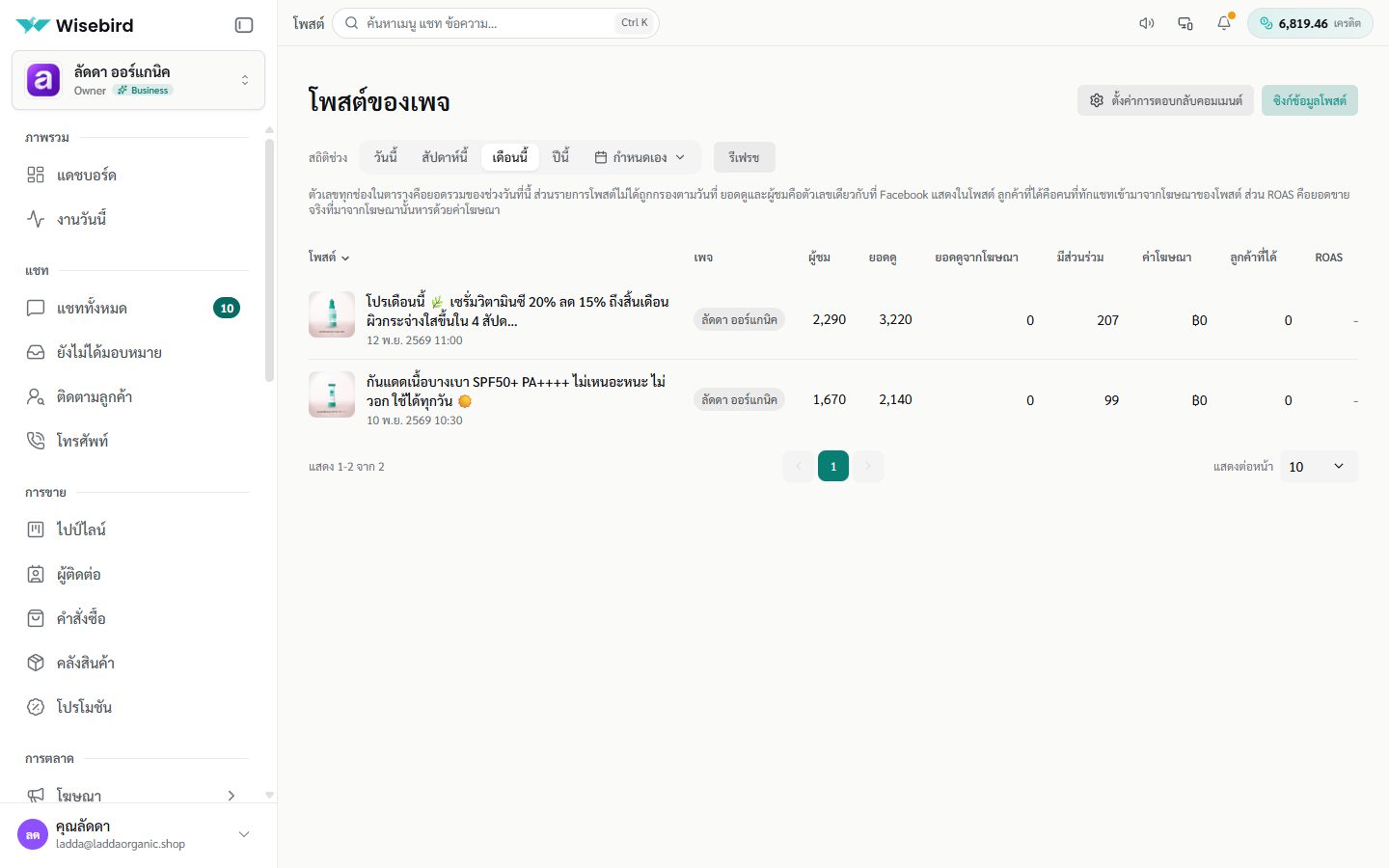
ตารางแสดงทุกโพสต์ของเพจที่เชื่อมไว้ ตัวเลขทุกช่องเป็นยอดรวมของช่วงวันที่ที่เลือก (รายการโพสต์ไม่ได้กรองตามวันที่)

  • ผู้ชม · ยอดดู — ตัวเลขเดียวกับที่ Facebook แสดงในโพสต์
  • ยอดดูจากโฆษณา · ค่าโฆษณา — ถ้าโพสต์นั้นถูกใช้ยิงโฆษณา
  • ลูกค้าที่ได้ — คนที่ทักแชทเข้ามาจากโฆษณาของโพสต์
  • ROAS — ยอดขายจริงที่มาจากโฆษณานั้น หารด้วยค่าโฆษณา
หน้าโพสต์ของเพจ
หน้าโพสต์ของเพจ — แต่ละแถวคือโพสต์หนึ่งโพสต์ พร้อมเพจ ผู้ชม ยอดดู ยอดดูจากโฆษณา การมีส่วนร่วม ค่าโฆษณา ลูกค้าที่ได้ และ ROAS ของช่วงที่เลือก ถ้ายังไม่มีโพสต์ กด "ซิงก์ข้อมูลโพสต์" เพื่อดึงเข้ามา
ถ้าไม่เห็นเมนูโพสต์ หรือโพสต์ไม่ขึ้นเลย อาจเป็นเพราะแพ็กเกจยังไม่รวมเมนูนี้ หรือเพจต้องเชื่อมต่อใหม่เพื่อให้สิทธิ์อ่านโพสต์ — ดูที่หน้า ช่องทาง ถ้าเพจมีป้าย "ต้องเชื่อมต่อใหม่"

02ตอบจากหน้าคอมเมนต์

การตลาดโพสต์คอมเมนต์
คิวคอมเมนต์
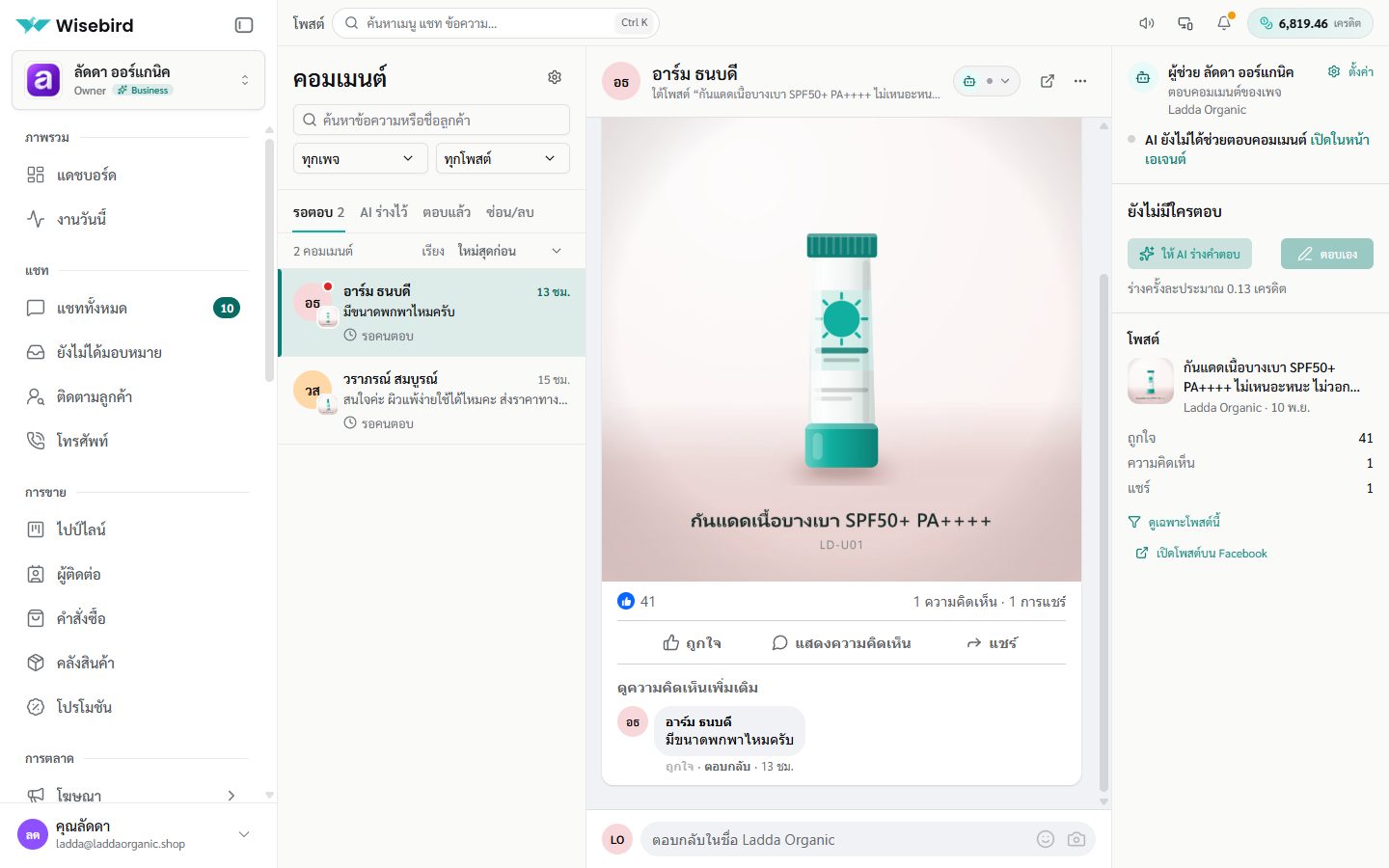
คิวคอมเมนต์ — ซ้ายคือรายการคอมเมนต์ แยกแท็บตามสถานะ ขวาคือเธรดของคอมเมนต์ที่เลือก
  1. เลือกคอมเมนต์จากแท็บ "รอตอบ"

    กรองตามเพจหรือโพสต์ได้ ค้นหาข้อความหรือชื่อลูกค้าได้ ถ้าเพิ่งเชื่อมเพจและอยากเห็นคอมเมนต์เก่า กด ดึงคอมเมนต์ย้อนหลัง

    • รอตอบ — ยังไม่มีใครตอบ
    • AI ร่างไว้ — AI ร่างคำตอบรอให้คนตรวจ
    • ตอบแล้ว — เพจตอบแล้ว ไม่ว่าจากที่นี่หรือจาก Facebook
    • ซ่อน/ลบ — คอมเมนต์ที่ซ่อนหรือถูกลบ
  2. ตอบใต้คอมเมนต์

    พิมพ์คำตอบในช่องด้านล่างเธรดแล้วกด ส่ง ถ้ามีร่างของ AI จะเห็น คำตอบที่ AI ร่างไว้ พร้อมปุ่ม ส่ง · แก้ไข · ข้าม · ร่างใหม่ (ร่างใหม่ใช้เครดิตเล็กน้อย บอกจำนวนก่อนกด)

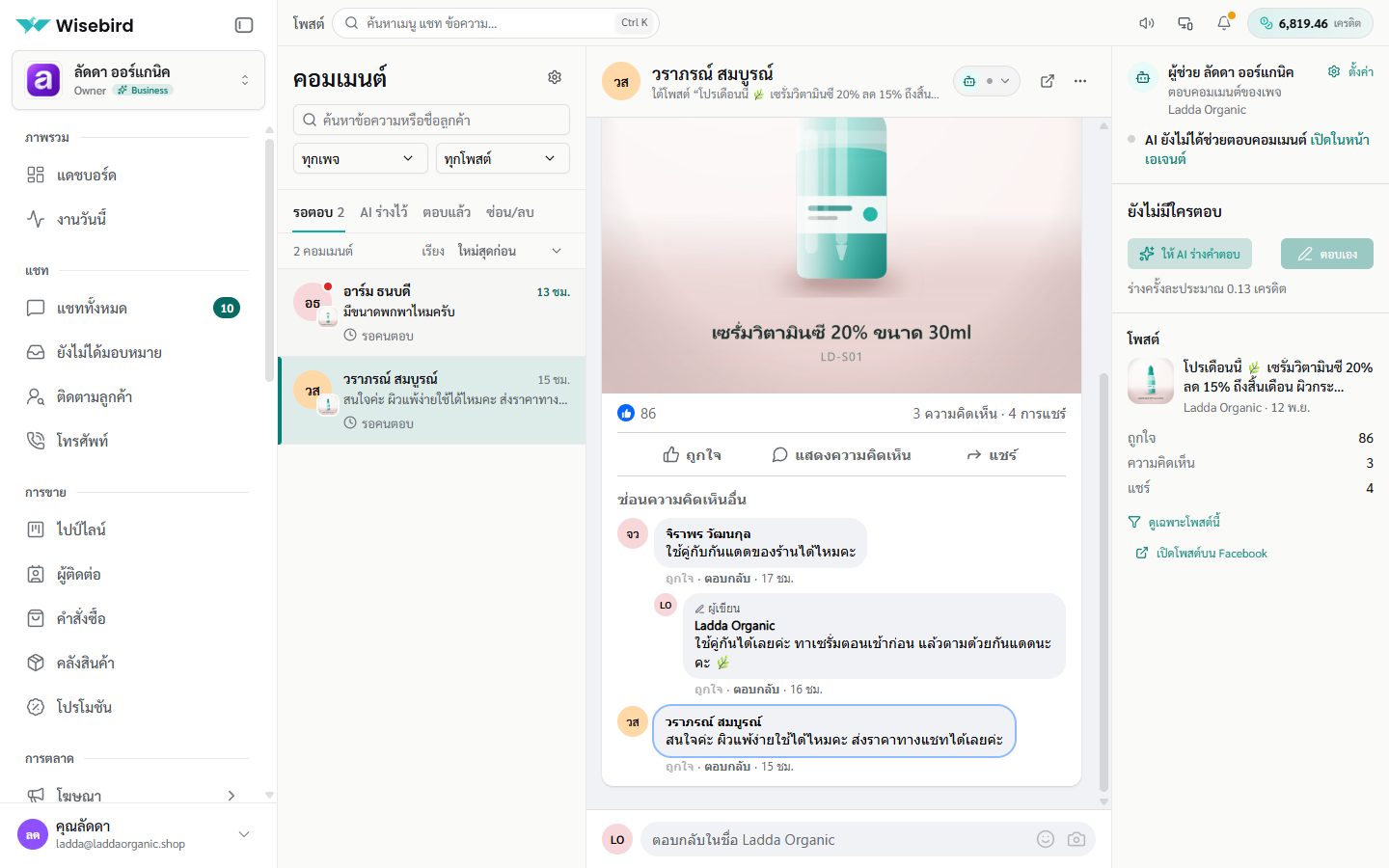
    เธรดคอมเมนต์และช่องตอบ
    เธรดคอมเมนต์และช่องตอบ — กลาง: โพสต์ คอมเมนต์ทั้งหมดใต้โพสต์ (คำตอบของเพจมีป้าย "ผู้เขียน") คอมเมนต์ที่เลือกมีกรอบ และช่อง "ตอบกลับในชื่อ…" ด้านล่าง ขวา: ปุ่ม "ให้ AI ร่างคำตอบ" (บอกเครดิตต่อครั้ง) กับ "ตอบเอง" และสถิติของโพสต์
  3. ส่งข้อความส่วนตัวเมื่อเรื่องไม่ควรคุยในที่สาธารณะ

    เปิด ส่งข้อความส่วนตัวใน Messenger ด้วย เพื่อทักลูกค้าในแชท เช่น เรื่องราคาเฉพาะคน ที่อยู่ หรือเลขบัญชี

    Facebook และ Instagram ให้ส่งข้อความส่วนตัวจากคอมเมนต์ได้ ครั้งเดียวต่อคอมเมนต์ และภายใน 7 วัน หลังลูกค้าคอมเมนต์ หลังส่งแล้ว เพจจะส่งข้อความต่อไม่ได้จนกว่าลูกค้าจะตอบกลับ
  4. ซ่อนคอมเมนต์ที่ไม่เหมาะสม

    กด ซ่อนคอมเมนต์ คนคอมเมนต์และเพื่อนของเขายังเห็นอยู่ แต่คนอื่นไม่เห็น เลิกซ่อนได้ทุกเมื่อ คอมเมนต์ที่ซ่อนหรือถูกลบจะย้ายไปแท็บ ซ่อน/ลบ
03ตอบจากกล่องข้อความ

คอมเมนต์ของลูกค้าเข้าไปอยู่ในแชทของคนนั้นใน กล่องข้อความ ทันที เป็นแชทเดียวกับที่เขาใช้ทักเพจ จึงเห็นทั้งคอมเมนต์และข้อความเรียงตามเวลาจริง

ป้ายในรายการแชท:
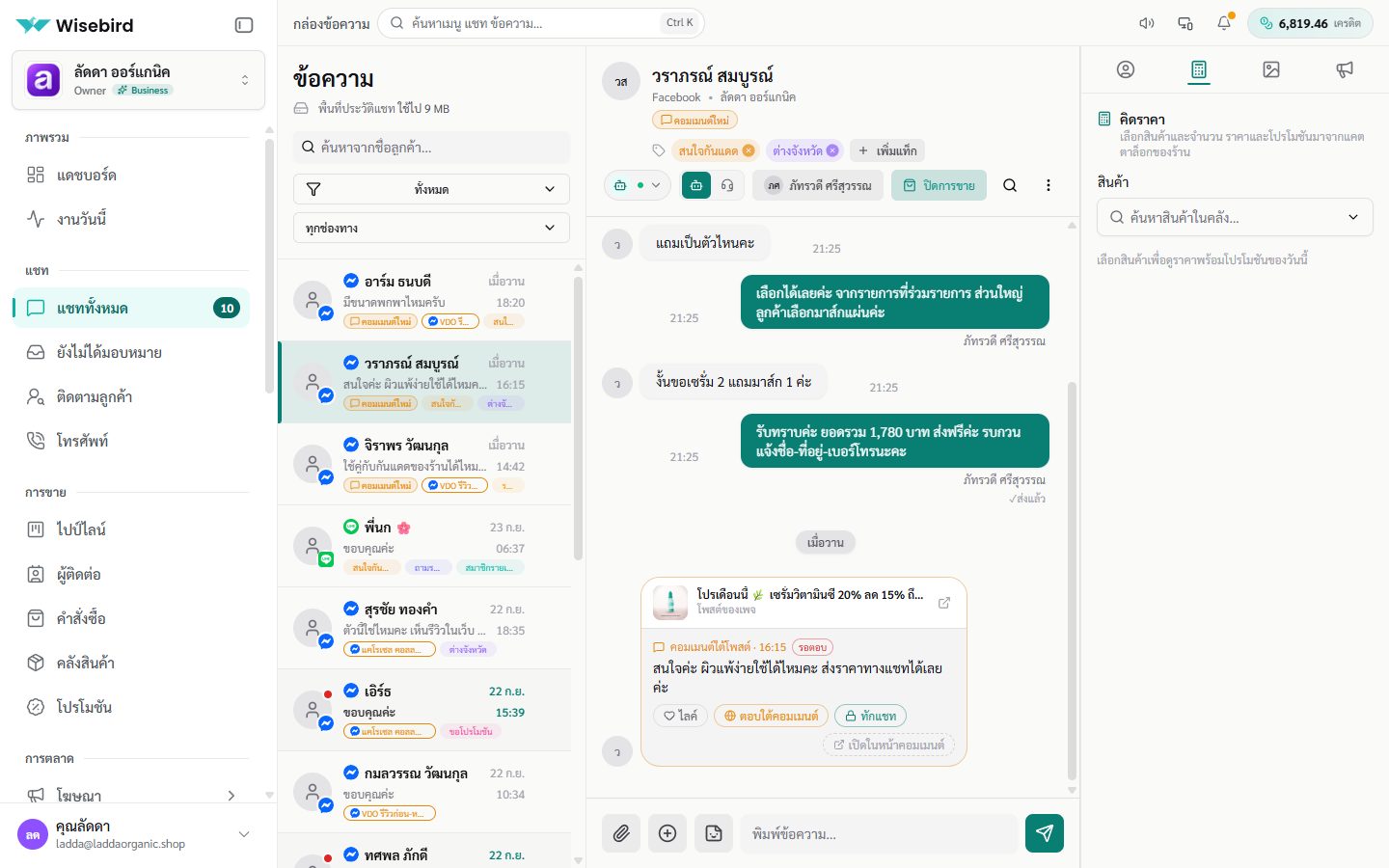
คอมเมนต์ — คอมเมนต์อย่างเดียว ยังไม่เคยทักมาจากคอมเมนต์ — เริ่มจากคอมเมนต์แล้วมาทักแชทคอมเมนต์ใหม่ — มีคอมเมนต์ที่ยังไม่ได้ตอบ
การ์ดคอมเมนต์ในแชท
การ์ดคอมเมนต์ในแชท — การ์ดคอมเมนต์ใต้โพสต์ในเธรดแชท พร้อมปุ่ม ไลค์ · ตอบใต้คอมเมนต์ · ทักแชท · เปิดในหน้าคอมเมนต์ และป้าย "คอมเมนต์ใหม่" ในรายชื่อแชท
  1. กด "ตอบใต้คอมเมนต์" หรือ "ทักแชท" ที่การ์ดคอมเมนต์

    แถบเหนือช่องพิมพ์จะบอกชัดว่าข้อความจะไปที่ไหน: แถบสีเหลืองอำพัน ตอบใต้คอมเมนต์ · ทุกคนที่เห็นโพสต์จะเห็น หรือแถบสีเขียว ทักแชทส่วนตัวจากคอมเมนต์นี้ · ส่งได้ครั้งเดียว

    ตอบคอมเมนต์ได้เฉพาะข้อความ ไฟล์ที่แนบไว้จะส่งเมื่อกลับไปคุยแชทปกติ แชทที่มีแต่คอมเมนต์ต้องเลือกคอมเมนต์ก่อนจึงจะพิมพ์ได้
  2. พิมพ์แล้วกดส่ง

    ปุ่มส่งจะเขียนว่า ตอบใต้โพสต์ หรือ ทักแชท ตามที่เลือก คำตอบใต้คอมเมนต์จะขึ้นเป็นกล่องเส้นประพร้อมป้าย "ตอบใต้โพสต์ · ทุกคนเห็น"

04ให้ AI ช่วยตอบคอมเมนต์

กด ตั้งค่าการตอบ (ไอคอนเฟือง) ในหน้าคอมเมนต์ ระบบจะพาไปหน้า คอมเมนต์ ของเอเจนต์ที่ดูแลเพจ
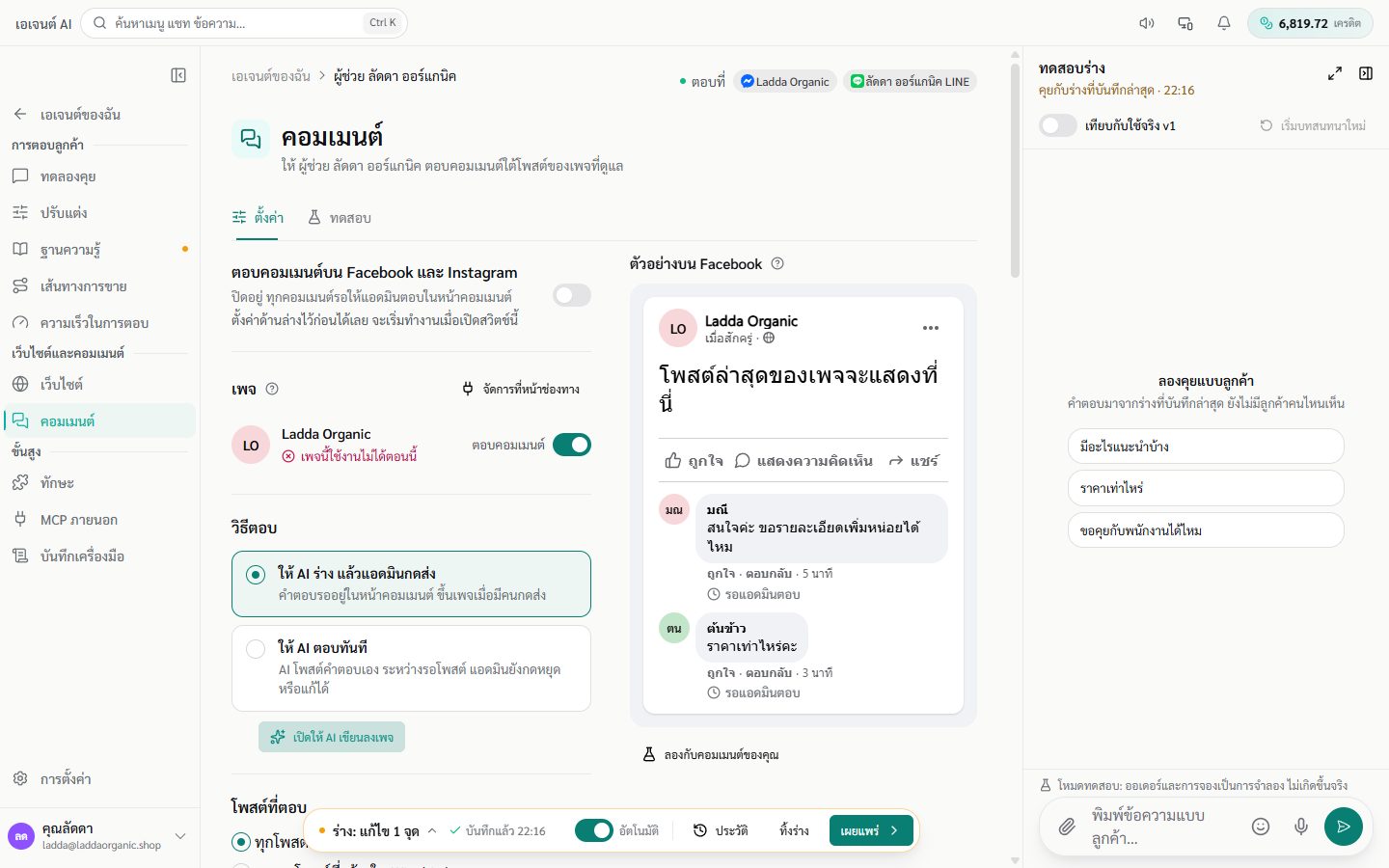
ตั้งค่าการตอบคอมเมนต์ของเอเจนต์
ตั้งค่าการตอบคอมเมนต์ของเอเจนต์ — ด้านขวามีตัวอย่างหน้าตาบน Facebook และแชททดสอบ
  • สวิตช์ ตอบคอมเมนต์บน Facebook และ Instagram — ปิดไว้ ทุกคอมเมนต์รอให้แอดมินตอบ
  • วิธีตอบ — ให้ AI ร่างแล้วแอดมินกดส่ง หรือให้ AI ตอบทันที (ยังกดหยุดหรือแก้ได้ก่อนโพสต์)
  • โพสต์ที่ตอบ · สไตล์การตอบ · ความยาว — เลือกโพสต์ และน้ำเสียงเดียวกับตอนตอบแชท
  • ย้ายไปคุยใน Messenger — เรื่องราคา การสั่งซื้อ ข้อมูลส่วนตัว ให้ AI ตอบสั้นๆ แล้วทักแชทส่วนตัว
  • ห้ามพูดในคอมเมนต์ — เรื่องที่ AI จะไม่พูดในที่สาธารณะ บรรทัดละเรื่อง
หน้านี้เป็นฉบับร่างของเอเจนต์ ตั้งค่าเสร็จแล้วกด เผยแพร่ ที่แถบด้านล่าง การตั้งค่าจึงจะใช้กับลูกค้าจริง

อัปเดตล่าสุด 13 พ.ย. 2569ทำแล้วยังไม่ได้ผล? ติดต่อทีม Wisebird — เรายินดีช่วยดูให้