01เชื่อมเพจ Facebook
เพจ Facebook หนึ่งเพจ ได้ทั้งข้อความ Messenger และคอมเมนต์ใต้โพสต์ ทำบนคอมพิวเตอร์จะง่ายที่สุด
เปิดหน้าต่างเชื่อมช่องทาง แล้วเลือก "เพจ Facebook"
ช่องทางสร้างช่องทางเพจ Facebookถัดไป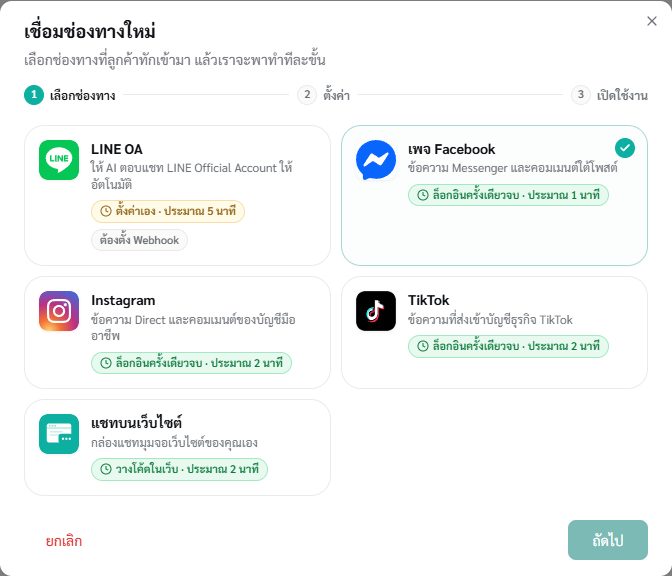
เลือกเพจ Facebook — การ์ดเพจ Facebook บอกว่า "ล็อกอินครั้งเดียวจบ · ประมาณ 1 นาที" ดูภาพตัวอย่าง "Opt in to all current and future" ก่อนกดปุ่ม
Facebook จะถาม สองครั้ง ว่าให้ Wisebird เห็นเพจไหน และเห็นธุรกิจไหน ทั้งสองครั้งให้เลือกตัวเลือกบนสุด Opt in to all current and future… ตามกรอบสีแดงในภาพ
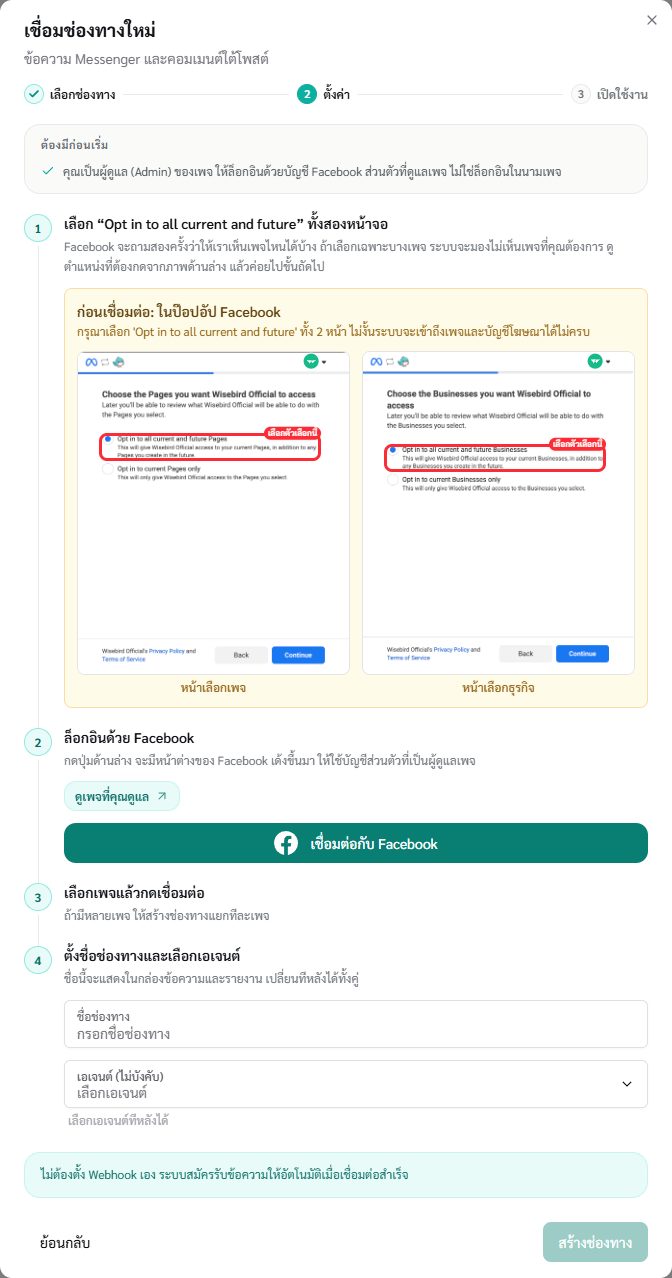
ขั้นตอนในหน้าต่างเชื่อมช่องทาง — ภาพตัวอย่างหน้าเลือกเพจและหน้าเลือกธุรกิจ ปุ่ม "เชื่อมต่อกับ Facebook" และช่องตั้งชื่อช่องทาง ถ้าเลือก "Opt in to current … only" แล้วติ๊กเฉพาะบางเพจ ระบบจะมองไม่เห็นเพจที่คุณต้องการ และอาจเข้าถึงบัญชีโฆษณาได้ไม่ครบกด "เชื่อมต่อกับ Facebook" แล้วอนุญาตในหน้าต่างของ Facebook
หน้าต่างของ Facebook จะเด้งขึ้นมา ล็อกอิน แล้วกดดำเนินการต่อจนจบ อย่าปิดหน้าต่างกลางทาง
ภาพหน้าจอ: หน้าต่าง Facebook "Choose the Pages…"เลือก Opt in to all current and future Pages แล้วกด Continueรอใส่ภาพหน้าจอ ภาพหน้าจอ: หน้าต่าง Facebook "Choose the Businesses…"เลือก Opt in to all current and future Businesses แล้วกด Continueรอใส่ภาพหน้าจอ เลือกเพจ แล้วกด "เชื่อมต่อ"
กลับมาที่ Wisebird จะเห็นรายชื่อเพจที่คุณดูแล ถ้ามีหลายเพจพิมพ์ค้นหาชื่อหรือ ID ได้ กด เชื่อมต่อ ข้างเพจที่ต้องการ ปุ่มจะเปลี่ยนเป็น เชื่อมต่อแล้ว
ภาพหน้าจอ: รายชื่อเพจหลังล็อกอิน"เลือกเพจที่ต้องการเชื่อมต่อ" — รูปเพจ ชื่อ ID และปุ่มเชื่อมต่อ (ต้องล็อกอิน Facebook จริงจึงถ่ายได้)รอใส่ภาพหน้าจอ หนึ่งเพจเป็นหนึ่งช่องทาง มีหลายเพจให้สร้างช่องทางแยกทีละเพจตั้งชื่อช่องทาง เลือกเอเจนต์ แล้วกด "สร้างช่องทาง"
ไม่ต้องตั้ง Webhook เอง ระบบสมัครรับข้อความให้อัตโนมัติ ข้อความใหม่เข้า แชททั้งหมด ตั้งแต่ตอนนี้ ส่วนแชทเก่าจะทยอยดึงเข้ามาเบื้องหลัง ดู ดึงประวัติแชทและป้ายจาก Facebook
02เชื่อมบัญชี Instagram
ได้ทั้งข้อความ Direct และคอมเมนต์ของบัญชี ก่อนเริ่มให้เตรียมสองข้อ
- บัญชี Instagram เป็นบัญชีมืออาชีพ (Business หรือ Creator)
- เปิด "อนุญาตให้เข้าถึงข้อความ" ในแอป Instagram บนมือถือ (ทำบนเว็บไม่ได้): ตั้งค่า → ข้อความและการตอบกลับสตอรี่
เลือก Instagram แล้วเลือกวิธีล็อกอิน
ช่องทางสร้างช่องทางInstagramถัดไปแนะนำ
Instagram Login
ล็อกอินด้วย Instagram โดยตรง ไม่ต้องมีเพจ Facebook
อีกทาง
Facebook Login
ล็อกอินด้วย Facebook ใช้ได้เมื่อบัญชี IG ผูกกับเพจที่คุณดูแลอยู่
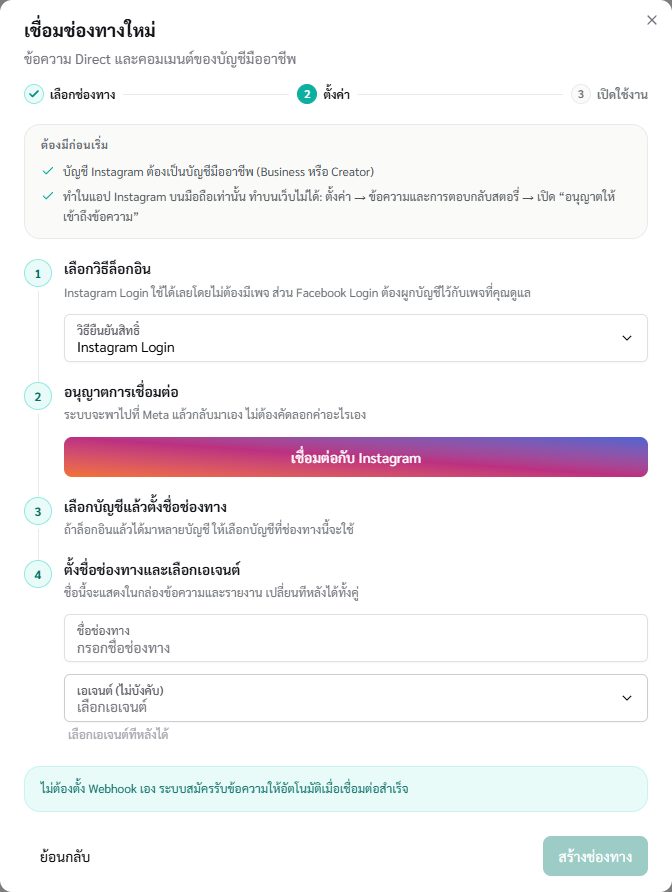
ขั้นตอนเชื่อม Instagram — ช่อง "วิธียืนยันสิทธิ์" ปุ่ม "เชื่อมต่อกับ Instagram" และช่องตั้งชื่อช่องทาง เลือกบัญชี ตั้งชื่อ แล้วกด "สร้างช่องทาง"
ถ้าล็อกอินแล้วได้มาหลายบัญชี ให้เลือกบัญชีที่ช่องทางนี้จะใช้ ชื่อช่องทางจะเติมเป็น @ชื่อบัญชีให้ เปลี่ยนได้
03หลังเชื่อมแล้ว
กด จัดการ ที่แถวของช่องทาง จะเห็นเพจที่เชื่อมอยู่ Page ID เอเจนต์ที่ตอบ และการ์ด การจัดการช่องทาง ซึ่งมีปุ่ม เชื่อมต่ออีกครั้ง (ใช้เมื่อการเชื่อมต่อหมดอายุหรือ Facebook ขอสิทธิ์ใหม่) และปุ่ม ทดสอบ สำหรับลองว่า AI ตอบเพจนี้ได้จริง
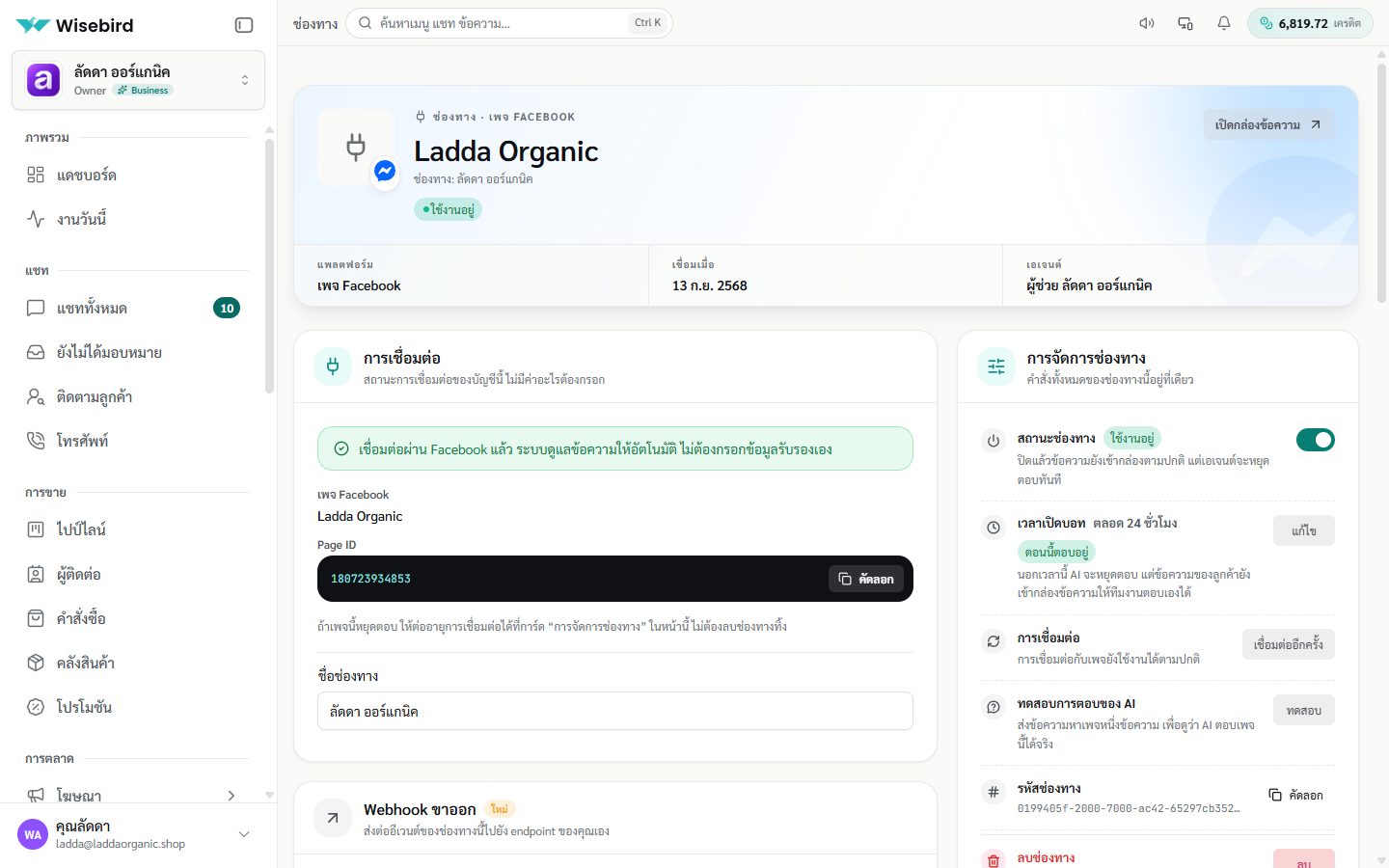
ถ้าวันหนึ่งขึ้นว่า "ต้องเชื่อมต่อใหม่" ดู Facebook อัปเดตสิทธิ์ ต้องเชื่อมต่อใหม่