ทำแล้ว 0/3
01จะรู้ได้อย่างไรว่าต้องเชื่อมต่อใหม่
เฉพาะคนที่จัดการช่องทางได้ (เจ้าของร้านหรือแอดมิน) จะเห็นการเตือนนี้ ใน 3 ที่
- หน้า ช่องทาง: ป้ายสีส้ม ต้องเชื่อมต่อใหม่ ใต้สถานะของเพจ และในเมนู ⋮ ท้ายแถว คำว่า "เชื่อมต่ออีกครั้ง" เป็นสีส้ม พร้อมบรรทัด "Facebook อัปเดตสิทธิ์ รบกวนเชื่อมต่อใหม่"
- หน้ารายละเอียดช่องทาง: การ์ด การจัดการช่องทาง ขึ้นแถบสีส้ม "Facebook อัปเดตสิทธิ์การเชื่อมต่อ" พร้อมปุ่มเชื่อมต่ออีกครั้ง
- กระดิ่งแจ้งเตือนมุมขวาบน: "เพจ … ต้องเชื่อมต่อใหม่" กดแล้วจะเปิดหน้าช่องทางพร้อมหน้าต่างเชื่อมต่อให้เลย
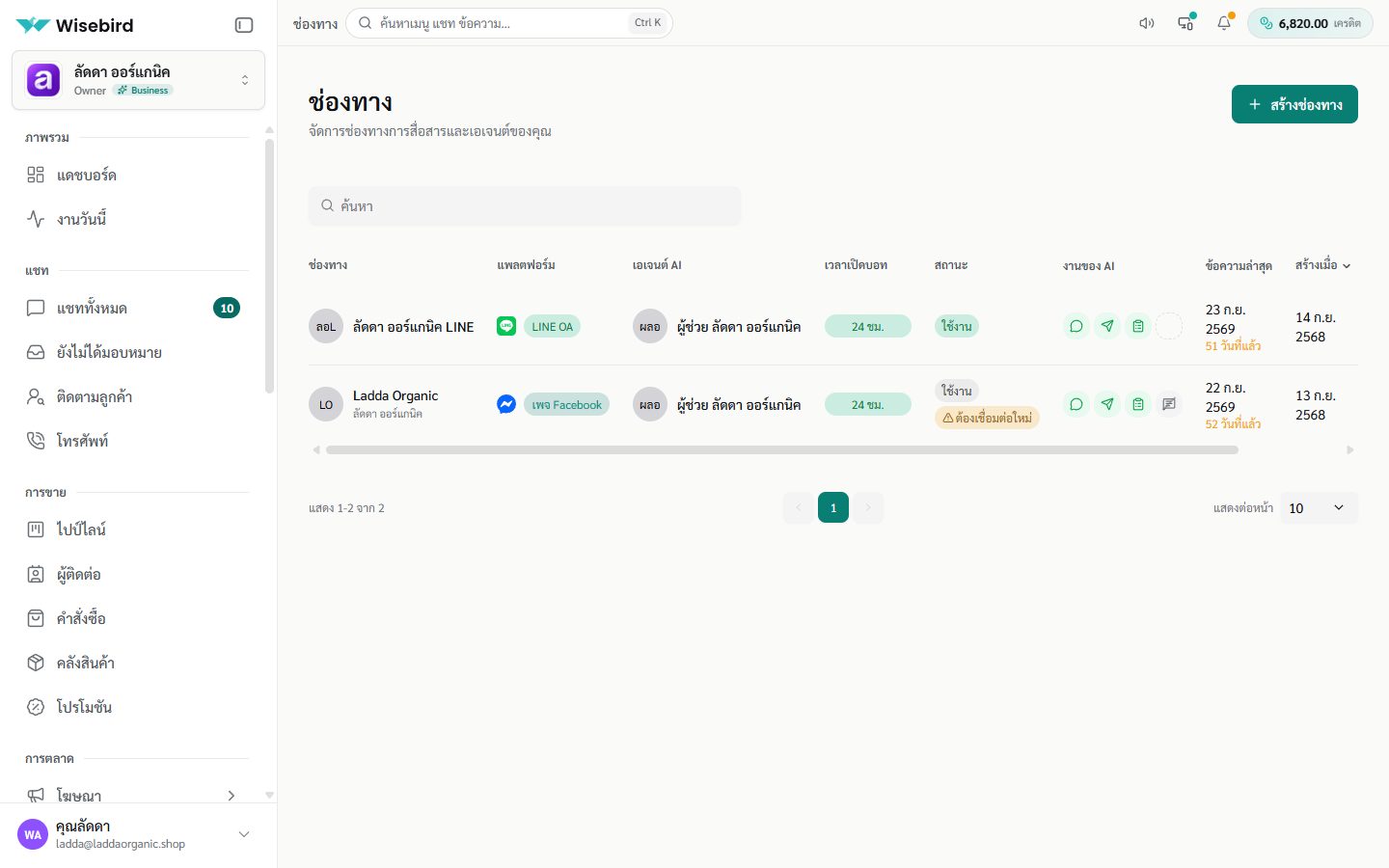
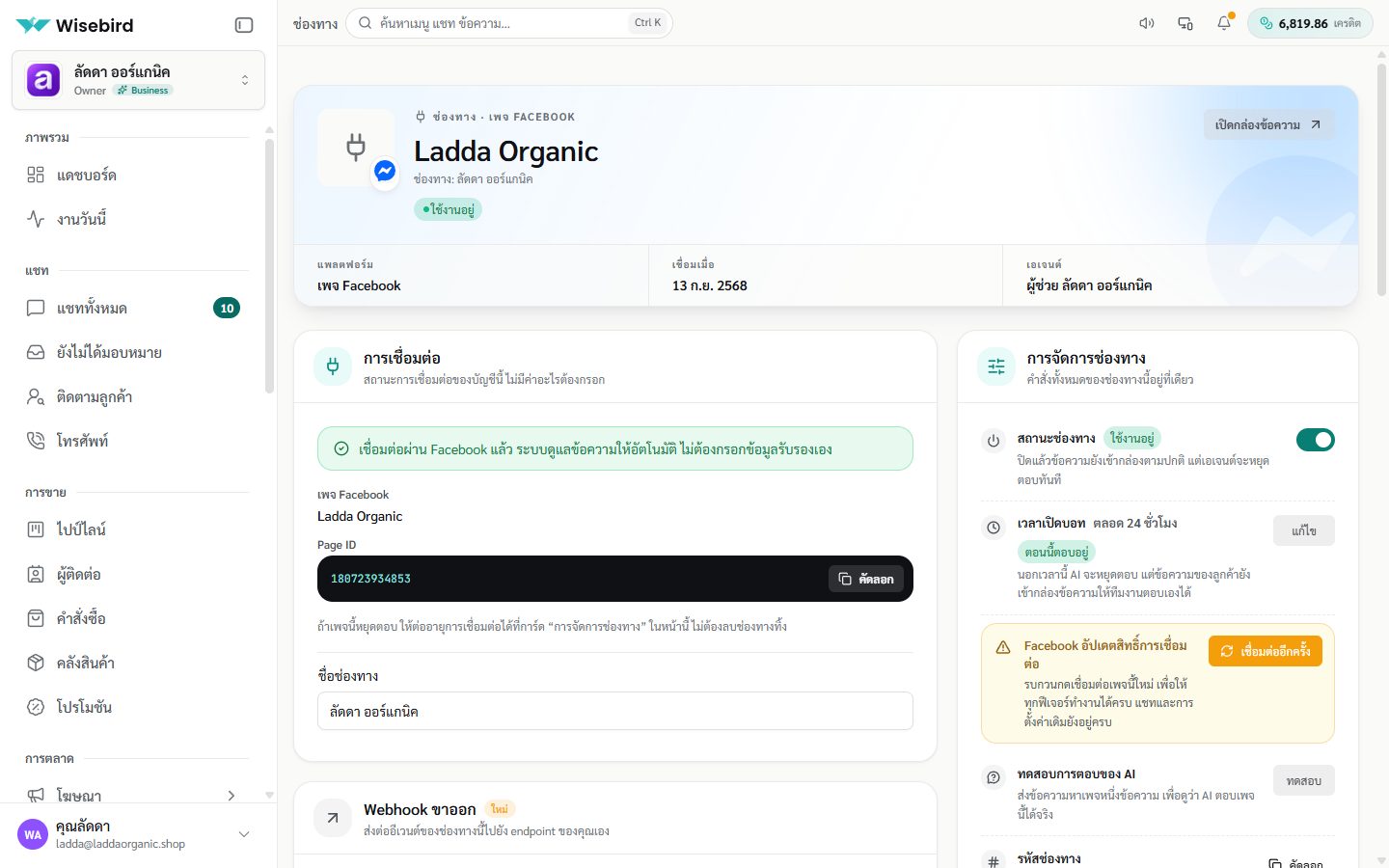
ป้ายสีส้ม "ต้องเชื่อมต่อใหม่"
เพจยังรับ–ส่งข้อความได้ แต่บางฟีเจอร์ (เช่น โพสต์และคอมเมนต์) อาจทำงานไม่ครบ
ควรเชื่อมต่อใหม่เร็วๆ นี้
ป้ายสีแดง "การเชื่อมต่อหมดอายุ"
ช่องทางรับและส่งข้อความไม่ได้เลย
ต้องเชื่อมต่อใหม่ทันที วิธีเดียวกัน
02วิธีเชื่อมต่อใหม่
ทำบนคอมพิวเตอร์ และล็อกอิน Facebook ด้วยบัญชีส่วนตัวที่เป็นผู้ดูแลเพจนี้
กด "เชื่อมต่ออีกครั้ง"
กดได้จากเมนู ⋮ ท้ายแถวในหน้า ช่องทาง หรือจากการ์ด การจัดการช่องทาง ในหน้ารายละเอียด หรือกดรายการในกระดิ่งแจ้งเตือน
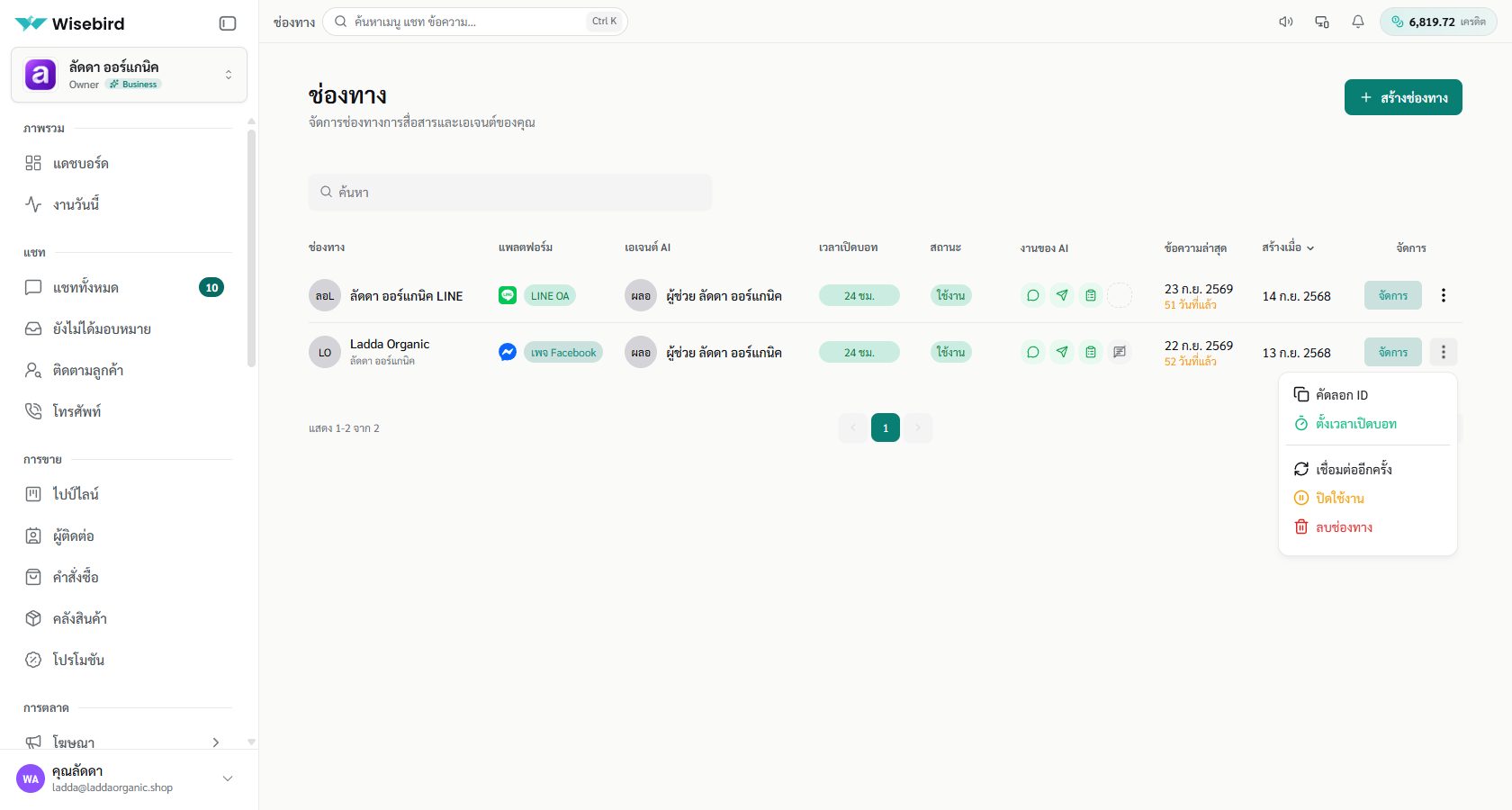
เมนู ⋮ ท้ายแถว — เลือก "เชื่อมต่ออีกครั้ง" (เมื่อต้องเชื่อมต่อใหม่ รายการนี้จะเป็นสีส้ม) 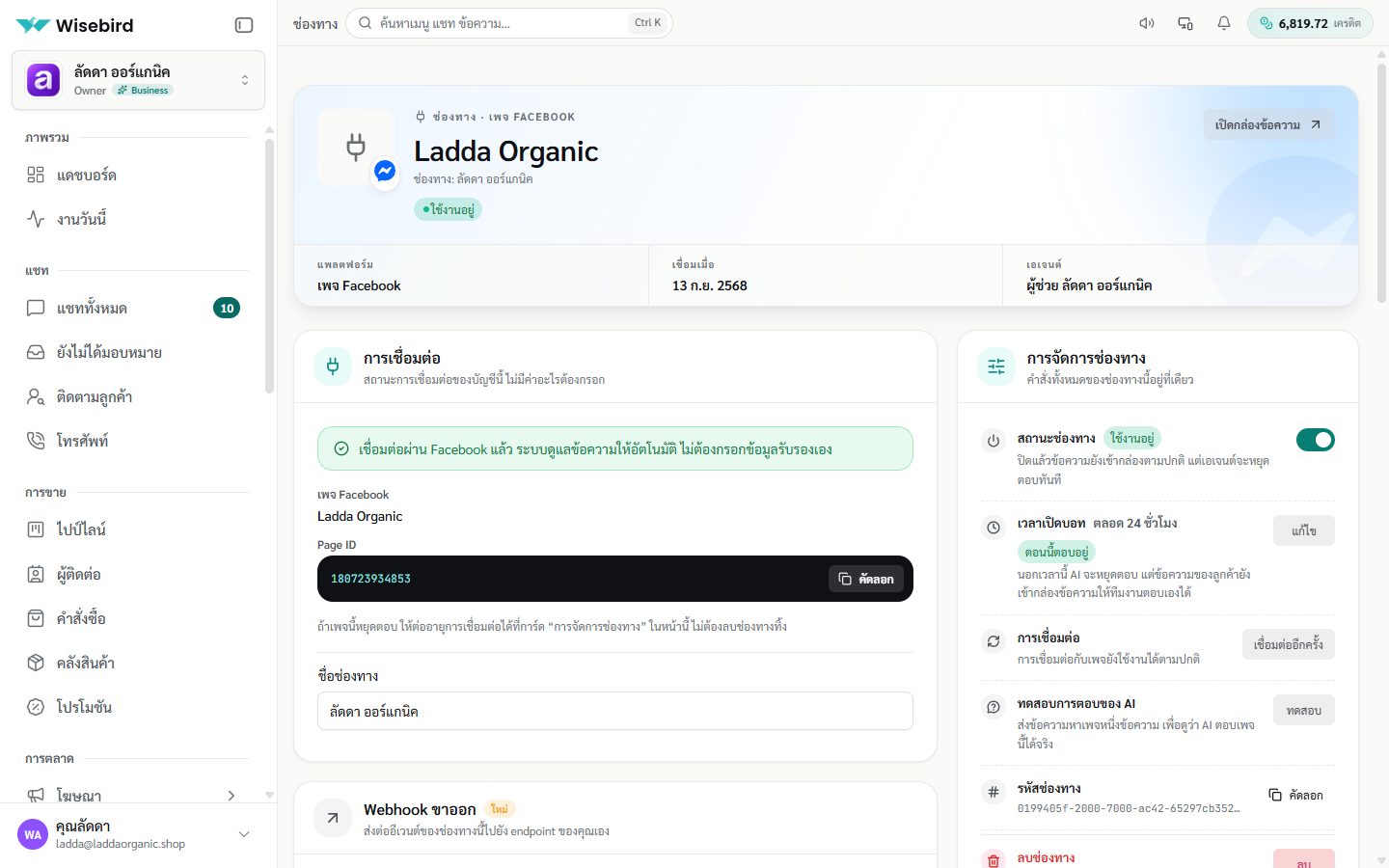
การ์ดการจัดการช่องทาง — แถว "การเชื่อมต่อ" มีปุ่ม "เชื่อมต่ออีกครั้ง" — เมื่อ Facebook อัปเดตสิทธิ์ แถวนี้จะเปลี่ยนเป็นแถบสีส้ม กด "เชื่อมต่อกับ Facebook" แล้วอนุญาตให้ครบ
Facebook จะถามสิทธิ์อีกครั้ง รวมถึงสิทธิ์ที่เคยไม่ได้อนุญาตไว้ ให้กดยอมรับทั้งหมด และเลือก Opt in to all current and future ทั้งหน้าเลือกเพจและหน้าเลือกธุรกิจ
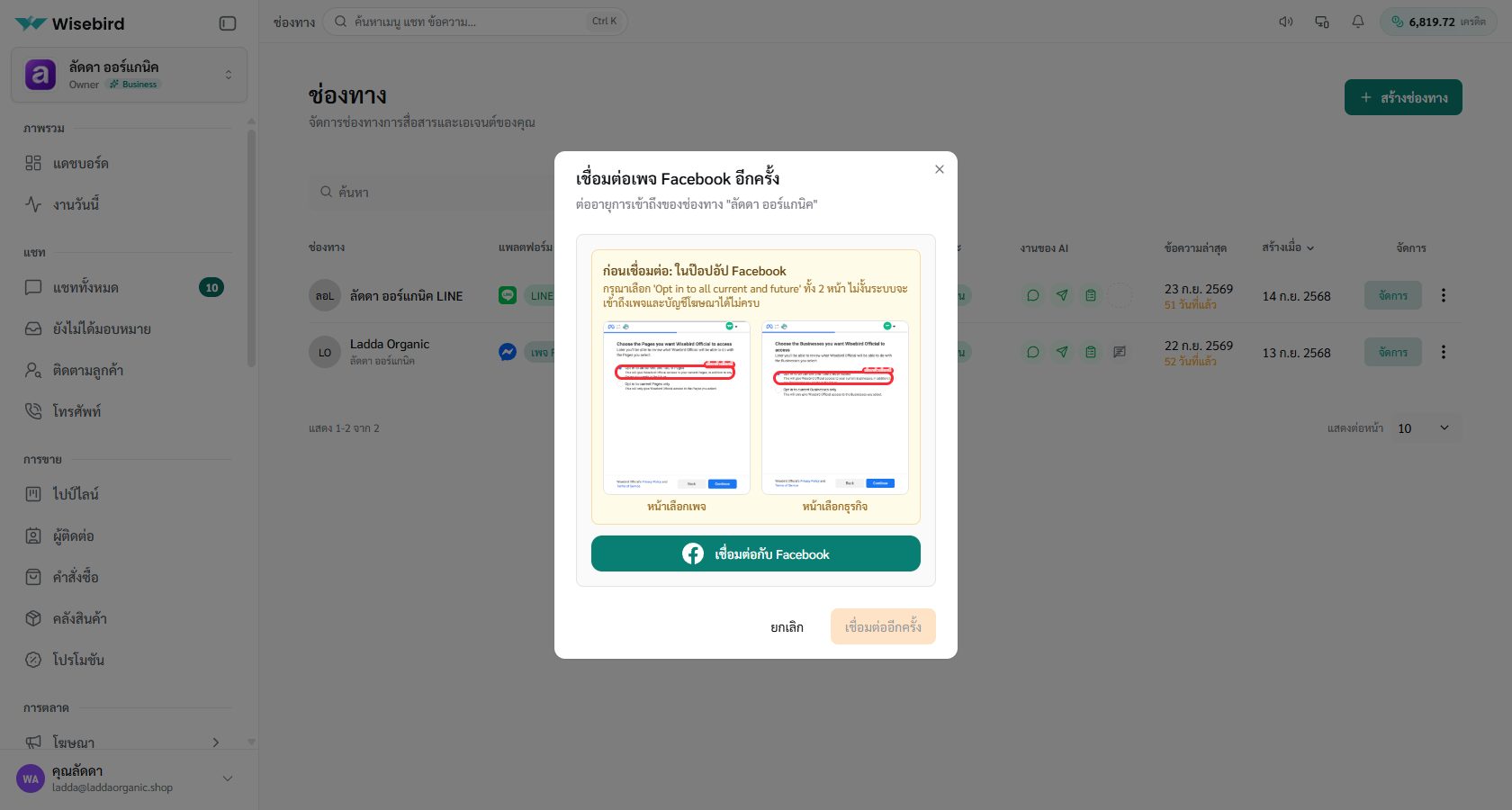
หน้าต่างเชื่อมต่อเพจ Facebook อีกครั้ง — ภาพตัวอย่างตัวเลือกที่ต้องกด และปุ่ม "เชื่อมต่อกับ Facebook" กด "เชื่อมต่อ" ที่เพจเดิม แล้วกด "เชื่อมต่ออีกครั้ง"
กลับมาที่ Wisebird จะเห็นเฉพาะเพจของช่องทางนี้ กด เชื่อมต่อ แล้วกดปุ่ม เชื่อมต่ออีกครั้ง ด้านล่าง จะขึ้นว่า "เชื่อมต่อช่องทางสำเร็จ"
ภาพหน้าจอ: หน้าต่างเชื่อมต่ออีกครั้งหลังล็อกอินเพจเดิมพร้อมปุ่ม "เชื่อมต่อ" และปุ่ม "เชื่อมต่ออีกครั้ง" ที่กดได้แล้ว (ต้องล็อกอิน Facebook จริงจึงถ่ายได้)รอใส่ภาพหน้าจอ ถ้าขึ้นว่า "บัญชีที่ล็อกอินเข้ามาไม่มีสิทธิ์เข้าถึงเพจเดิม" แปลว่าบัญชี Facebook ที่ใช้ไม่ได้ดูแลเพจนี้ ให้ล็อกอินด้วยบัญชีที่ดูแลเพจ หรือให้ผู้ดูแลเพจทำแทน