01ก่อนเริ่ม
- ใช้ได้เมื่อแพ็กเกจของร้านเปิดฟีเจอร์นี้ ถ้าไม่เห็นปุ่ม หรือขึ้นว่า "แพ็กเกจนี้ยังไม่เปิดใช้งาน Auto Knowledge" ติดต่อทีม Wisebird
- ต้องมีแชทที่แอดมินตอบเองพอสมควร ยิ่งแอดมินตอบดีและครบ ความรู้ที่ได้ยิ่งดี
- ชื่อและเบอร์ลูกค้าถูกปิดก่อนส่งให้ AI อ่านเสมอ
- งานนี้ใช้เครดิต AI ระบบบอกตัวเลขโดยประมาณก่อนให้กดเริ่ม
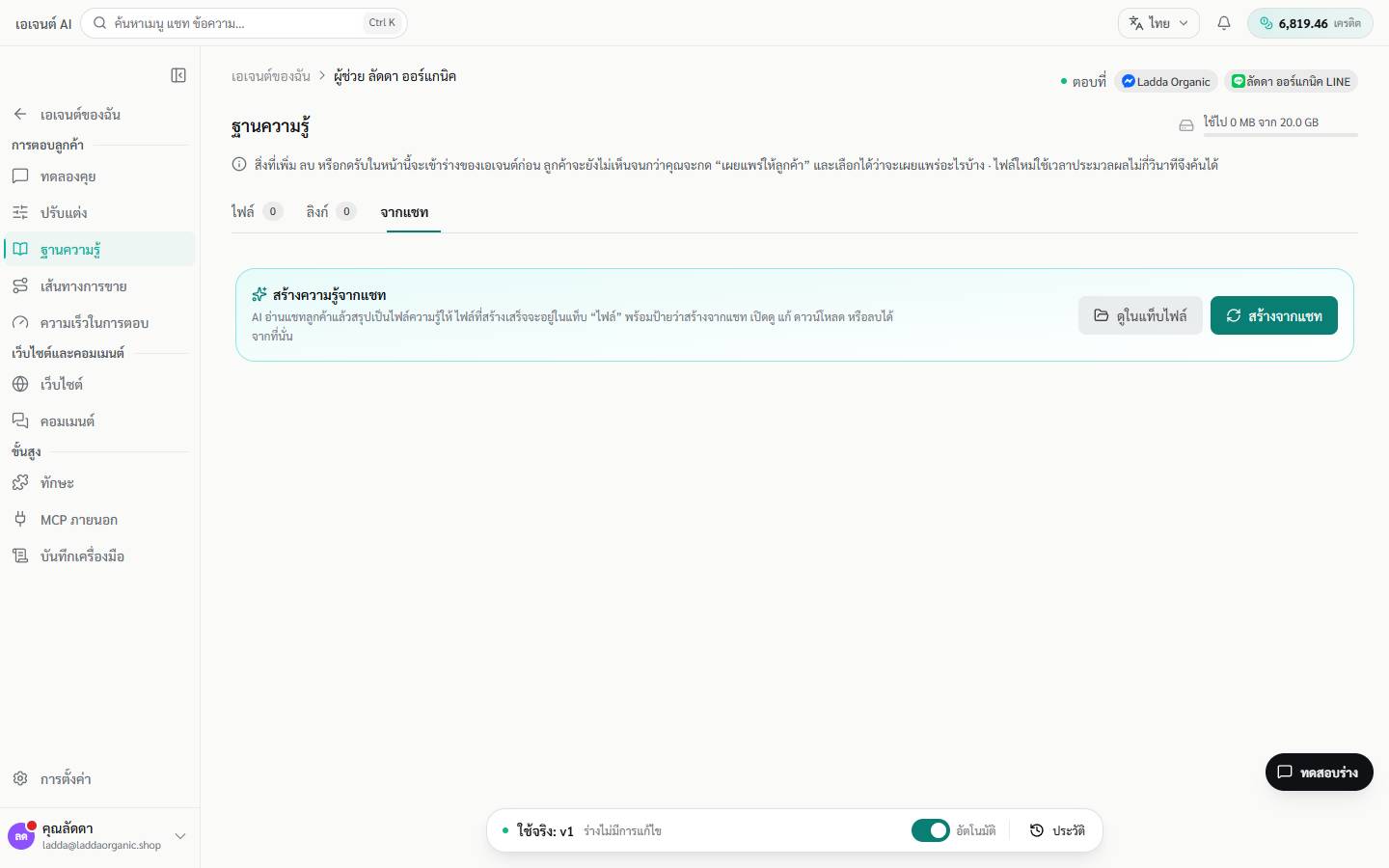
02เลือกแชทที่จะให้ AI อ่าน
กด "สร้างจากแชท"
หน้าต่าง สร้างความรู้อัตโนมัติจากแชทจริง จะเปิดขึ้น ด้านซ้ายคือตัวเลือก ด้านขวาคือ สรุปงานนี้ ที่อัปเดตทันทีที่คุณเลือก
เลือกช่องทาง
แต่ละช่องทางบอกจำนวนแชทที่เข้าเกณฑ์ ข้อความเฉลี่ยต่อแชท และสัดส่วนที่แอดมินหรือ AI เคยตอบ ค่าเริ่มต้นจะแสดงเฉพาะช่องทางที่ผูกกับเอเจนต์นี้
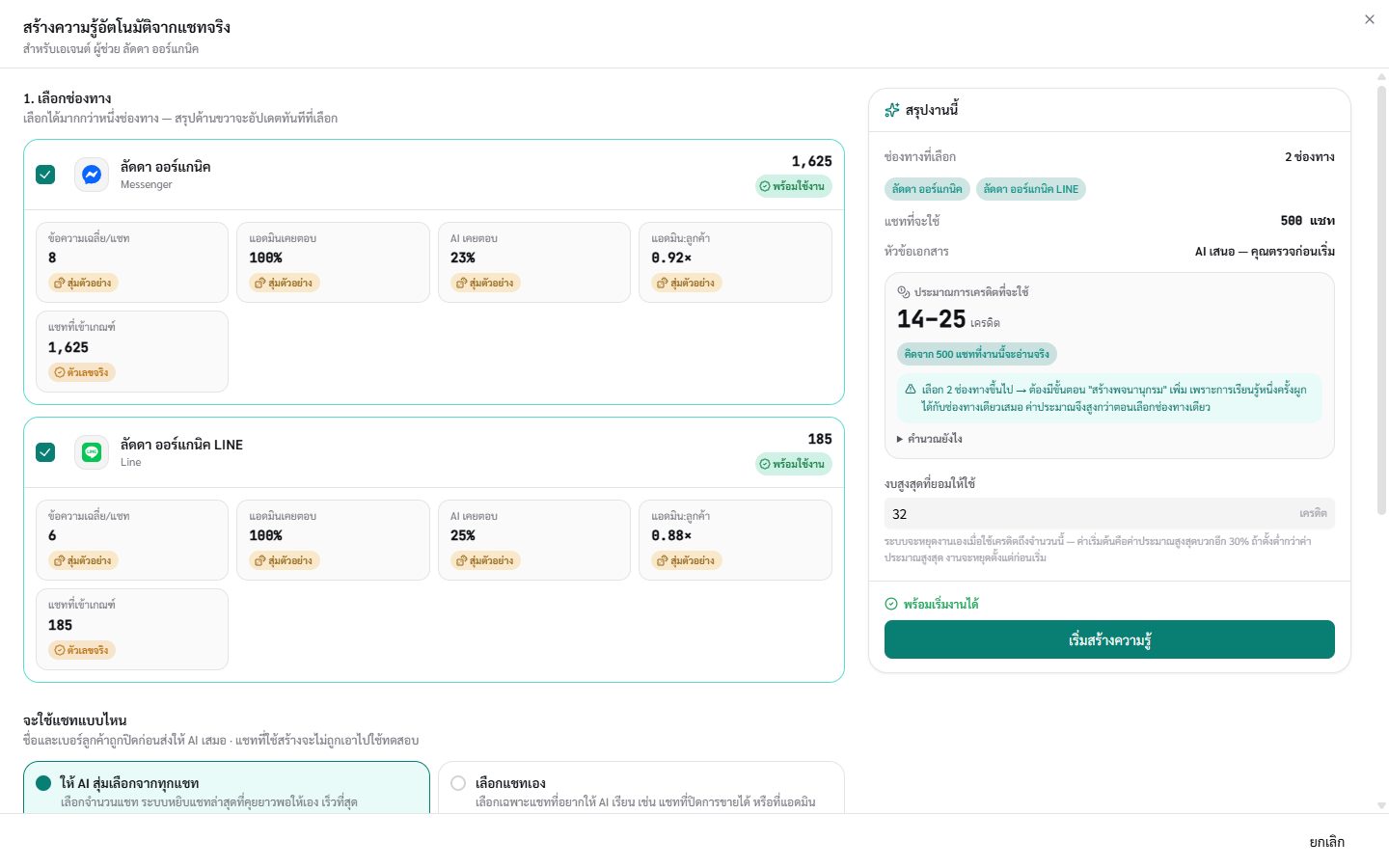
ขั้นที่ 1 เลือกช่องทาง — การ์ดช่องทางพร้อมตัวเลขของแชท และกล่อง "สรุปงานนี้" ทางขวา มีประมาณการเครดิตและงบสูงสุด ขึ้นเตือน "บทสนทนาส่วนใหญ่ AI เป็นผู้ตอบ ไม่ใช่แอดมิน"
ตัดสินใจว่าจะให้ใช้คำตอบของ AI เป็นตัวอย่างด้วยหรือไม่
ถ้า AI ตอบดีอยู่แล้วก็ใช้ได้
ขึ้นเตือน "บทสนทนานี้อาจมีแค่ฝั่งเดียว"
ลองเลือกช่องทางอื่นด้วย
LINE มองไม่เห็นคำตอบที่แอดมินพิมพ์ในแอป LINE OA
ช่องทางกำลังดึงประวัติแชทอยู่
รอให้เสร็จก่อน แล้วค่อยเริ่ม
เลือกว่าจะใช้แชทแบบไหน และกี่แชท
แบบที่ 1
ให้ AI สุ่มเลือกจากทุกแชท
เลือกจำนวน (100 · 500 · ทั้งหมด) ระบบหยิบแชทล่าสุดที่คุยยาวพอให้เอง เร็วที่สุด
แบบที่ 2
เลือกแชทเอง
เลือกเฉพาะแชทที่อยากให้ AI เรียน เช่น แชทที่ปิดการขายได้ อย่างน้อย 10 แชท
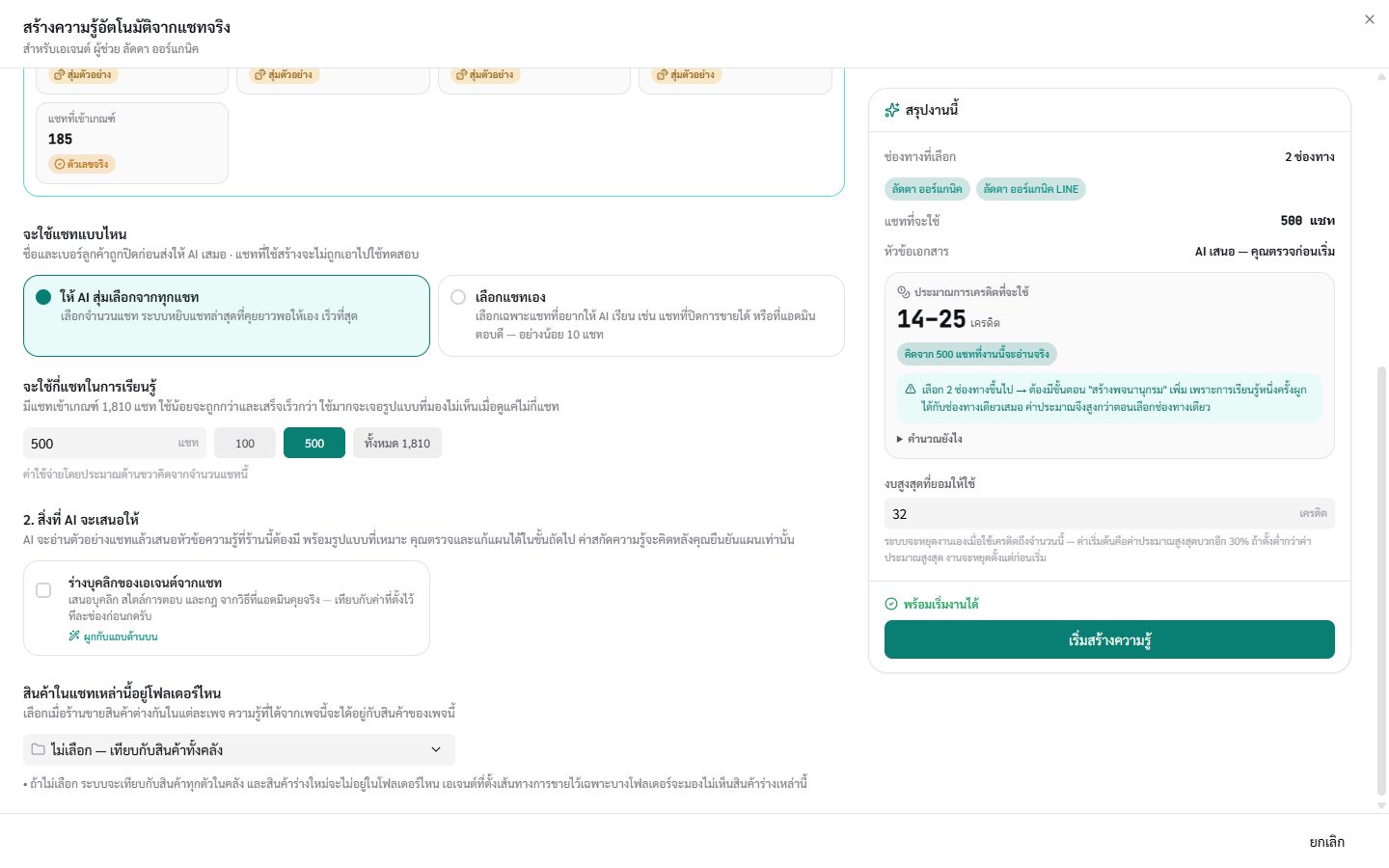
จำนวนแชทและสิ่งที่ AI จะเสนอ — ใช้น้อยถูกกว่าและเร็วกว่า ใช้มากจะเจอรูปแบบที่ไม่เห็นเมื่อดูแค่ไม่กี่แชท ติ๊ก "ร่างบุคลิกของเอเจนต์จากแชท" ได้ถ้าอยากให้เสนอบุคลิกด้วย ถ้าร้านแยกสินค้าเป็นโฟลเดอร์ตามเพจ ให้เลือก สินค้าในแชทเหล่านี้อยู่โฟลเดอร์ไหน ด้วย สินค้าร่างที่ได้จะได้อยู่ถูกโฟลเดอร์
ดูเครดิตและตั้งงบ แล้วกด "เริ่มสร้างความรู้"
ประมาณการเครดิตที่จะใช้ แสดงเป็นช่วง ส่วน งบสูงสุดที่ยอมให้ใช้ ตั้งให้เป็นค่าประมาณสูงสุดบวกอีก 30% ถ้าใช้ถึงงบนี้ งานจะหยุดรอให้คุณยืนยัน
ขั้นแรก AI จะอ่านตัวอย่างแชทเพื่อวางแผน ใช้เวลาประมาณ 1-2 นาที ปิดหน้าต่างได้เลย แผนจะรออยู่ที่แท็บ จากแชท และขึ้นแจ้งเตือนที่กระดิ่ง
03ตรวจแผน แล้วให้ AI สร้าง
เมื่อขึ้นว่า แผนความรู้พร้อมให้ตรวจ จะเห็นหัวข้อความรู้ที่ AI เสนอ (ไม่เกิน 8 หัวข้อ) แต่ละหัวข้อบอกว่าลูกค้าถามกี่ครั้ง รูปแบบ (เช่น ถาม-ตอบ ตาราง ขั้นตอน นโยบาย ข้อมูลร้าน) และจะไปอยู่ที่ไหน
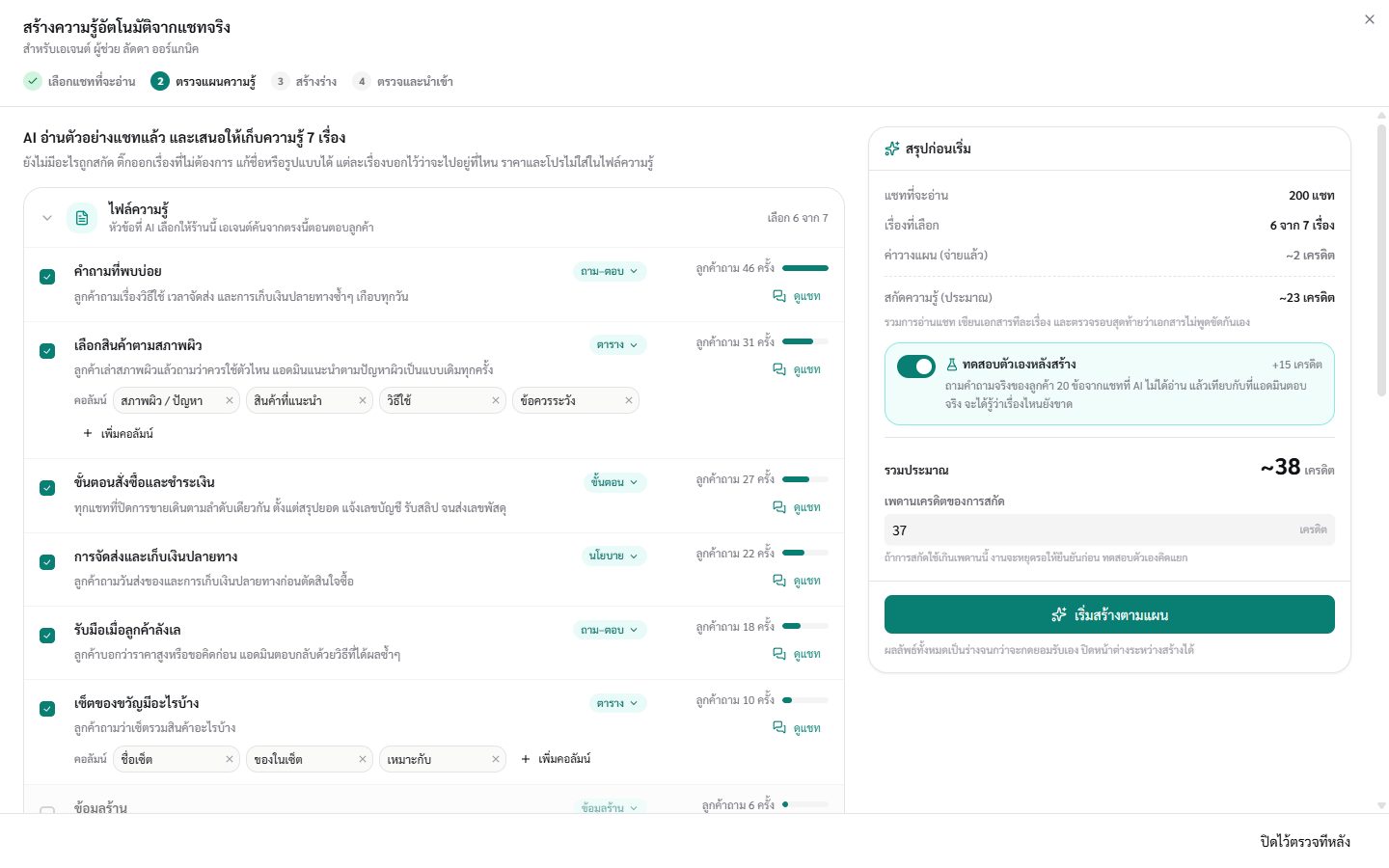
ปรับแผนให้ตรงกับร้าน
- ติ๊กออกหัวข้อที่ไม่ต้องการ แก้ชื่อหรือรูปแบบได้ กด ดูแชท เพื่อดูตัวอย่างแชทที่ทำให้ AI เสนอเรื่องนั้น
- กด เพิ่มหัวข้อ ถ้ามีเรื่องที่อยากให้เก็บแต่ AI ไม่ได้เสนอ
- นอกจากไฟล์ความรู้ AI อาจเสนอ คลังสินค้า (ร่าง), ข้อความสำเร็จรูป, ฟิลด์ลูกค้า และ กฎส่งต่อให้คน เลือกเก็บได้ทีละกลุ่ม
ราคาและโปรจะไม่อยู่ในไฟล์ความรู้ AI จะเสนอเป็นสินค้าหรือโปรโมชันร่างแทน ร่างเหล่านี้ไม่ขายจริงจนกว่าคุณจะยอมรับกด "เริ่มสร้างตามแผน"
ดู สรุปก่อนเริ่ม: ค่าวางแผน (จ่ายแล้ว) ค่าสกัดความรู้โดยประมาณ และเพดานเครดิต เปิด ทดสอบตัวเองหลังสร้าง ได้ถ้าอยากรู้ว่าเอเจนต์ร่างตอบคำถามจริงได้ดีแค่ไหน (คิดเครดิตแยก)
แผนที่ไม่ได้กดเริ่มภายใน 7 วันจะถูกยกเลิก
04ตรวจผลลัพธ์และนำเข้า
เมื่อสร้างเสร็จ จะขึ้น ร่างพร้อมตรวจแล้ว ที่แท็บ จากแชท และที่กระดิ่ง ด้านบนมีสรุปว่ารอบนี้อ่านแชทกี่แชท สร้างอะไรไว้ที่ไหน และรายการที่ ควรตรวจ เช่น ราคาที่ได้จากแชท
กด "ยอมรับ" หรือ "ไม่เอา" ทีละรายการ
- ไฟล์ความรู้ ที่ยอมรับจะเข้าไปในร่างของเอเจนต์ และไปอยู่ในแท็บ ไฟล์ หัวข้อ ไฟล์ที่สร้างอัตโนมัติจากแชท แก้เนื้อหาได้ทั้งก่อนและหลังยอมรับ
- สินค้าและโปรโมชันร่าง ทดลองคิดราคาในแชททดสอบได้ แต่ไม่ขายจริงจนกว่าจะยอมรับ
- รายการที่ยอมรับหรือไม่เอาแล้วจะพับเก็บไว้ใต้บรรทัด ตัดสินแล้ว N รายการ กด แสดง เพื่อเปิดกลับมาดู สินค้า โปรโมชัน ข้อความสำเร็จรูป ช่องข้อมูลลูกค้า และกฎที่ยอมรับแล้ว แก้ต่อได้ที่หน้าของมันเอง (ปุ่ม แก้ที่หน้า… บนรายการ)
- รายการที่ยังไม่ได้ตรวจจะเก็บไว้ที่นี่ ไม่หายไป
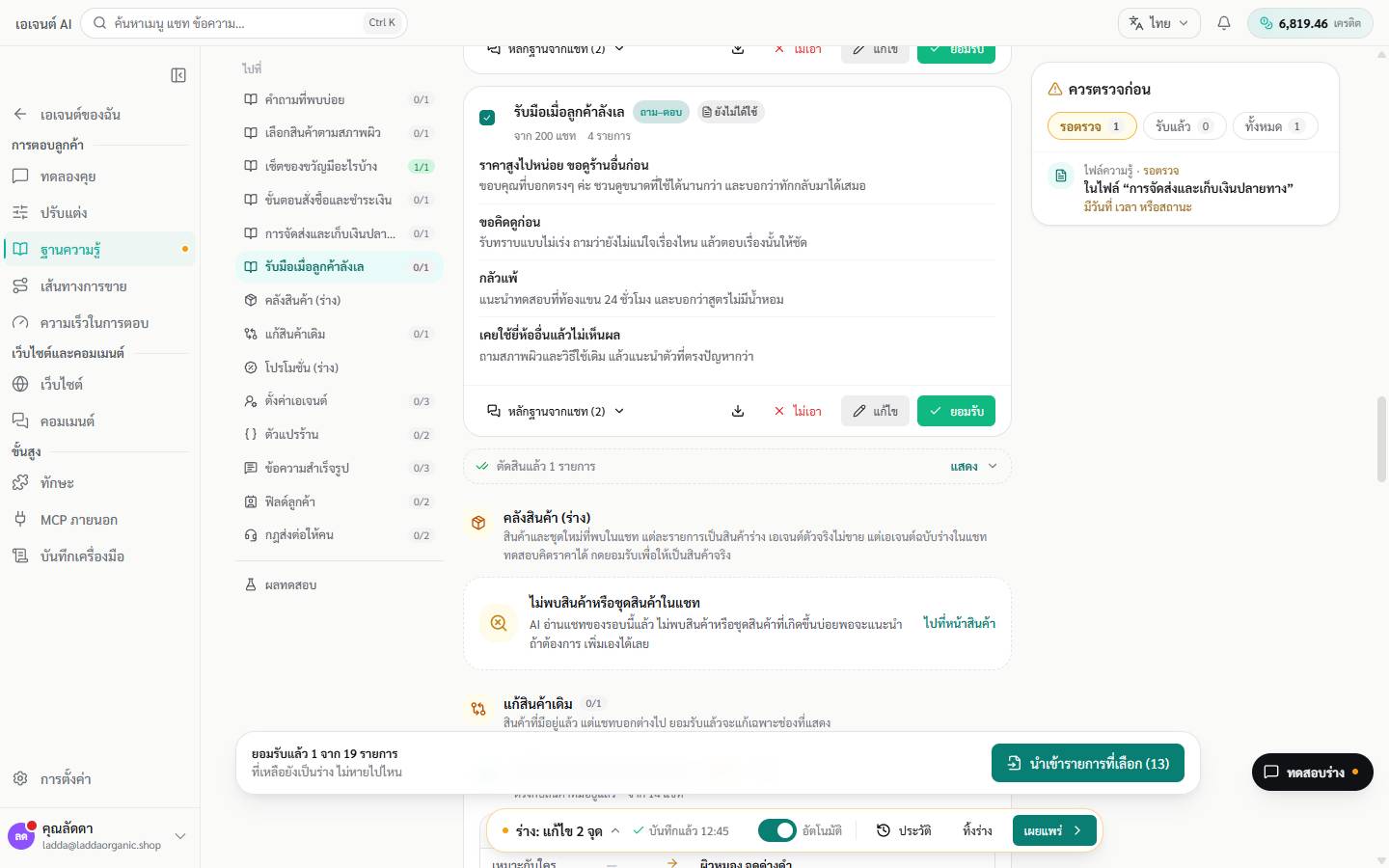
รายการที่ตัดสินแล้วถูกพับเก็บ — ไฟล์ที่ยอมรับแล้วหายจากรายการ เหลือบรรทัด "ตัดสินแล้ว 1 รายการ · แสดง" และเมนูซ้ายนับ 1/1 เมื่อตัดสินครบทุกรายการ หน้านี้จะย่อเหลือการ์ด ตรวจครบแล้ว · รอเผยแพร่ สิ่งที่ยอมรับอยู่ในร่างแล้ว ถ้าอยากกลับไปแก้เพิ่ม กด เปิดดู / แก้ไขเพิ่มเติม
แชทเก่าอาจพูดถึงราคา โปร หรือเวลาทำการที่เปลี่ยนไปแล้ว และเรื่องที่ไม่เคยมีใครถามในแชทจะไม่มีในร่าง ตรวจรายการ "ควรตรวจ" ทุกครั้งก่อนยอมรับทดลองกับแชทจริงไม่บังคับ
กด ทดลองกับแชทจริง ระบบจะหยิบแชทจริง 5 เรื่องที่ AI ไม่ได้ใช้เรียน มาให้ดูว่าเอเจนต์ร่างตอบอย่างไร ไม่มีข้อความส่งถึงลูกค้า
- อ่านแต่ละเรื่อง แล้วเลือก ใช้ได้ หรือ ต้องแก้ พร้อมเหตุผล (เช่น ข้อมูลผิด ยาวไป ควรส่งต่อแอดมิน) และพิมพ์ ควรตอบว่า…
- กด สรุปสิ่งที่จะแก้ ระบบเสนอว่าจะแก้ความรู้ กฎ หรือบุคลิกตรงไหน ติ๊กเลือกแล้วบันทึกลงร่าง
- ทำรอบถัดไปกับเรื่องที่ยังต้องแก้ หรือกด เสร็จแล้ว เมื่อพอใจ
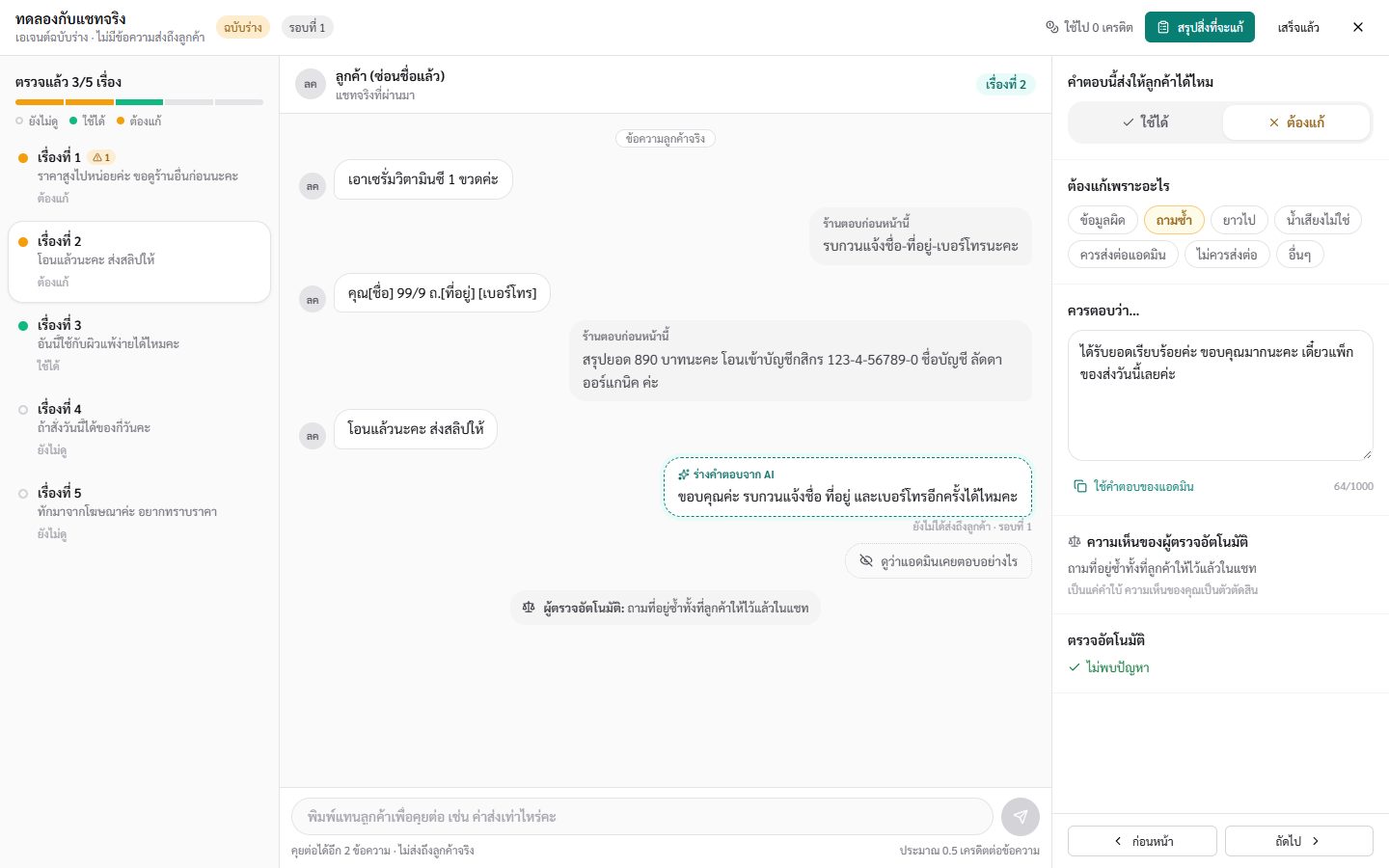
หน้าทดลองกับแชทจริง — ซ้าย: เรื่องที่ตรวจแล้วและยังไม่ได้ดู · กลาง: แชทจริงกับร่างคำตอบของ AI · ขวา: "ใช้ได้ / ต้องแก้" เหตุผล และช่อง "ควรตอบว่า…" รอบแรกไม่เสียเครดิต การสรุปสิ่งที่จะแก้และรอบถัดไปใช้เครดิต ระบบบอกราคาก่อนทุกครั้งเผยแพร่ให้ลูกค้า
สิ่งที่ยอมรับแล้วยังอยู่ในร่าง ลองคุยในแผง ทดสอบร่าง แล้วกด เผยแพร่ ตามคู่มือทดลองคุยและเผยแพร่
รอบที่เคยสร้างไว้อยู่ในตาราง ประวัติการสร้าง ใต้การ์ด สร้างความรู้จากแชท แต่ละแถวบอกวันที่ จำนวนแชทที่อ่าน รับ ไม่เอา และเครดิต กด ดูผลลัพธ์ เพื่อเปิดสรุปของรอบนั้นใต้แถว
05เครดิต งบ และการคืนเครดิต
ตอนเริ่ม
ตัดค่าวางแผน (เล็กน้อย)
หลังยืนยันแผน
คิดค่าสกัดความรู้ตามที่ใช้จริง ไม่เกินเพดานที่ตั้ง
ถ้าเกินงบ
งานหยุดชั่วคราว งานที่ทำไปแล้วยังอยู่ครบ
ใส่งบใหม่แล้วกด "เพิ่มงบแล้วทำต่อ"
ถ้างานล้มเหลว
ระบบคืนเครดิตให้อัตโนมัติ และกด "ลองใหม่อีกครั้ง" ได้
ระหว่างสร้าง ปิดหน้าต่างได้ ความคืบหน้าจะขึ้นที่กระดิ่งและชื่อแท็บของเบราว์เซอร์ ดูยอดเครดิตที่ใช้ไปได้ที่หน้าแพ็กเกจและเครดิต