01ร่างกับใช้จริงต่างกันอย่างไร
ใช้จริง
เวอร์ชันที่ลูกค้าคุยอยู่
มีเลขเวอร์ชัน เช่น v1 v2 เปลี่ยนเฉพาะตอนกดเผยแพร่
ร่าง
สิ่งที่คุณกำลังแก้
ลองคุยได้ทันที ลูกค้าไม่เห็นจนกว่าจะเผยแพร่
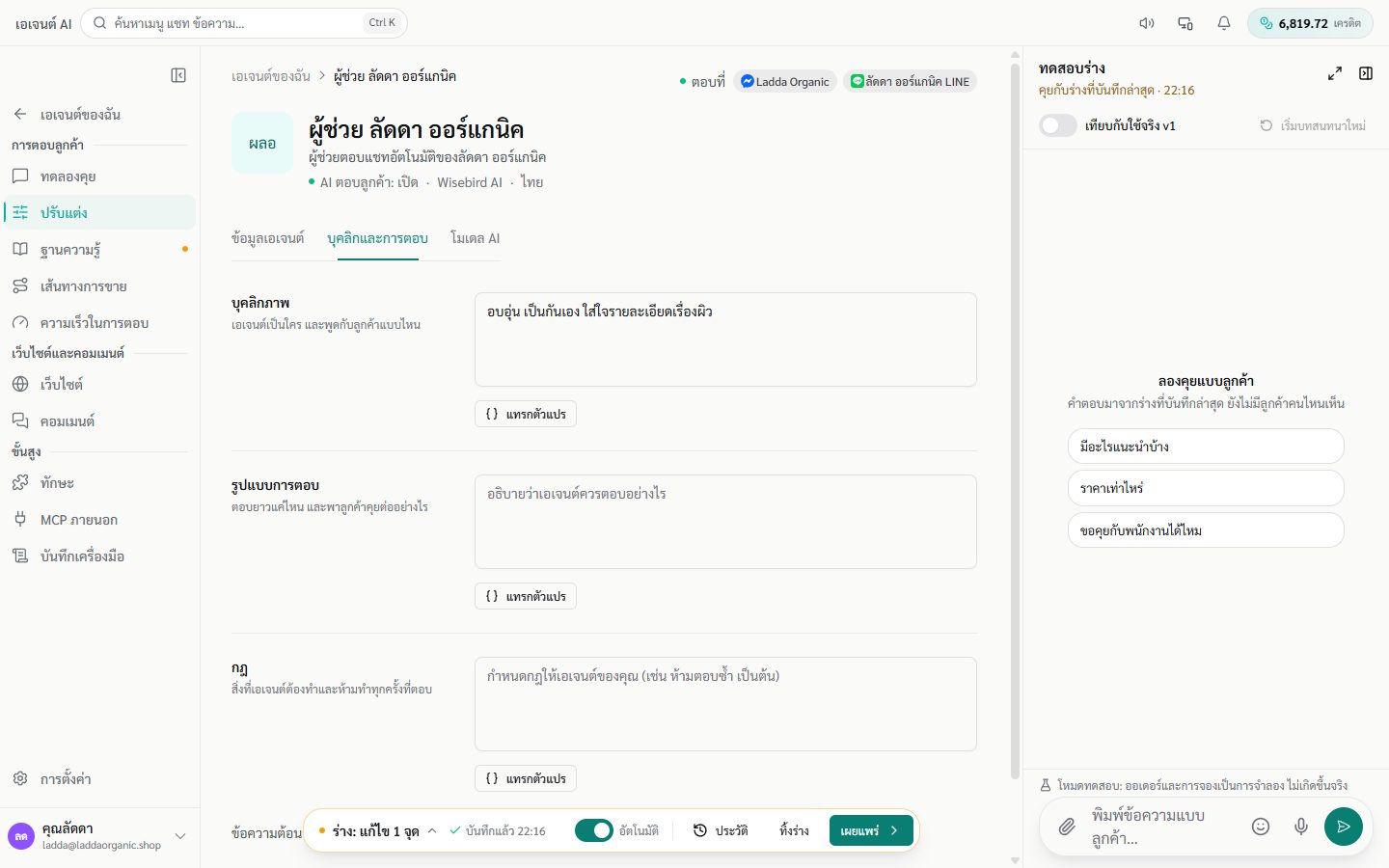
แถบล่างของหน้าเอเจนต์บอกสถานะ เช่น ร่าง: แก้ไข 1 จุด · บันทึกแล้ว 22:16 ถ้าเปิดสวิตช์ อัตโนมัติ ระบบบันทึกลงร่างให้เอง ถ้าปิด จะมีปุ่ม บันทึกลงร่าง ให้กด
02ทดลองคุยแบบลูกค้า
เปิดหน้า "ทดลองคุย"
เมนูแรกของเอเจนต์ ด้านบนเลือกได้ว่าจะคุยกับ ร่าง หรือ ใช้จริง กดคำถามตัวอย่าง หรือพิมพ์แบบที่ลูกค้าจะทักมา ส่งรูปหรือไฟล์ได้ด้วย
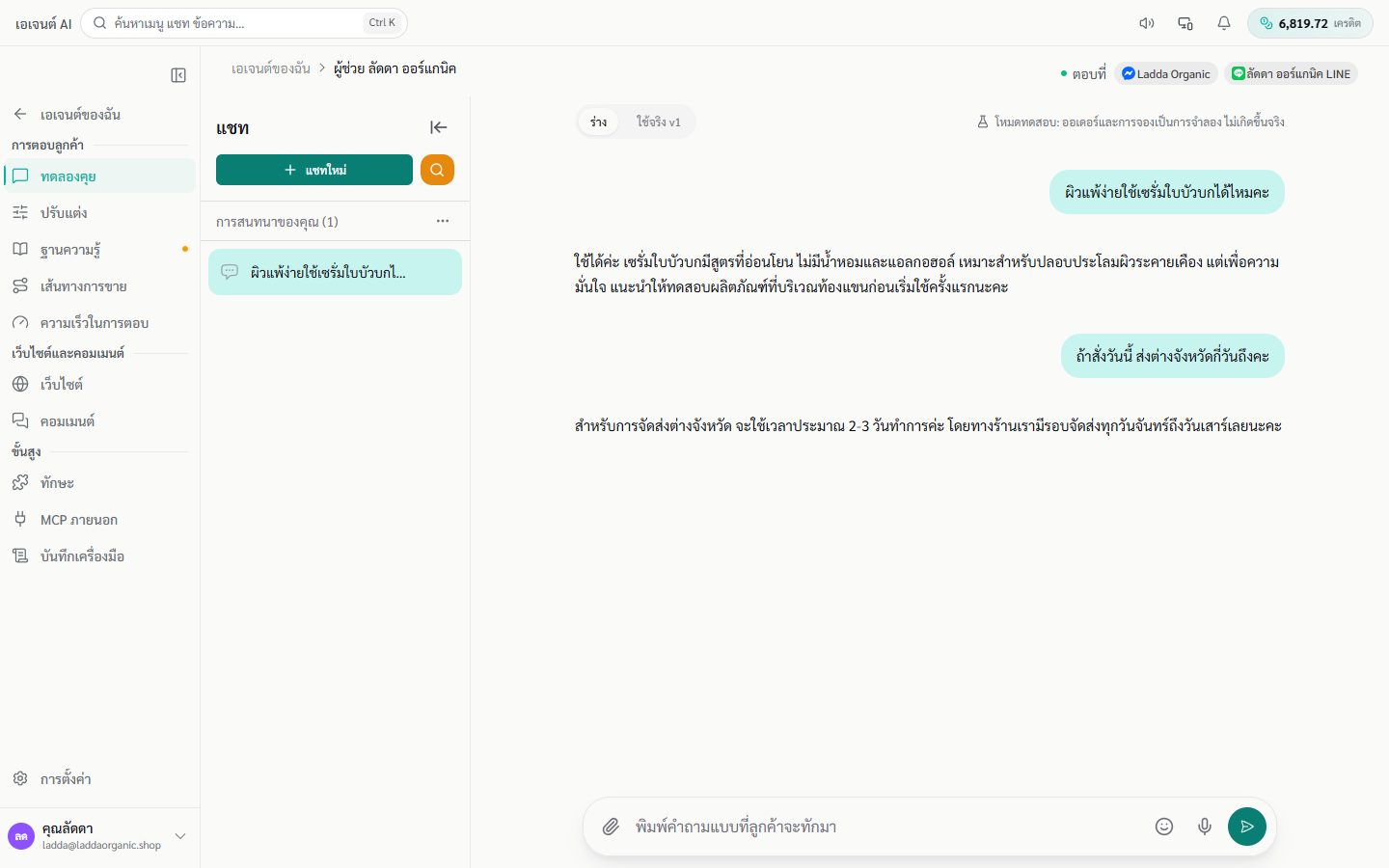
หน้าทดลองคุย — คุยกับร่างเหมือนเป็นลูกค้า คำตอบในตัวอย่างนี้มาจากไฟล์คำถามที่พบบ่อยที่เพิ่งเพิ่มในร่าง - โหมดทดสอบ: ออเดอร์และการจองเป็นการจำลอง ไม่เกิดขึ้นจริง และไม่มีข้อความไปถึงลูกค้า
- บทสนทนาเก็บไว้ในรายการ การสนทนาของคุณ กด แชทใหม่ เพื่อเริ่มใหม่
- การทดลองคุยใช้เครดิต AI เหมือนการตอบลูกค้าจริง
ลองในแผง "ทดสอบร่าง" ระหว่างแก้
ทุกหน้าของเอเจนต์มีแผง ทดสอบร่าง ด้านขวา แก้แล้วถามต่อได้ทันที แผงจะบอกว่ากำลังคุยกับร่างที่บันทึกล่าสุดเมื่อไร ถ้ามีการแก้ที่ยังไม่บันทึก จะขึ้นเตือนให้รู้
เปิดสวิตช์ เทียบกับใช้จริง เพื่อถามทั้งร่างและเวอร์ชันที่ใช้จริงพร้อมกัน แล้วดูคำตอบคู่กัน
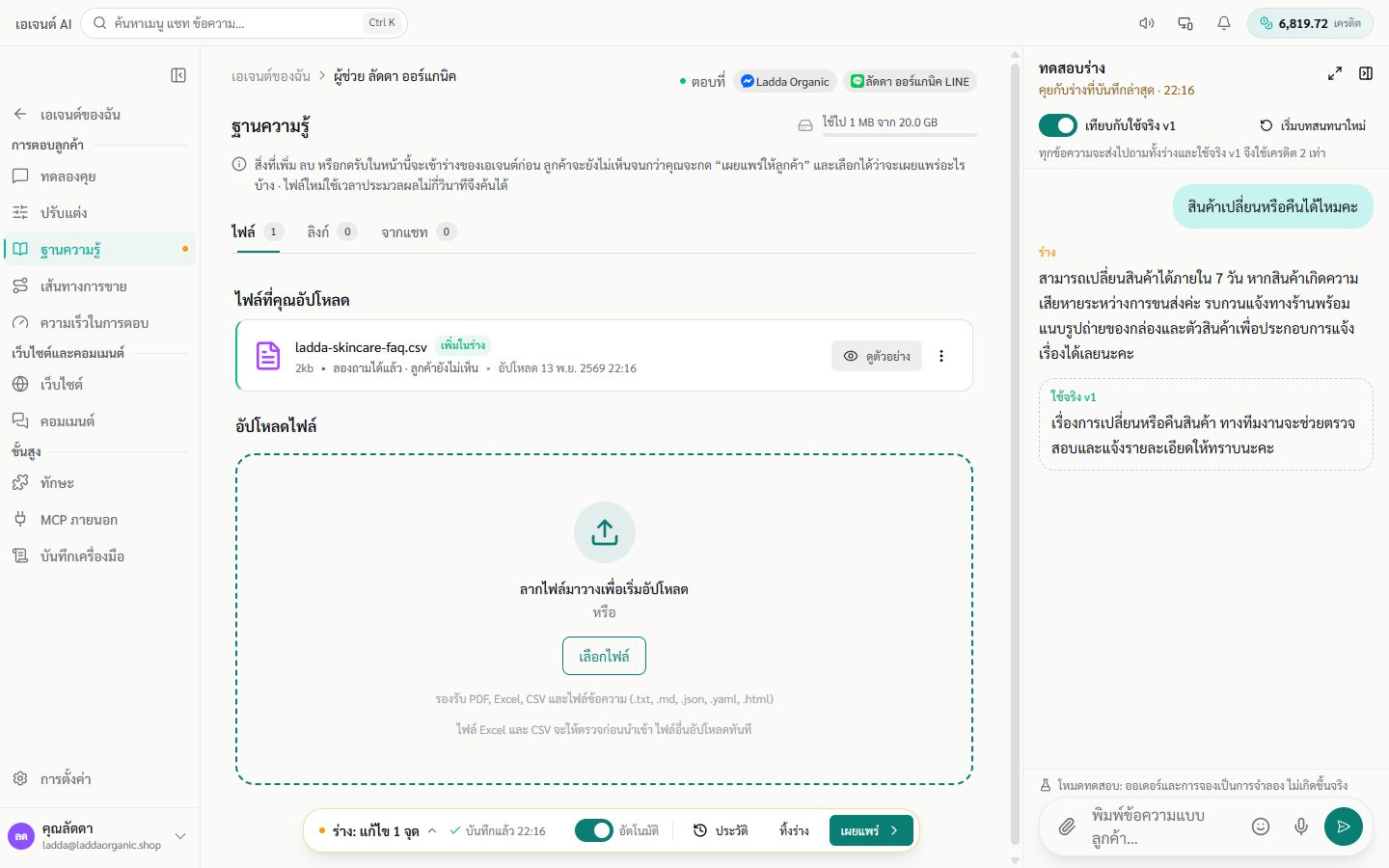
เทียบคำตอบร่างกับใช้จริง — คำถามเดียวกัน: ร่างตอบจากไฟล์ใหม่ได้ครบ ส่วนใช้จริง v1 ยังตอบกว้างๆ โหมดเทียบส่งทุกข้อความไปถามทั้งสองเวอร์ชัน จึงใช้เครดิต 2 เท่า
03เผยแพร่ให้ลูกค้า
กด "เผยแพร่" ที่แถบล่าง
หน้าต่าง เผยแพร่ให้ลูกค้า แสดงสิ่งที่เปลี่ยนจากเวอร์ชันปัจจุบัน แยกตามหน้า (เช่น ฐานความรู้ +1) แต่ละจุดมีช่องติ๊ก จุดที่ไม่ติ๊กจะอยู่ในร่างต่อ เผยแพร่ทีหลังได้
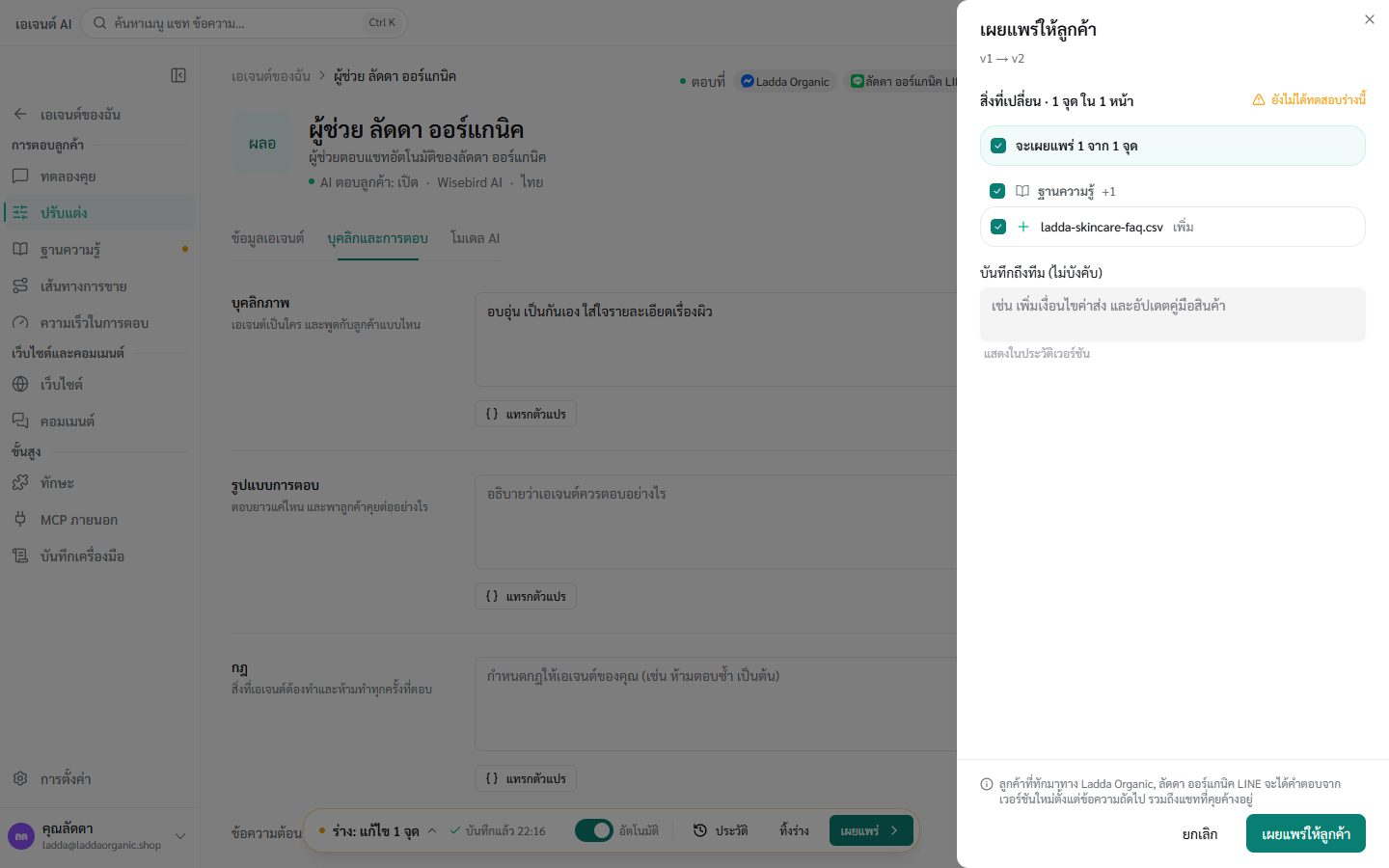
หน้าต่างเผยแพร่ให้ลูกค้า — v1 → v2: เลือกจุดที่จะเผยแพร่ ใส่บันทึกถึงทีม และด้านล่างบอกว่าช่องทางไหนจะได้เวอร์ชันใหม่ ตรวจคำเตือน แล้วกด "เผยแพร่ให้ลูกค้า"
ขึ้นว่า "ยังไม่ได้ทดสอบร่างนี้"
ลองถามในแผงทดสอบร่างสักสองสามข้อความก่อน
ไฟล์ความรู้ยังประมวลผลไม่เสร็จ
รอสักครู่ ไฟล์นั้นจะยังเผยแพร่ไม่ได้ ส่วนจุดอื่นเผยแพร่ได้ตามปกติ
ขึ้นว่ายังไม่มีช่องทางไหนใช้เอเจนต์นี้
กด "เปิดให้ตอบ" แล้วเลือกช่องทาง ลูกค้าจึงจะเห็น
ใส่ บันทึกถึงทีม (ไม่บังคับ) เช่น "เพิ่มคำถามเรื่องการคืนสินค้า" จะแสดงในประวัติเวอร์ชัน แล้วกด เผยแพร่ให้ลูกค้า ลูกค้าที่ทักมาจะได้คำตอบจากเวอร์ชันใหม่ตั้งแต่ข้อความถัดไป รวมถึงแชทที่คุยค้างอยู่
04ประวัติเวอร์ชันและการทิ้งร่าง
กด ประวัติ ที่แถบล่าง ระบบเก็บทุกครั้งที่เผยแพร่ พร้อมเวลา คนที่เผยแพร่ บันทึก และสิ่งที่เปลี่ยน
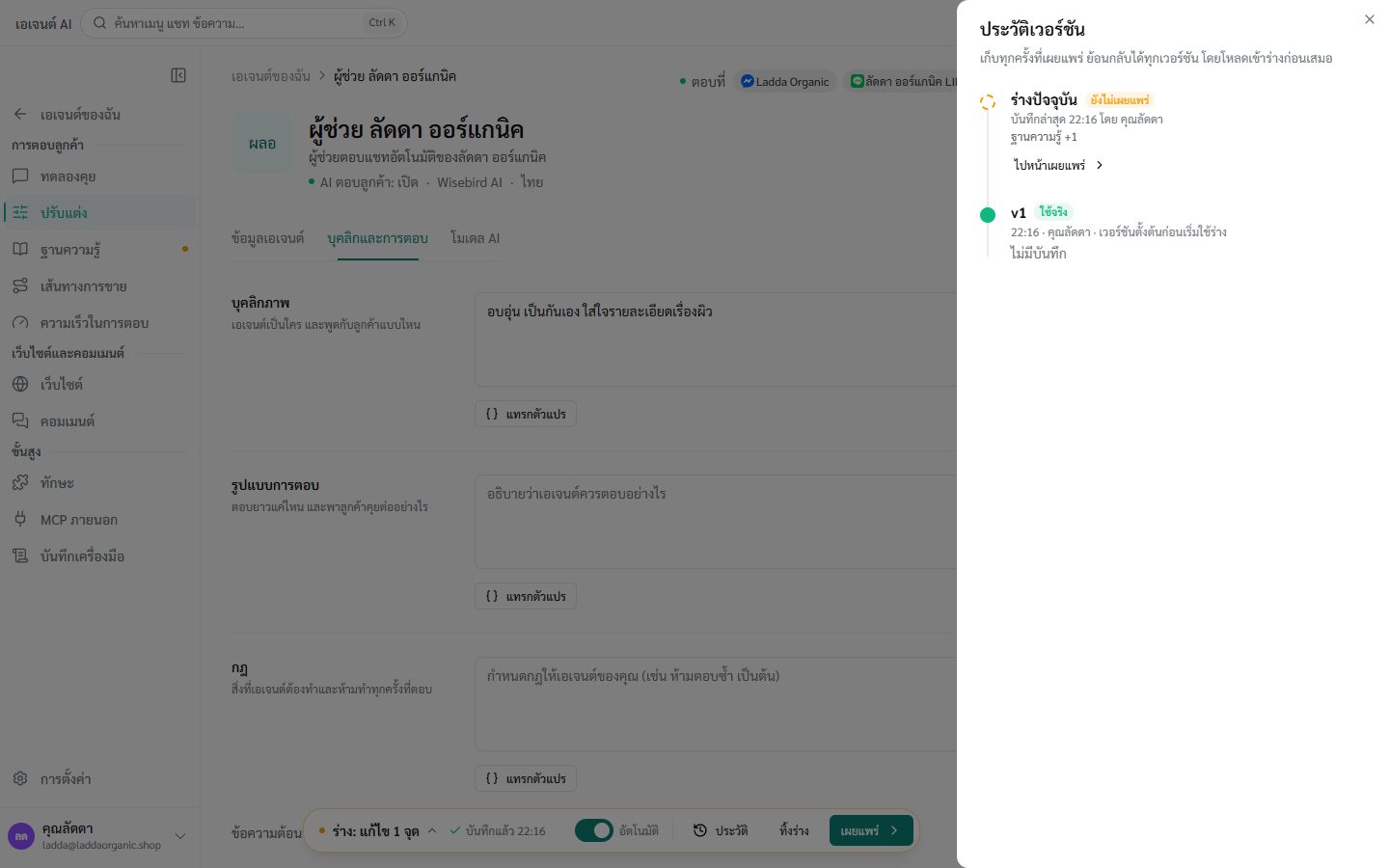
- ย้อนกลับไปเวอร์ชันนี้ — โหลดเวอร์ชันเก่าเข้าร่างก่อนเสมอ ลองคุยแล้วกดเผยแพร่อีกครั้งจึงมีผลกับลูกค้า
- ทิ้งร่าง — ร่างกลับไปเหมือนเวอร์ชันที่ใช้จริง การแก้ทุกจุดหายไปและเรียกคืนไม่ได้ ไฟล์ความรู้ที่เพิ่มไว้เฉพาะในร่างจะถูกลบ