01ควรใส่อะไรในฐานความรู้
ใส่เรื่องที่ไม่ค่อยเปลี่ยนและลูกค้าถามบ่อย ส่วนเรื่องที่ต้องคิดเงิน ให้ไว้ที่ที่ระบบคำนวณได้
ใส่ได้
ข้อมูลร้านและสินค้า
คำถามที่พบบ่อย วิธีใช้ ส่วนผสม วิธีดูแล การจัดส่ง การเปลี่ยนคืน เวลาทำการ
ชนิดไฟล์ที่รองรับ:
02อัปโหลดไฟล์
เปิดหน้าฐานความรู้ของเอเจนต์
เอเจนต์ของฉันเลือกเอเจนต์ฐานความรู้ไฟล์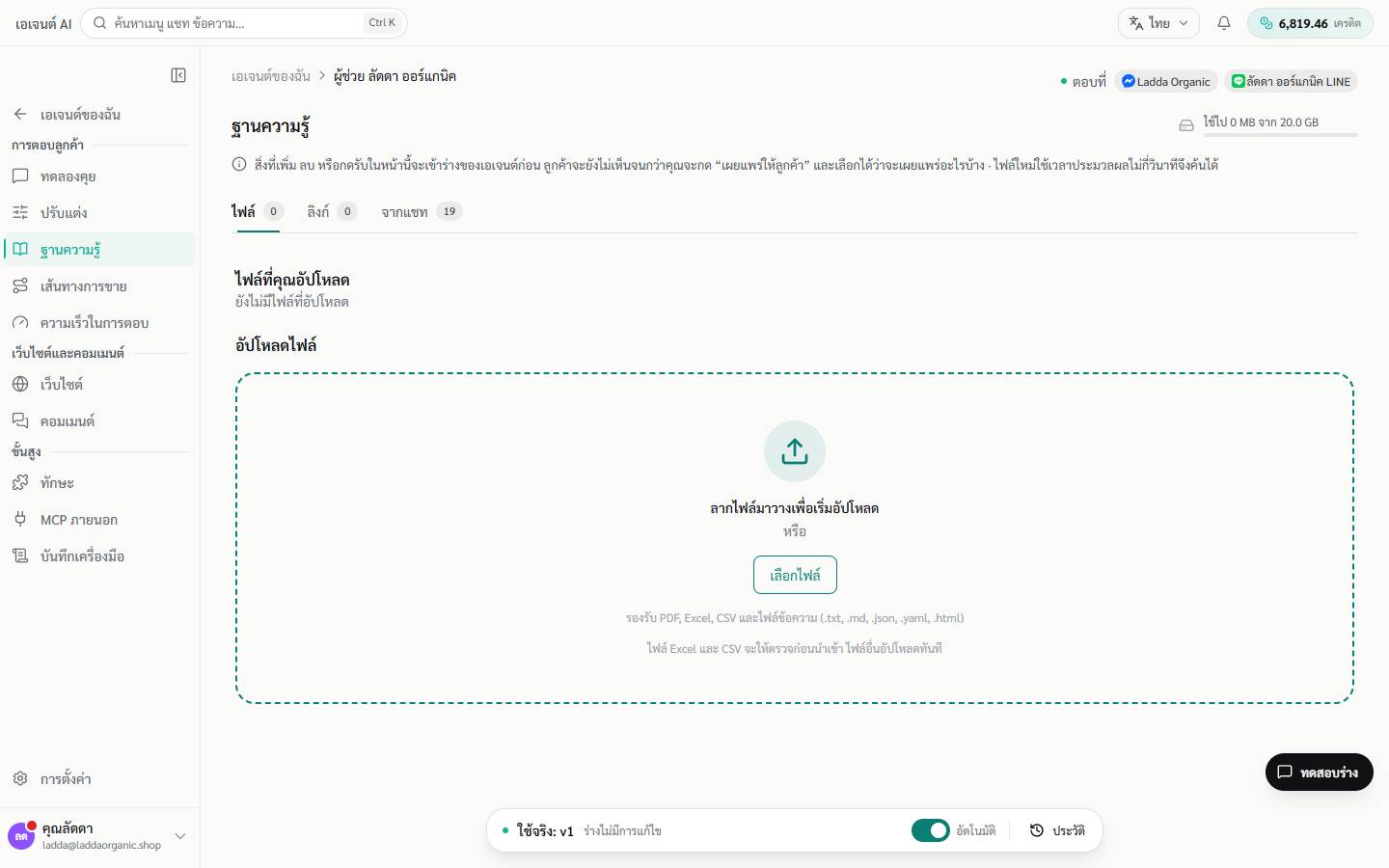
หน้าฐานความรู้ — แท็บ ไฟล์ · ลิงก์ · จากแชท ด้านบน และกรอบอัปโหลดไฟล์ด้านล่าง มีเว็บที่อยากให้เอเจนต์อ่านด้วย ใช้แท็บ ลิงก์ › เพิ่มลิงก์ ได้
ลากไฟล์มาวาง หรือกด "เลือกไฟล์"
เลือกได้ทีละหลายไฟล์ ไฟล์ PDF และไฟล์ข้อความจะอัปโหลดทันที ส่วน Excel, CSV และรูปภาพ ระบบจะให้ตรวจก่อน (ขั้นถัดไป)
ตรวจตารางก่อนนำเข้าExcel และ CSV
หน้า ตรวจไฟล์ก่อนนำเข้า จะแสดงตารางจริงจากไฟล์ แถวที่ใช้เป็นชื่อคอลัมน์มีป้าย หัว กำกับ
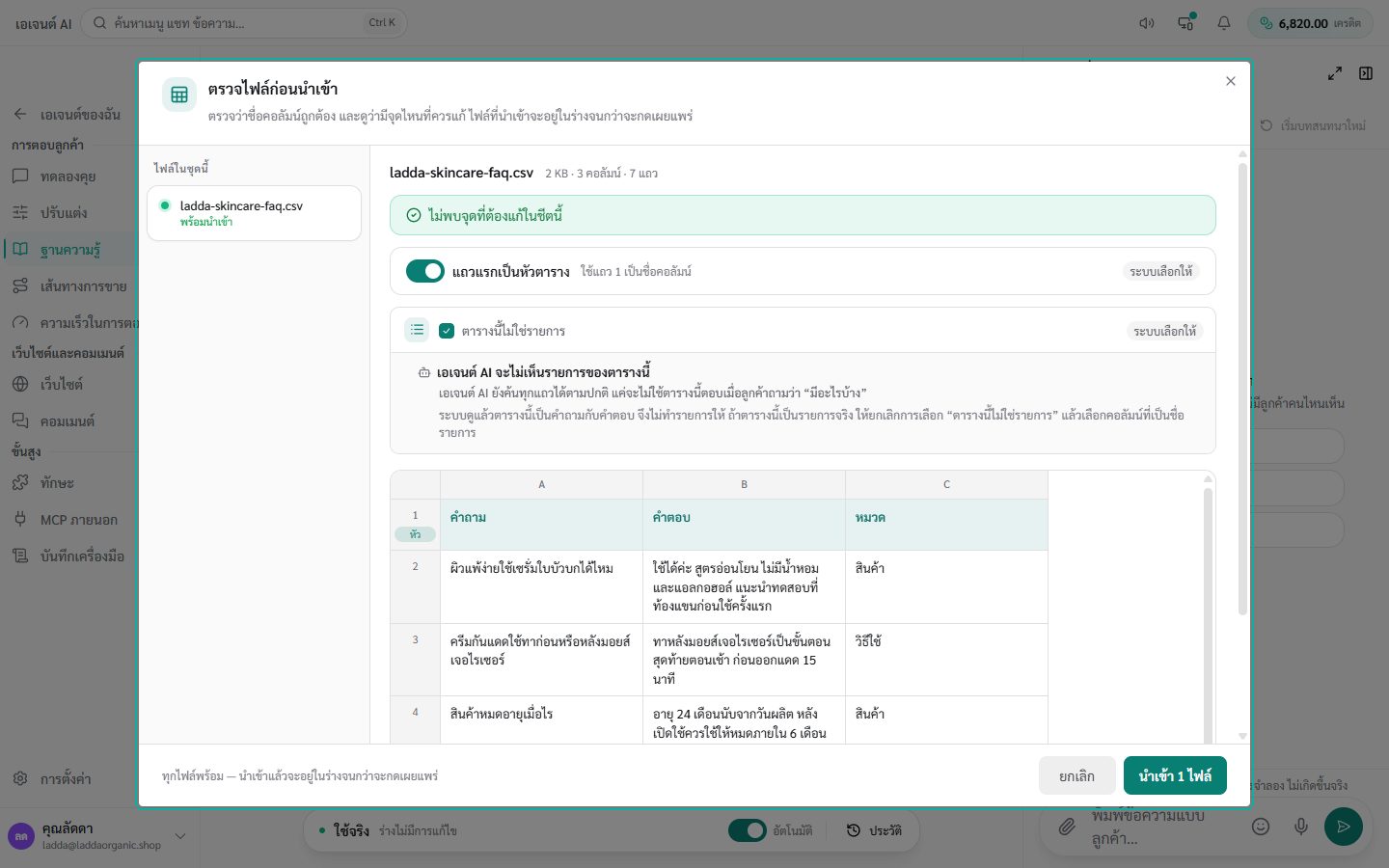
หน้าต่าง "ตรวจไฟล์ก่อนนำเข้า" — ซ้าย: ไฟล์ในชุดนี้ · ขวา: ผลตรวจ สวิตช์ "แถวแรกเป็นหัวตาราง" และตารางจากไฟล์ แถวแรกเป็นชื่อคอลัมน์จริง (เช่น คำถาม · คำตอบ)
เปิดสวิตช์ "แถวแรกเป็นหัวตาราง" ไว้
แถวแรกเป็นข้อมูลแถวหนึ่ง ไม่ใช่ชื่อคอลัมน์
ปิดสวิตช์
ไม่อย่างนั้นข้อมูลแถวแรกจะไปติดกับทุกแถว
เห็นกล่องเตือน เช่น หัวตารางว่าง หรือเซลล์ที่ผสานไว้
ทำตามที่กล่องแนะนำในไฟล์ Excel แล้วเลือกไฟล์ใหม่
ระบบเลือกค่าให้ก่อนเสมอ (ป้าย ระบบเลือกให้) ถ้าเปลี่ยนแล้วอยากกลับ กด คืนค่า เสร็จแล้วกด นำเข้า 1 ไฟล์
ถ้าไฟล์หน้าตาเหมือนรายการสินค้า (มีชื่อสินค้าและราคา) ระบบจะเสนอ นำเข้าเป็นสินค้า แนะนำให้กดปุ่มนี้ เพื่อให้ราคาและโปรคิดจากคลังสินค้าตรวจข้อความที่ AI อ่านจากรูปรูปภาพ
รูป JPG, PNG, WEBP หรือ GIF (ไม่เกิน 10 MB) เช่น เมนู ใบปลิวโปรโมชัน หรือตารางราคา จะเปิดหน้าตรวจข้อความ AI อ่านรูปให้ทีละรูป แล้วแสดงข้อความที่อ่านได้ข้างรูป
- แก้ข้อความในกล่องได้เลย AI จะตอบลูกค้าจากข้อความนี้ ไม่ได้ดูจากรูป
- ตรวจตัวเลข ราคา และคำอ้างสรรพคุณให้ถูกก่อน ถ้า AI อ่านผิด ลูกค้าจะได้ข้อมูลผิดตาม
- อ่านไม่ตรงกด อ่านใหม่ ถ้า AI อ่านรูปไม่ออก พิมพ์ข้อความเองได้
- เสร็จแล้วกด นำเข้า รูปเข้าร่างเหมือนไฟล์อื่น และ AI ส่งรูปนี้ให้ลูกค้าได้ด้วย
ลองถามในแผงทดสอบ แล้วเผยแพร่
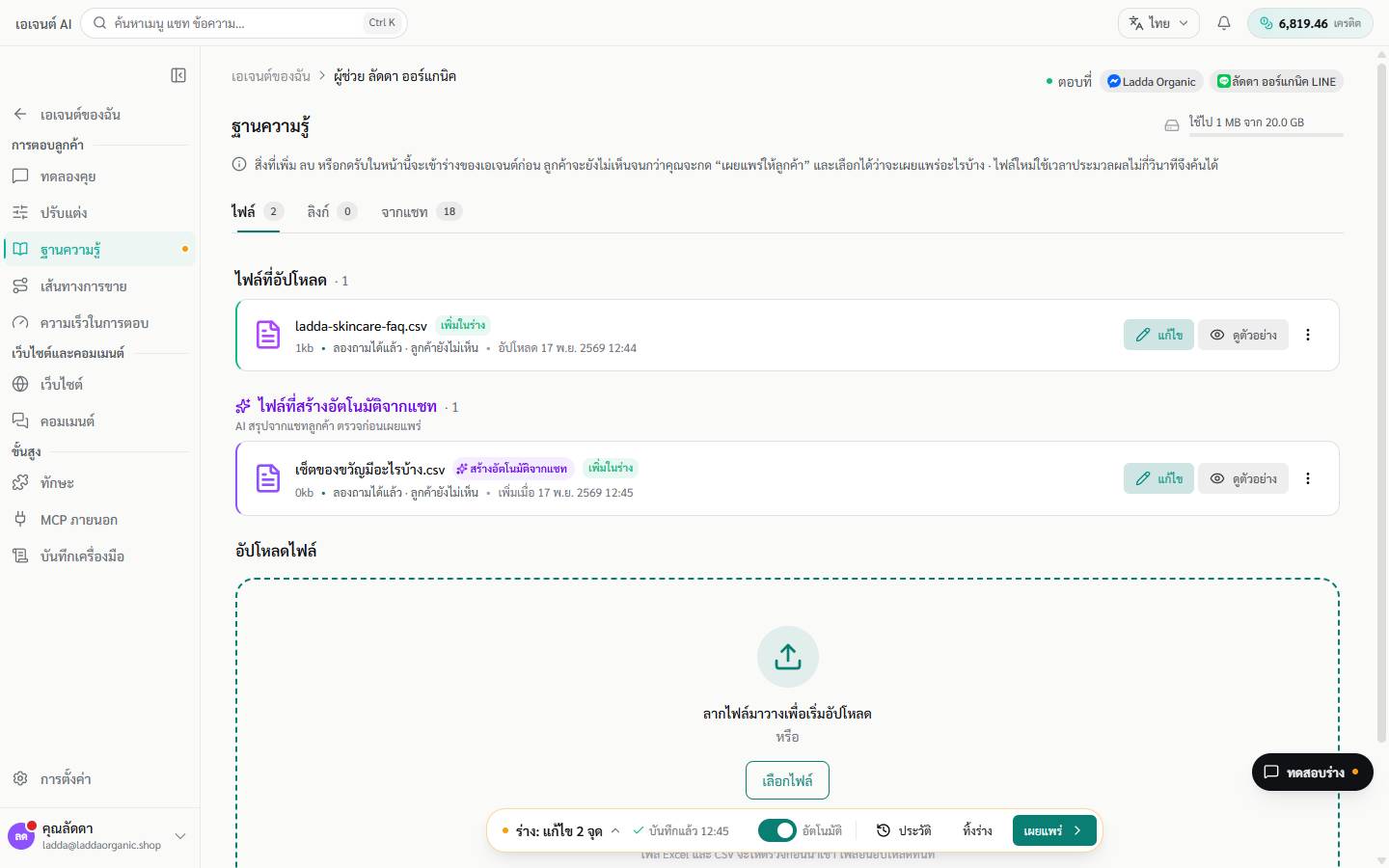
ไฟล์ที่เพิ่มจะมีป้าย เพิ่มในร่าง และบอกว่า "ลองถามได้แล้ว · ลูกค้ายังไม่เห็น" ไฟล์ใหม่ใช้เวลาประมวลผลไม่กี่วินาทีจึงค้นได้ ลองพิมพ์ถามแบบลูกค้าในแผง ทดสอบร่าง ด้านขวา แล้วกด เผยแพร่ ที่แถบล่างเมื่อพร้อม
/guides/agent-test-publishคู่มือทดลองคุยและเผยแพร่
03ดูตัวอย่าง ดาวน์โหลด และเอาไฟล์ออก
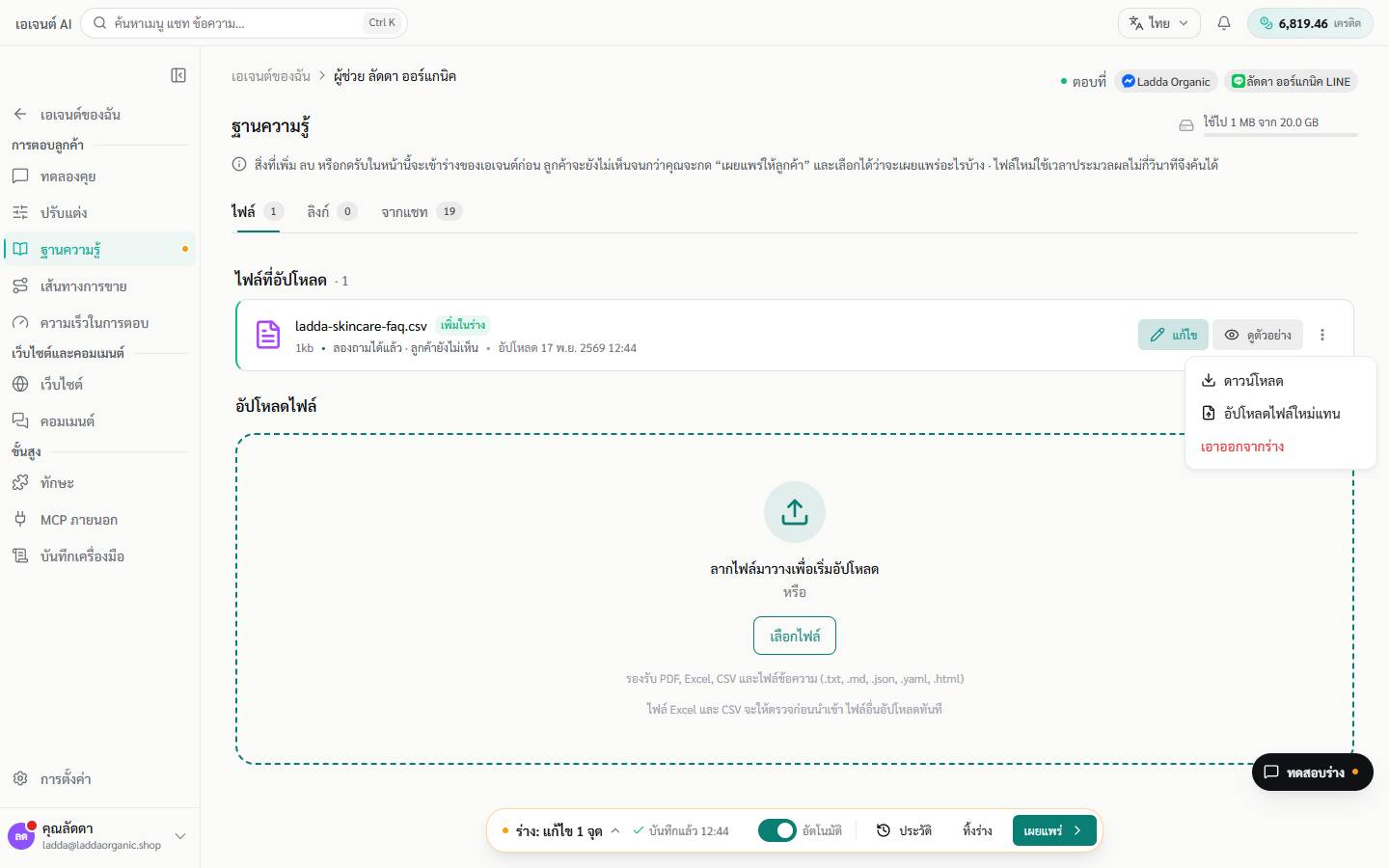
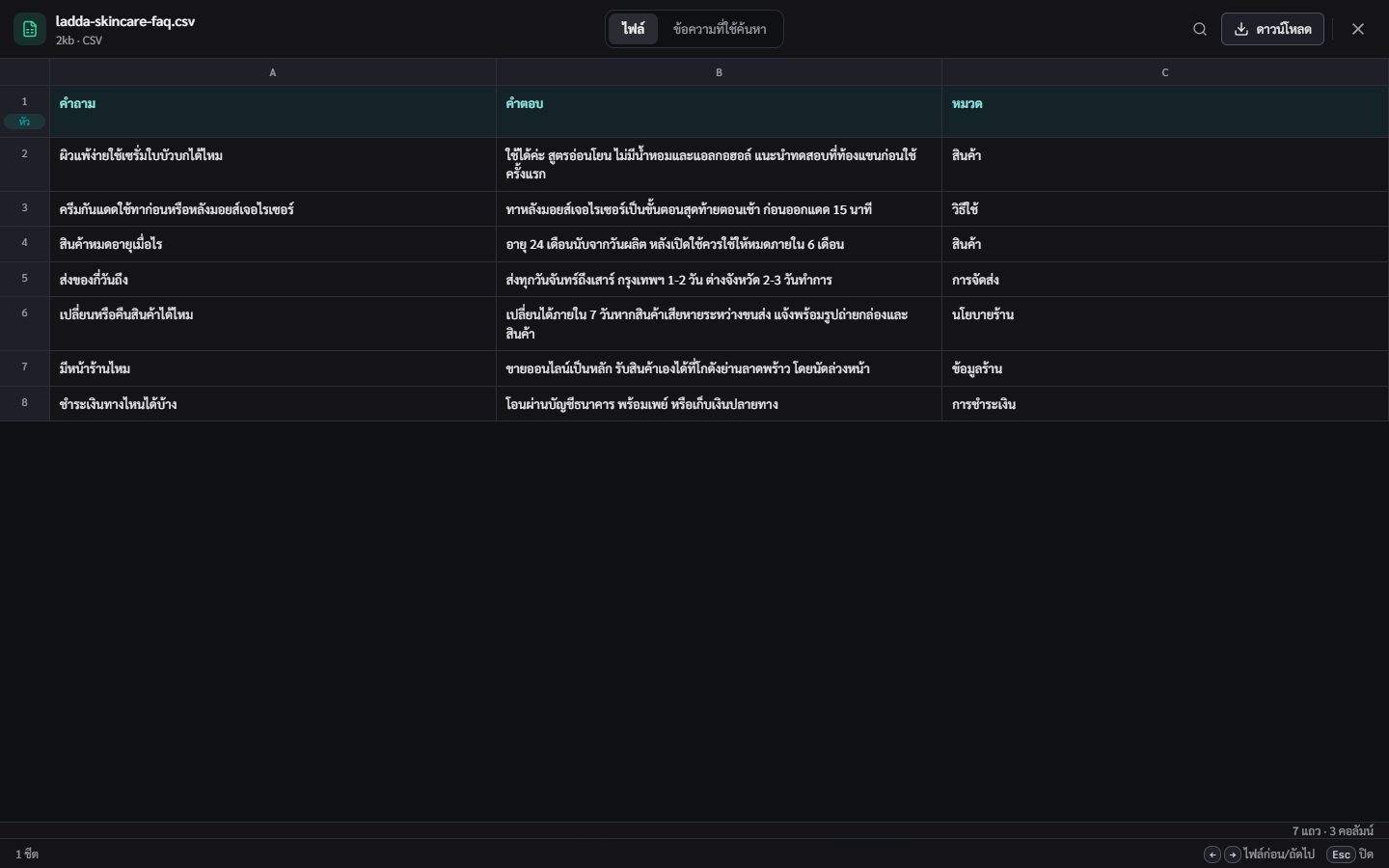
- ดูตัวอย่าง — เปิดไฟล์เต็มจอในรูปแบบเดิมของไฟล์ (ตาราง, PDF, ข้อความ) ใช้ ← → เลื่อนไปไฟล์อื่น กด Esc เพื่อปิด
- แท็บ ข้อความที่ใช้ค้นหา ในหน้าดูตัวอย่าง คือสิ่งที่เอเจนต์ใช้ตอบจริง ถ้าเรื่องไหนไม่อยู่ในแท็บนี้ เอเจนต์จะตอบเรื่องนั้นไม่ได้
- ดาวน์โหลด — ได้ไฟล์ต้นฉบับที่อัปโหลดไว้ (ไฟล์ที่อัปโหลดไว้นานแล้วบางไฟล์อาจไม่มีปุ่มนี้)
- ลบ — ไฟล์ยังใช้ตอบลูกค้าต่อจนกว่าจะกดเผยแพร่ และเอากลับได้ก่อนเผยแพร่
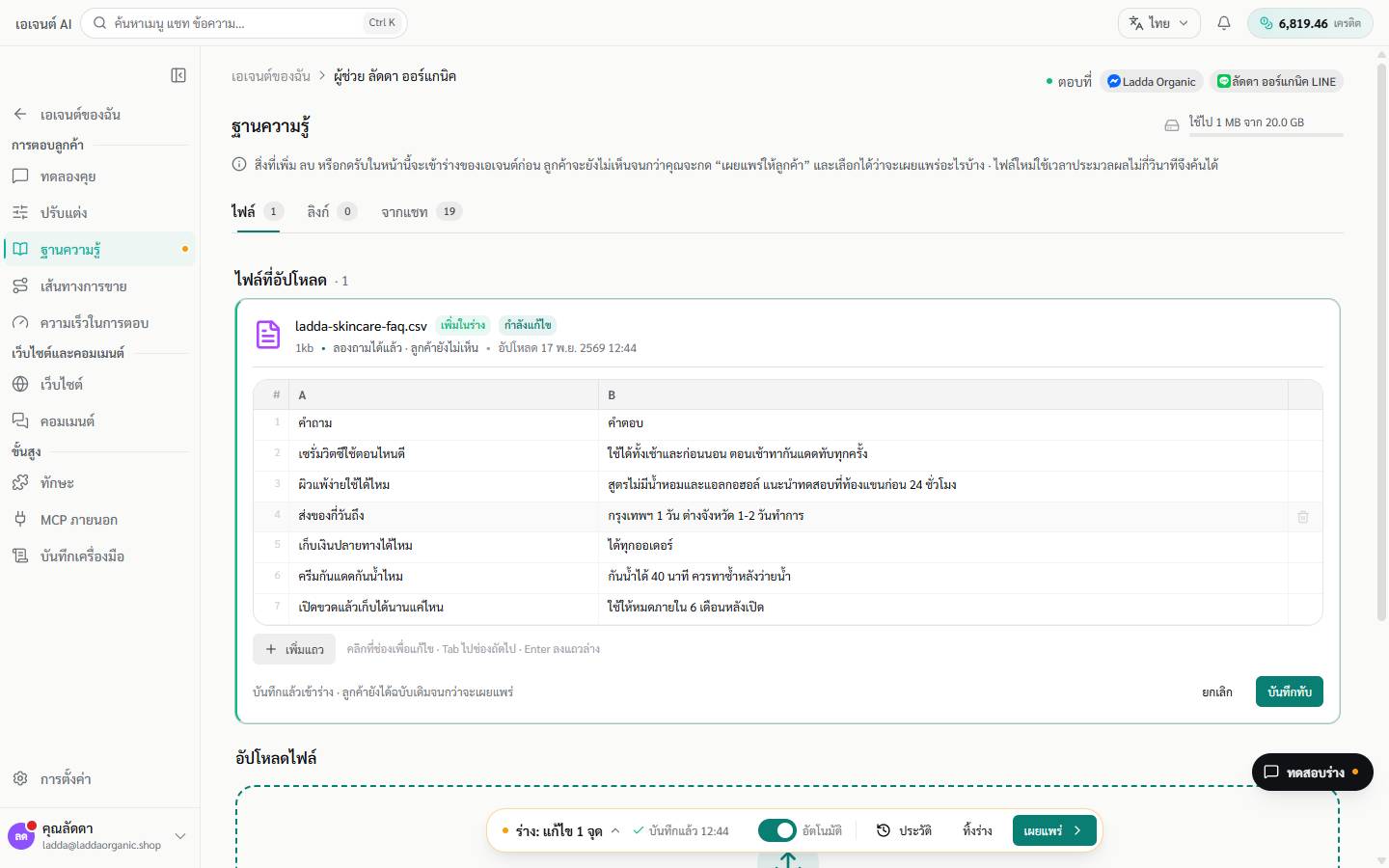
- แก้ไข — รูปภาพแก้ข้อความที่ AI ใช้ตอบได้ในการ์ด ไฟล์ข้อความ CSV และ Excel แก้ได้ในการ์ดเลย แล้วกด บันทึกทับ ฉบับที่แก้เข้าร่างพร้อมป้าย แก้ไขในร่าง ลูกค้ายังได้ฉบับเดิมจนกว่าจะกดเผยแพร่ ถ้าเปลี่ยนใจกด ย้อนเป็นฉบับเดิม (Excel ที่บันทึกทับจะเหลือแต่ค่าในช่อง สี สูตร และช่องที่ผสานไว้หายไป)
- อัปโหลดไฟล์ใหม่แทน — สำหรับ PDF และไฟล์ที่ใหญ่เกินจะแก้ในหน้านี้ เลือกไฟล์ที่แก้แล้วมาแทนที่ไฟล์เดิมได้เลย ไม่ต้องลบเอง
- ไฟล์ที่ AI สรุปจากแชทอยู่ในหัวข้อ ไฟล์ที่สร้างอัตโนมัติจากแชท (ป้ายสีม่วง) ใต้ไฟล์ที่อัปโหลด แก้ได้แบบเดียวกัน