01สร้างเอเจนต์ใหม่
เปิดเมนู เอเจนต์ AI ทางซ้าย จะเห็นหน้า เอเจนต์ของฉัน ซึ่งรวมทุกเอเจนต์ของร้าน พร้อมบอกว่าแต่ละตัวตอบช่องทางไหนอยู่
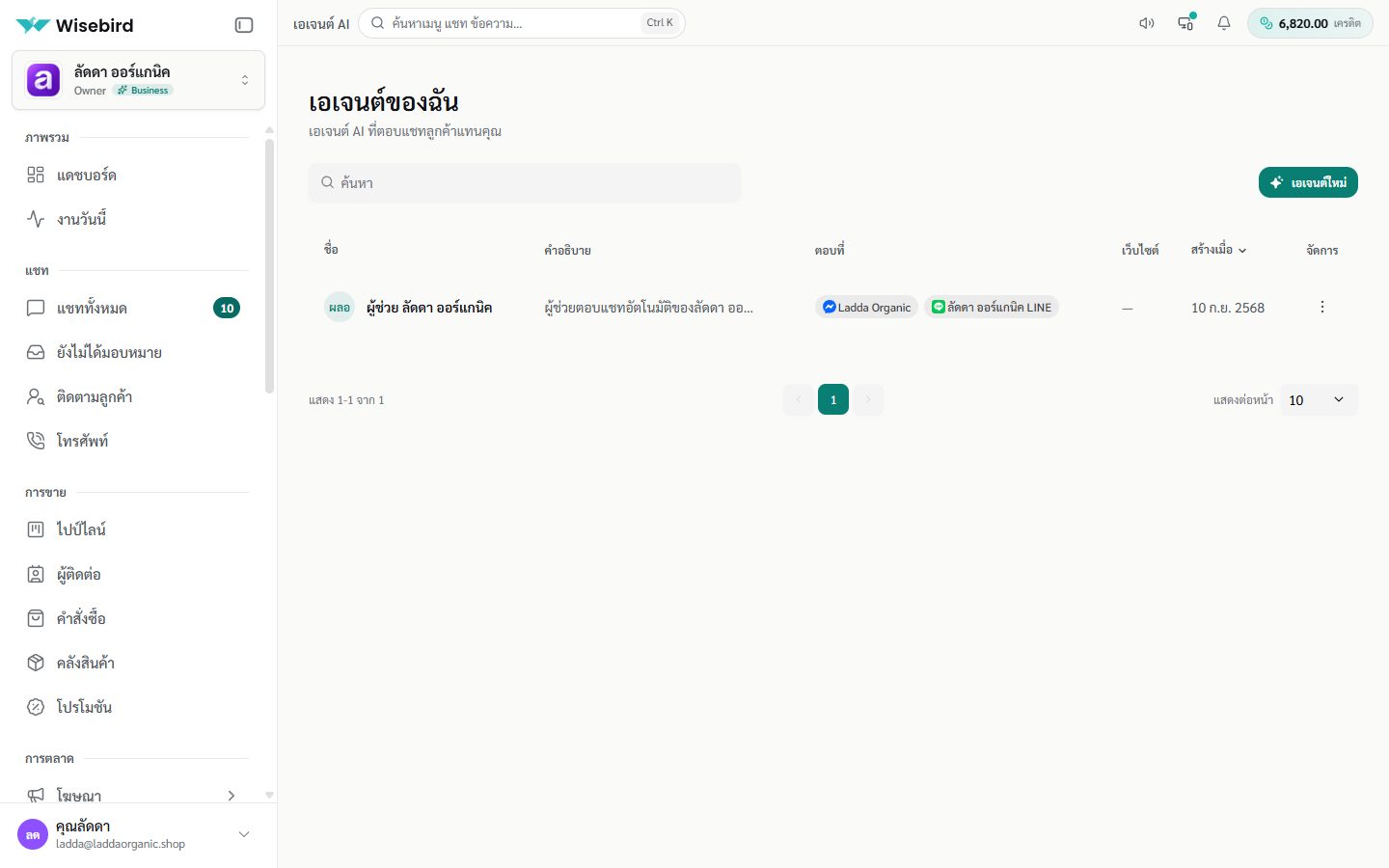
กด "เอเจนต์ใหม่"
หน้าต่าง สร้างเอเจนต์ AI ใหม่ จะเปิดขึ้น มี 3 แท็บให้เลือก
แบบที่ 1
ให้ AI สร้างให้
พิมพ์อธิบายร้านสั้นๆ (อย่างน้อย 20 ตัวอักษร) ระบบจะเขียนชื่อ บุคลิก สไตล์การตอบ ข้อความต้อนรับ และกฎให้ — ใช้เครดิต AI หนึ่งครั้งต่อการกดสร้าง
แบบที่ 2
เริ่มจากแม่แบบ
เลือกแม่แบบที่ใกล้กับร้าน ระบบสร้างเอเจนต์พร้อมบุคลิกให้ทันที แก้ทีหลังได้ทุกคำ
แบบที่ 3
กรอกเอง
ใส่ชื่อเอเจนต์ คำอธิบาย ภาษาหลัก และโมเดล แล้วกด บันทึก ค่อยไปตั้งบุคลิกทีหลัง
บอก AI ว่าร้านขายอะไรถ้าเลือก "ให้ AI สร้างให้"
เขียนประโยคเดียวก็พอ บอกว่าร้านขายอะไร เอเจนต์ต้องช่วยเรื่องไหน และอยากให้พูดจาแบบไหน เลือกภาษาหลักและโมเดล แล้วกด สร้างด้วย AI
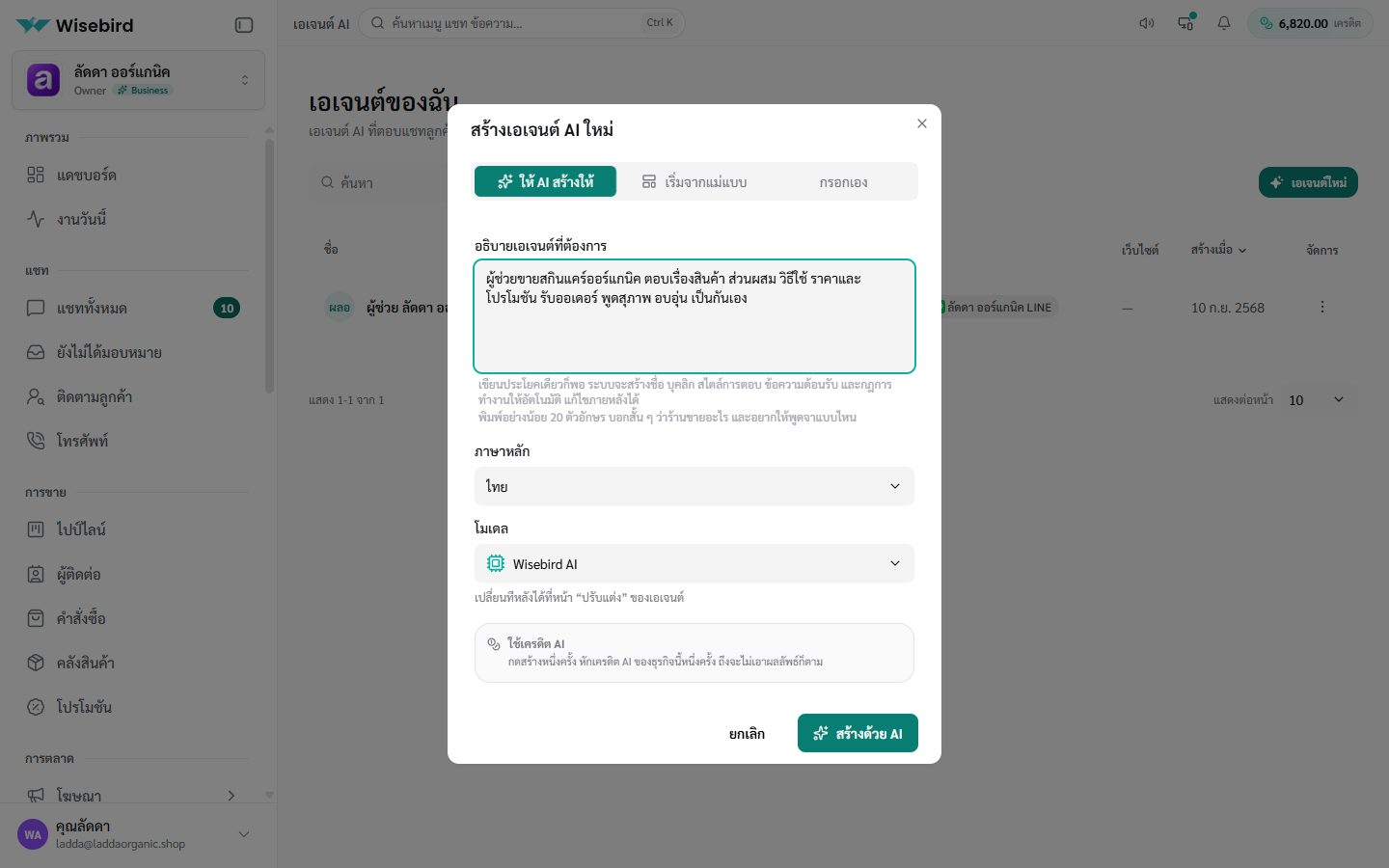
หน้าต่างสร้างเอเจนต์ AI ใหม่ — ตัวอย่างคำอธิบายของร้านสกินแคร์ — ด้านล่างบอกว่าการกดสร้างหนึ่งครั้งใช้เครดิต AI หนึ่งครั้ง กดสร้างหนึ่งครั้งหักเครดิตหนึ่งครั้ง แม้จะไม่เอาผลลัพธ์ก็ตาม ถ้ายังไม่แน่ใจ เลือก กรอกเอง แล้วค่อยตั้งบุคลิกทีหลังได้
02ตั้งข้อมูลและตัวตนของเอเจนต์
สร้างเสร็จแล้ว ระบบจะพาไปหน้า ปรับแต่ง ของเอเจนต์ หน้านี้มี 3 แท็บ: ข้อมูลเอเจนต์ · บุคลิกและการตอบ · โมเดล AI
กรอกแท็บ "ข้อมูลเอเจนต์"
- รูปโปรไฟล์ และ ชื่อเอเจนต์ — ใช้ในระบบ
- คำอธิบาย — ไว้ให้ทีมรู้ว่าเอเจนต์ตัวนี้ทำอะไร ลูกค้าไม่เห็น
- ตัวตน — เพศ อายุ ภาษา และสัญชาติ ระบบใช้กำหนดภาษาและน้ำเสียง เช่น เพศหญิงจะลงท้ายด้วย "ค่ะ"
- จำนวนรูปต่อการตอบ 1 ครั้ง — เช่น รูปสินค้าหรือ QR ชำระเงิน เว้นว่างไว้เพื่อใช้ค่าเริ่มต้น
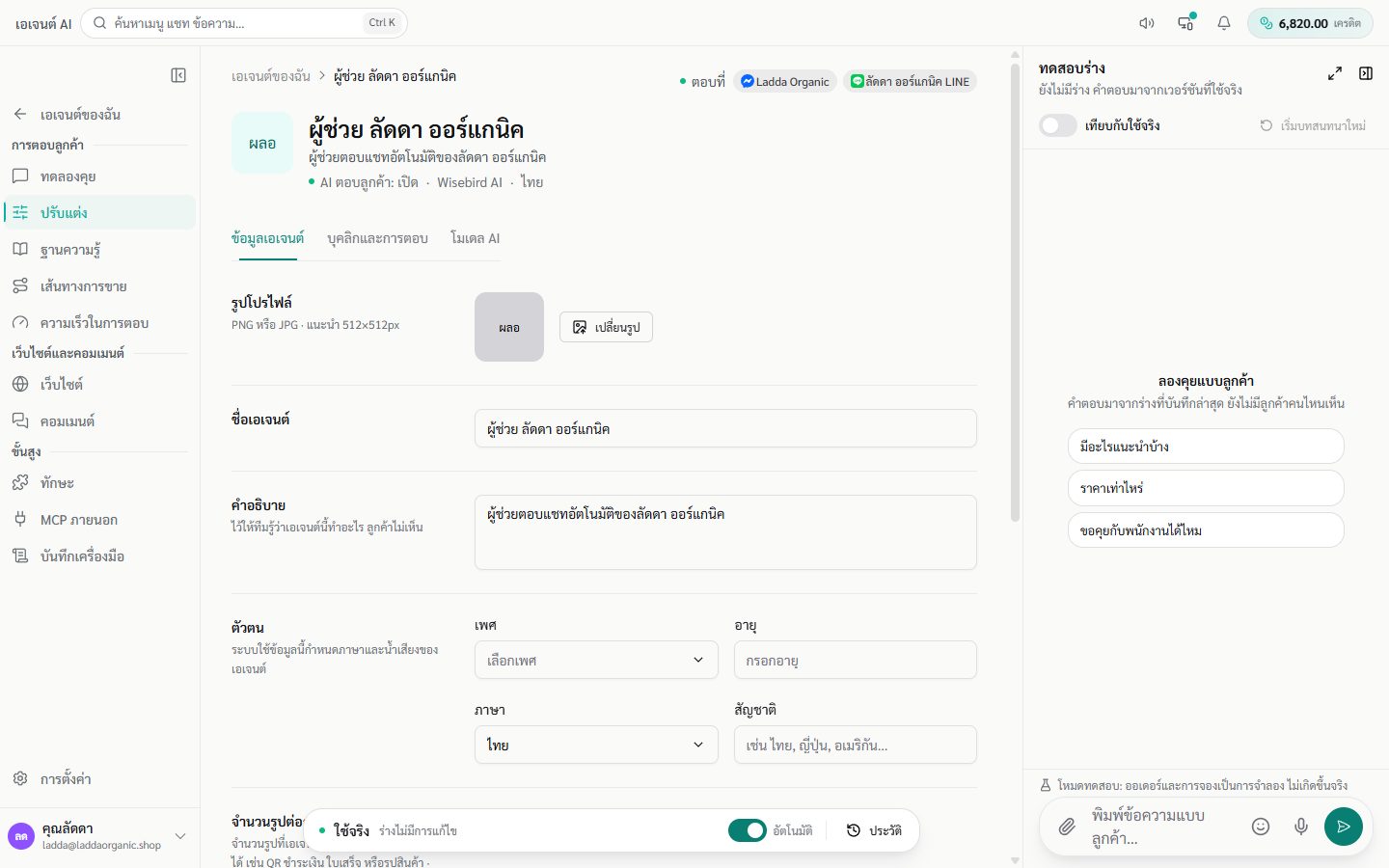
แท็บข้อมูลเอเจนต์ — ชื่อ คำอธิบาย และตัวตนของเอเจนต์ ด้านขวาคือแผงทดสอบร่าง ในแท็บเดียวกันยังมี เมื่อแอดมินตอบลูกค้า และ รอรวมข้อความก่อนตอบ — อ่านต่อได้ในคู่มือส่งต่อให้แอดมินเขียนแท็บ "บุคลิกและการตอบ"
ช่องที่ 1
บุคลิกภาพ
เอเจนต์เป็นใคร พูดกับลูกค้าแบบไหน เช่น "อบอุ่น เป็นกันเอง ใส่ใจเรื่องผิว เรียกตัวเองว่าน้องลัดดา"
ช่องที่ 2
รูปแบบการตอบ
ตอบยาวแค่ไหน และพาลูกค้าคุยต่ออย่างไร เช่น "ตอบสั้น 2-3 บรรทัด ถามสภาพผิวก่อนแนะนำสินค้า"
ช่องที่ 3
กฎ
สิ่งที่ต้องทำและห้ามทำทุกครั้ง เช่น "ห้ามรับรองผลการรักษา" "ถ้าลูกค้าแพ้ ให้ส่งต่อแอดมิน"
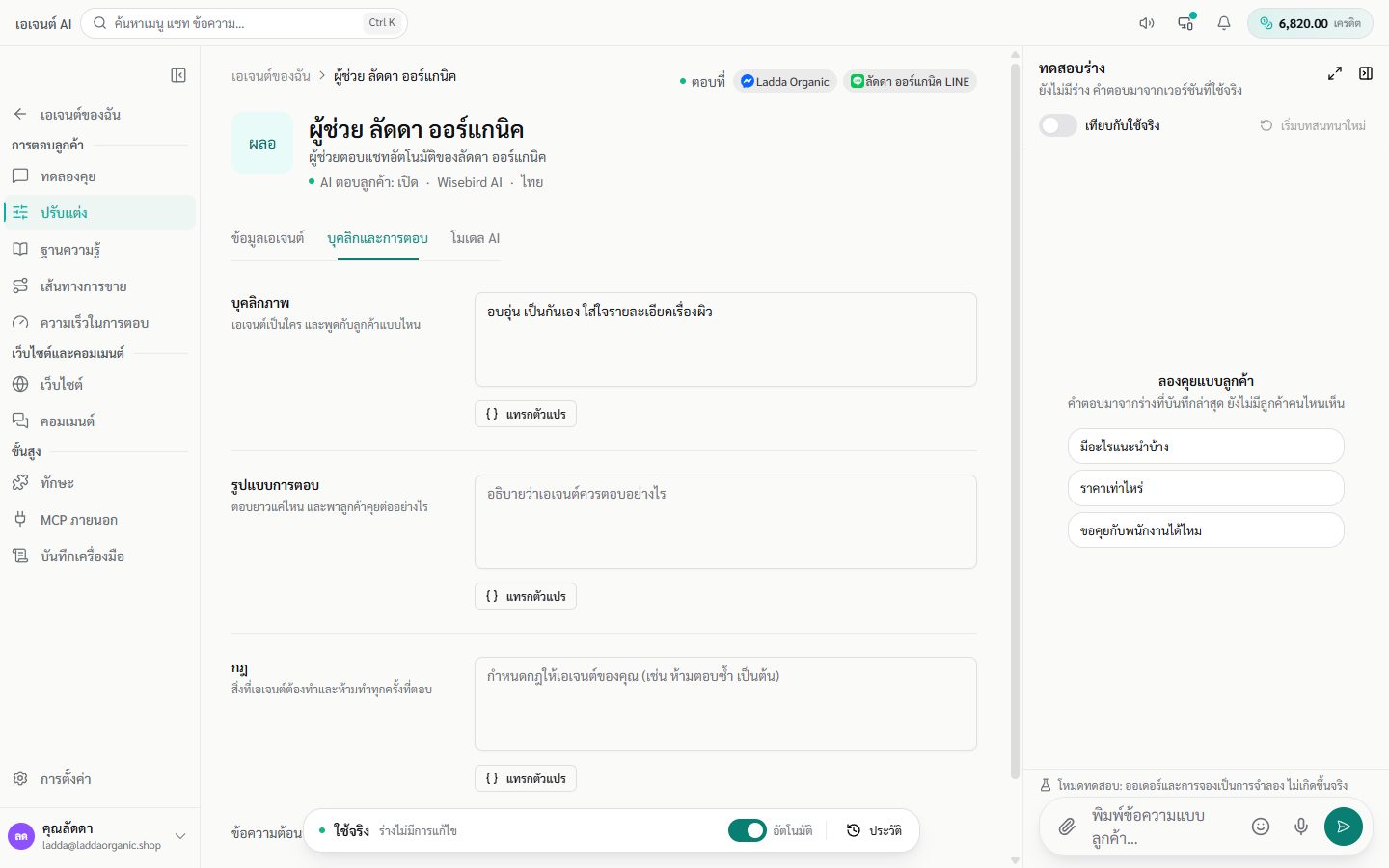
แท็บบุคลิกและการตอบ — สามช่องหลักของเอเจนต์ ปุ่ม "แทรกตัวแปร" ใช้ใส่ข้อมูลร้านที่เปลี่ยนบ่อย แถบล่างบอกสถานะร่าง ข้อมูลที่เปลี่ยนบ่อย เช่น รอบตัดส่งหรือเบอร์ร้าน ให้ตั้งเป็นตัวแปรที่หน้า ตั้งค่า › ตัวแปรของร้าน แล้วกด แทรกตัวแปร ไม่ต้องแก้ทุกเอเจนต์ทีละตัว
ราคาและโปรโมชันไม่ควรพิมพ์ไว้ในบุคลิกหรือกฎ ให้ใส่ที่คลังสินค้าและโปรโมชันแทน ระบบจะคิดราคาให้ถูกทุกครั้งข้อความต้อนรับย้ายไปอยู่ในเส้นทางการขายแล้ว ตั้งพร้อมรูปและวิดีโอได้ที่นั่น
03ร่าง เผยแพร่ และเปิดให้ตอบ
แถบล่างของหน้าเอเจนต์บอกสถานะเสมอ: ใช้จริง คือเวอร์ชันที่ลูกค้าคุยอยู่ ส่วน ร่าง คือที่คุณกำลังแก้
- สวิตช์ อัตโนมัติ เปิดอยู่ = ระบบบันทึกลงร่างให้เองหลังหยุดพิมพ์ ถ้าปิด ให้กด บันทึกลงร่าง เอง
- ลองคุยกับร่างที่แผง ทดสอบร่าง ด้านขวาได้ทันที ลูกค้าไม่เห็นบทสนทนานี้
- พอใจแล้วกด เผยแพร่ — ดูขั้นตอนเต็มในคู่มือทดลองคุยและเผยแพร่