01AI หยุดแล้วเกิดอะไรขึ้น
1
ลูกค้าพิมพ์คำที่ตั้งไว้ หรือ AI ตัดสินใจส่งต่อ หรือเข้าเงื่อนไขที่เลือก
2
AI ส่งข้อความปิดท้ายหนึ่งข้อความ เช่น "รับทราบค่ะ กำลังส่งเรื่องให้แอดมิน รอสักครู่นะคะ"
3
แชทนั้นติดแท็กหยุดบอท AI หยุดตอบแชทนี้
4
ทีมได้รับแจ้งเตือน และกด รับงาน มาตอบต่อ
5
เสร็จแล้วกด คืนให้บอท หรือให้ระบบคืนแชทให้ AI เองเมื่อเงียบไปนานพอ
02ตั้งการส่งต่อ
เปิดใช้งาน แล้วใส่คำที่ให้ AI หยุด
เปิดสวิตช์ เปิดใช้งาน ที่หัวการ์ด ในข้อ 1 เมื่อลูกค้าพิมพ์คำเหล่านี้ พิมพ์คำแล้วกด Enter หรือกดคำที่แนะนำ เช่น คุยกับแอดมิน ร้องเรียน คืนเงิน เคลม
วิธีจับคู่แนะนำให้ใช้ มีคำนี้อยู่ในข้อความ แล้วลองพิมพ์ข้อความลูกค้าในช่อง ทดลองจับคู่ ระบบบอกทันทีว่าบอทจะหยุดหรือไม่
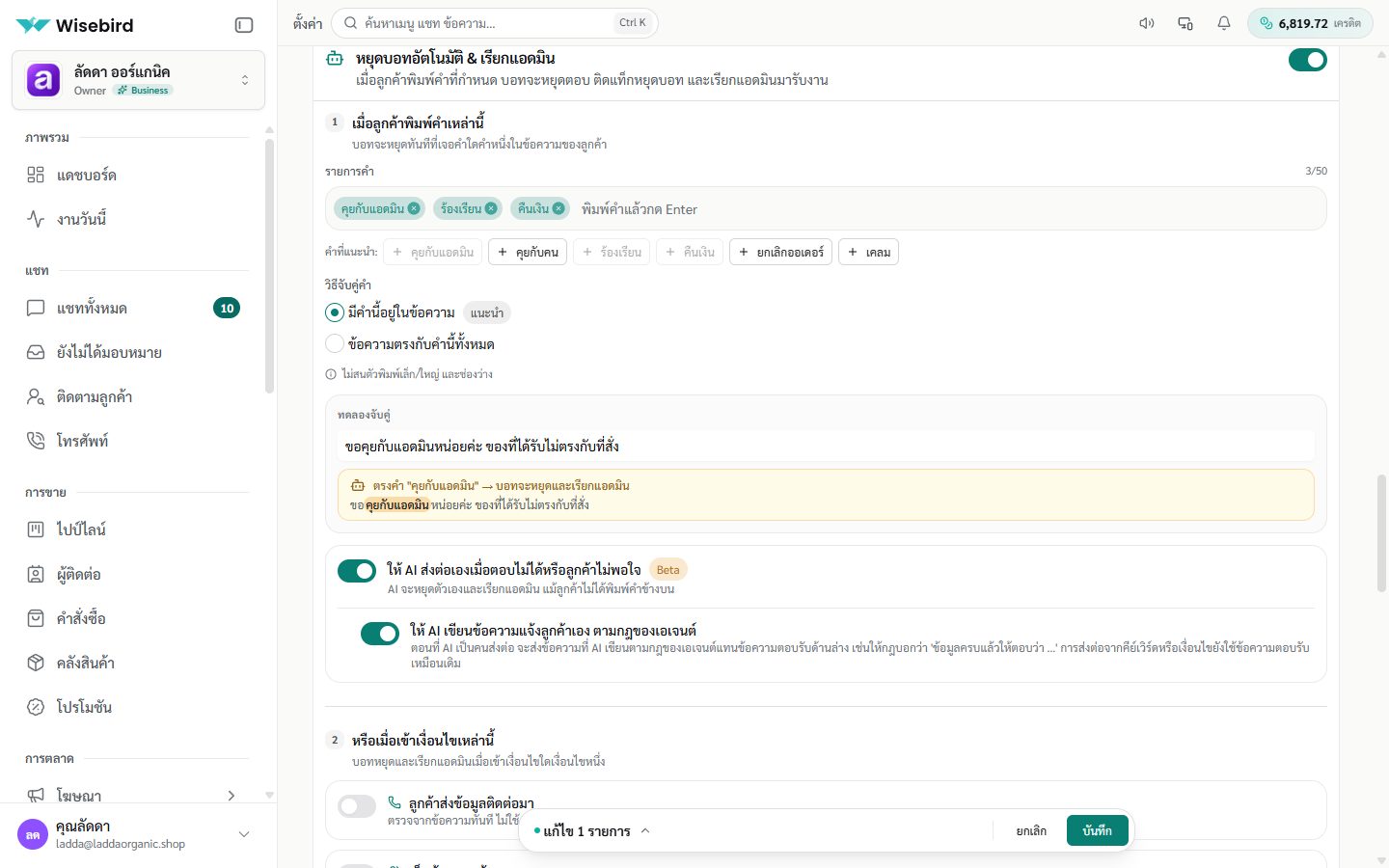
ข้อ 1 คำที่ทำให้บอทหยุด — ใส่คำแล้วลองพิมพ์ข้อความลูกค้า กล่องสีเหลืองบอกว่าตรงคำไหน ด้านล่างคือสวิตช์ให้ AI ส่งต่อเอง ให้ AI ตัดสินใจส่งต่อเองBeta
เปิด ให้ AI ส่งต่อเองเมื่อตอบไม่ได้หรือลูกค้าไม่พอใจ AI จะหยุดตัวเองและเรียกแอดมิน แม้ลูกค้าไม่ได้พิมพ์คำในข้อ 1 และจะส่งต่อทุกครั้งที่กฎของเอเจนต์บอกให้ส่ง
เปิดต่อ ให้ AI เขียนข้อความแจ้งลูกค้าเอง ตามกฎของเอเจนต์ ถ้าอยากให้ AI บอกลูกค้าด้วยประโยคที่เขียนไว้ในกฎ เช่น "ข้อมูลครบแล้วให้ตอบว่า น้องลัดดาขอส่งต่อแอดมินมาสรุปออเดอร์นะคะ" แทนข้อความปิดท้ายแบบเดียว
การส่งต่อจากคำในข้อ 1 หรือจากเงื่อนไขในข้อ 2 ยังใช้ข้อความปิดท้ายในข้อ 3 เหมือนเดิมเลือกเงื่อนไขเพิ่ม และข้อความปิดท้าย
- ลูกค้าส่งข้อมูลติดต่อมา — หยุดเมื่อเจอเบอร์โทรหรืออีเมลในข้อความ ตรวจทันที ไม่ใช้ AI
- เก็บข้อมูลลูกค้าครบ — หยุดเมื่อ AI เก็บข้อมูลครบทุกช่องที่เลือก (ต้องเปิดการเก็บข้อมูลลูกค้าที่หน้าไปป์ไลน์ก่อน)
- ดีลย้ายไปขั้นที่เลือก — หยุดเมื่อการ์ดของลูกค้าเข้าขั้นที่เลือก เช่น รอชำระเงิน
ข้อ 3 ก่อนหยุด ตอบลูกค้า 1 ข้อความ แก้ข้อความที่จะบอกลูกค้าว่ากำลังส่งต่อให้แอดมินได้
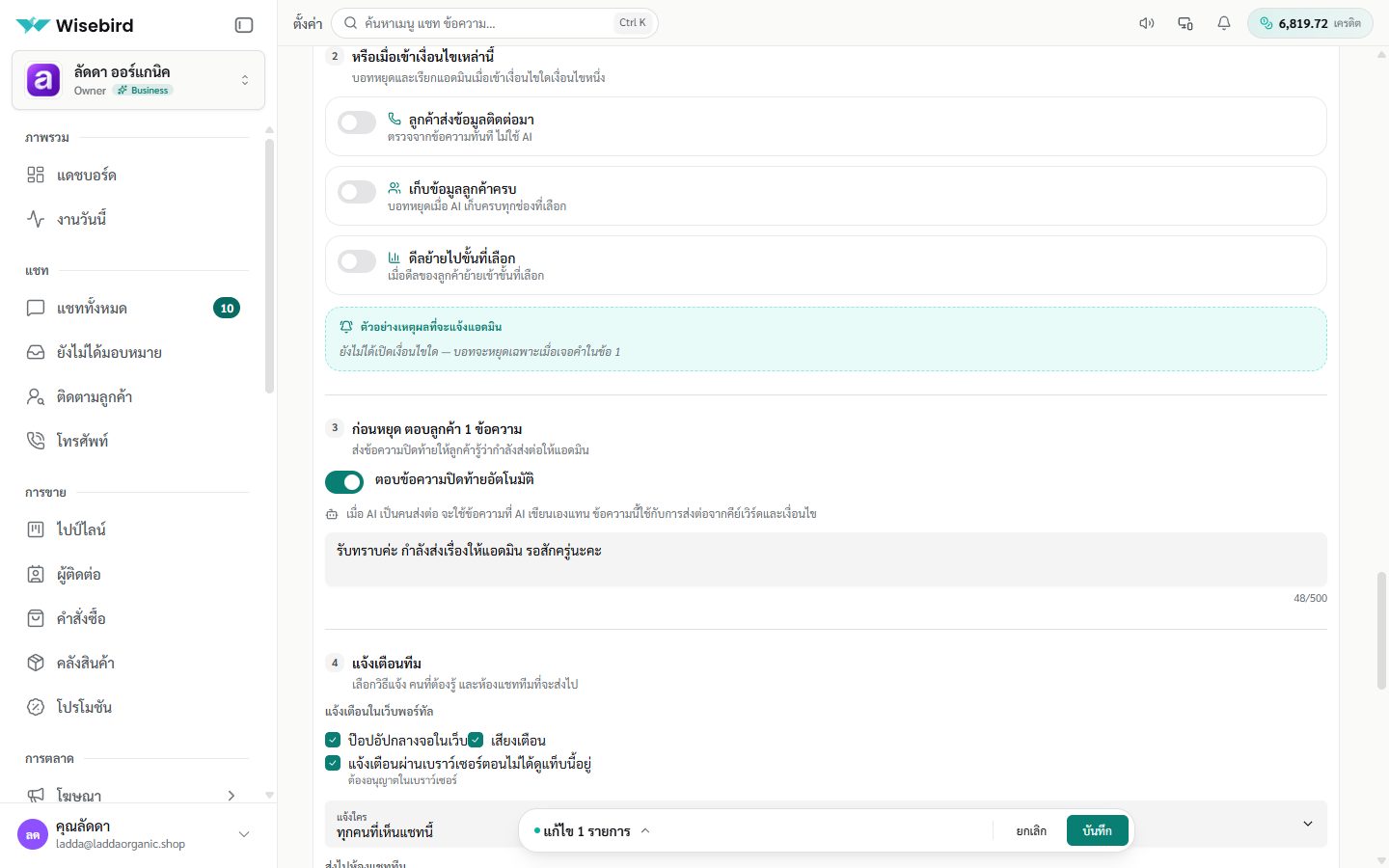
ข้อ 2 และ 3 เงื่อนไขและข้อความปิดท้าย — เปิดเงื่อนไขที่ต้องการ แล้วแก้ข้อความปิดท้ายถึงลูกค้า เลือกวิธีแจ้งทีม แล้วกด "บันทึก"
- ข้อ 4 แจ้งเตือนทีม — ป๊อปอัปกลางจอ เสียงเตือน แจ้งเตือนผ่านเบราว์เซอร์ และเลือกว่าจะแจ้งทุกคนที่เห็นแชท หรือเฉพาะผู้ดูแลแชท ส่งต่อไปห้องแชททีม (Telegram/LINE) ได้ด้วย
- ข้อ 5 ถ้าไม่มีใครรับ — เตือนซ้ำทุกกี่นาที กี่ครั้ง และรอนานเท่าไรจึงถือว่าเกินเวลา
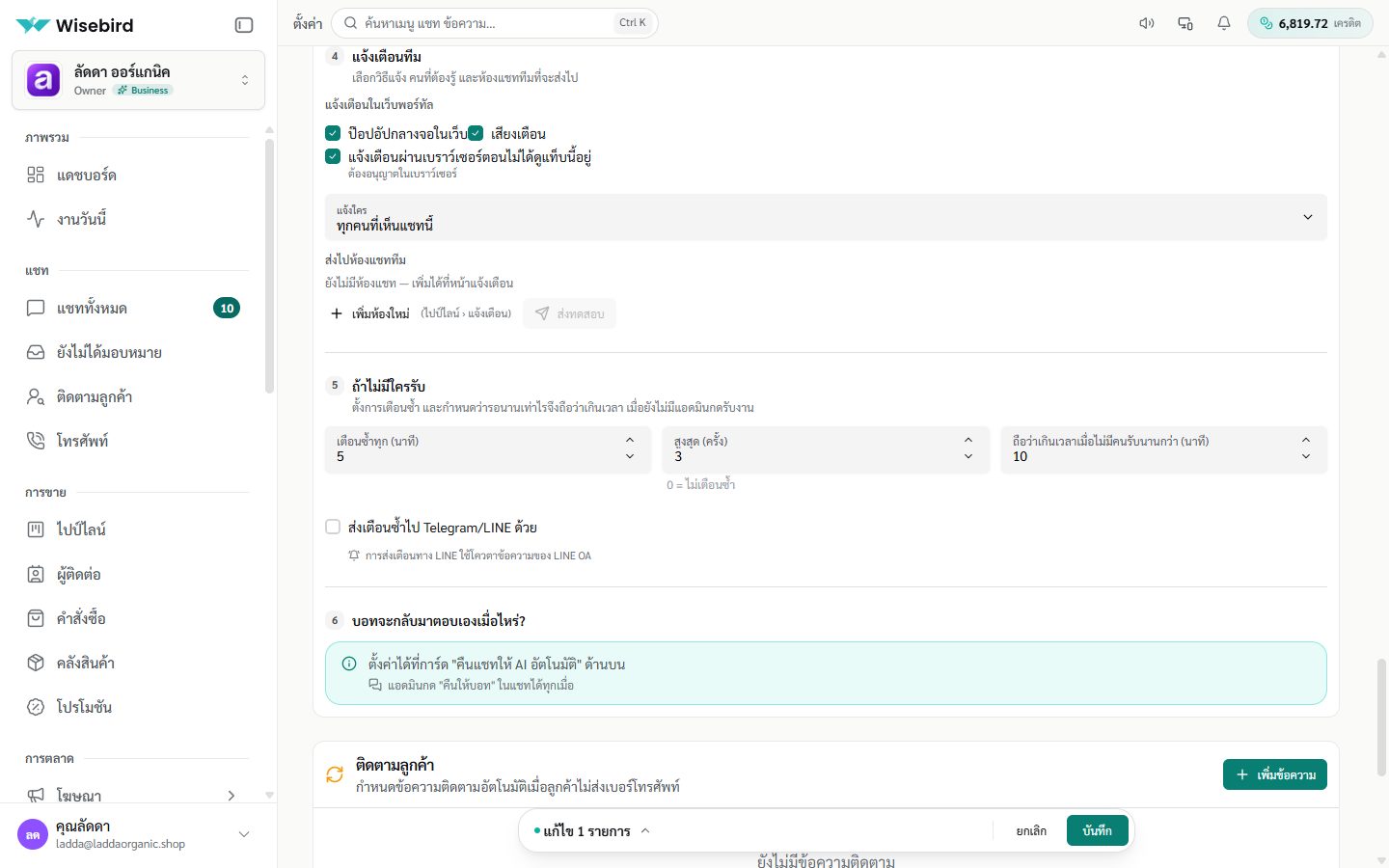
ข้อ 4 และ 5 การแจ้งเตือน — เลือกช่องทางแจ้งเตือนและคนที่ต้องรู้ แล้วตั้งการเตือนซ้ำ — กด "บันทึก" ที่แถบล่างเมื่อเสร็จ การตั้งค่าเหล่านี้ยังไม่มีผลจนกว่าจะกด บันทึก ที่แถบล่างของหน้า
03เมื่อมีแชทรอแอดมิน
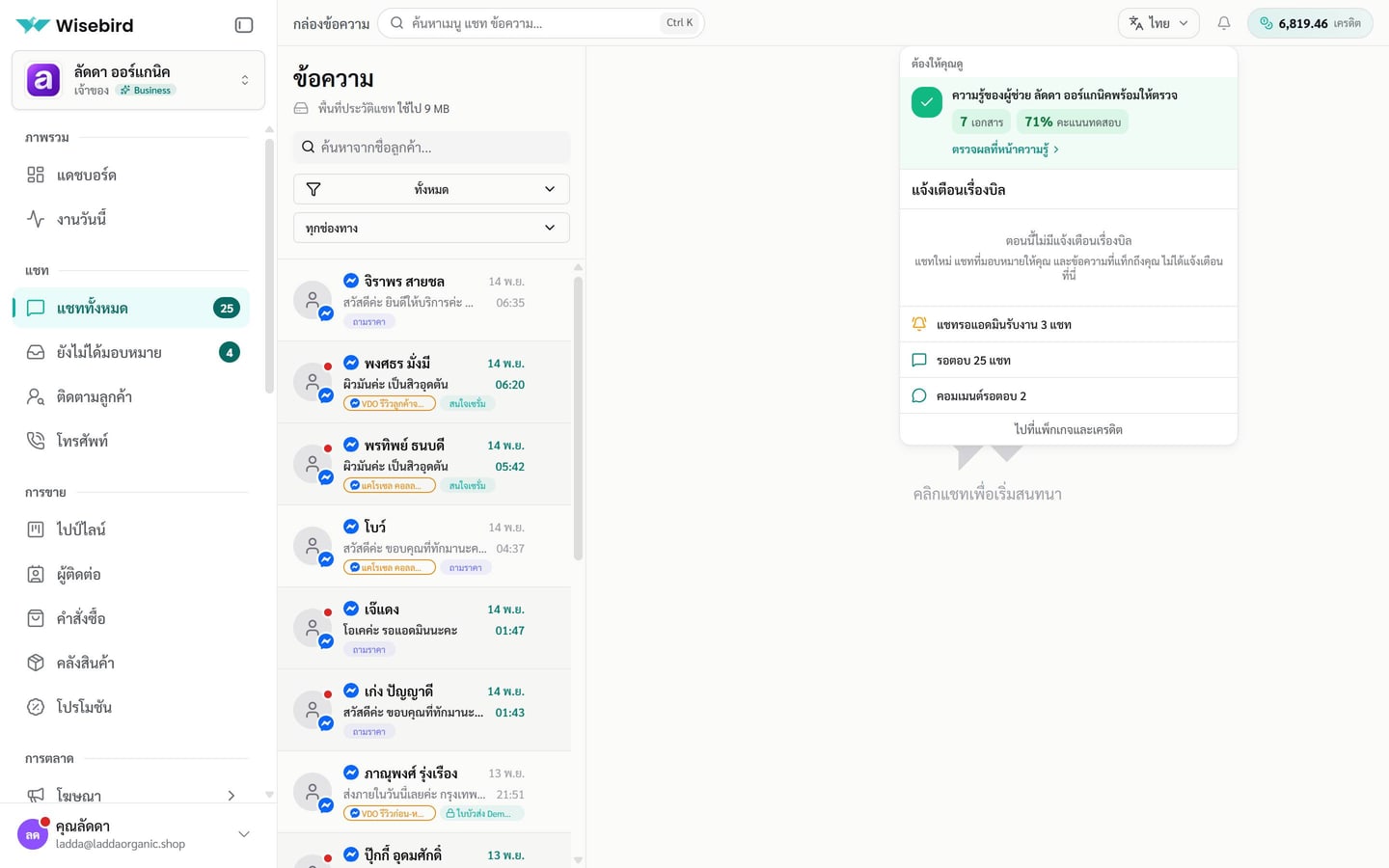
ทุกคนที่ได้รับแจ้งจะเห็นป๊อปอัป มีแชทรอแอดมินรับงาน ซ้ายเป็นคิวงาน (แชทที่เกินเวลาขึ้นก่อน) ขวาเป็นแชทที่เลือก
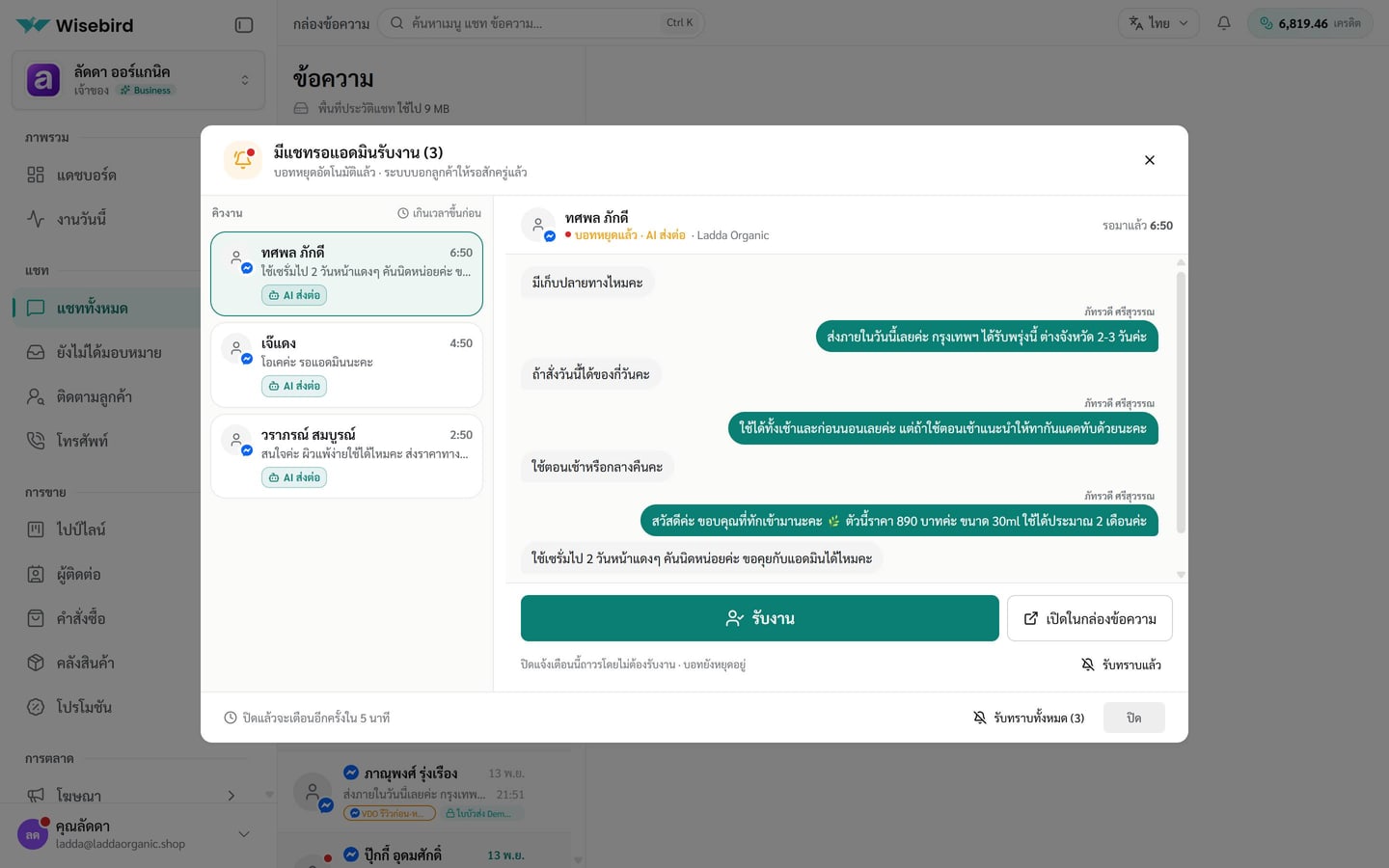
- รับงาน — คุณกลายเป็นผู้ดูแลแชท ตอบลูกค้าในป๊อปอัปได้เลย ถ้าคนอื่นรับไปก่อน ระบบจะบอกชื่อ
- เปิดในกล่องข้อความ — ไปตอบในหน้าแชทตามปกติ
- คืนให้บอท — ให้ AI กลับมาตอบแชทนี้
- รับทราบแล้ว — ปิดแจ้งเตือนแชทนี้ถาวรโดยไม่ต้องรับงาน ป๊อปอัปจะไม่เด้งกลับมาและไม่เตือนซ้ำ บอทยังหยุดอยู่ เหมาะกับทีมที่ตอบลูกค้าในแอปของ Facebook
- รับทราบทั้งหมด (ด้านล่างป๊อปอัป เมื่อมีแชทรอตั้งแต่ 2 แชท) — รับทราบทุกแชทที่รออยู่ในครั้งเดียว ระบบถามยืนยันก่อน
04AI ทำอะไรเมื่อแอดมินตอบเอง
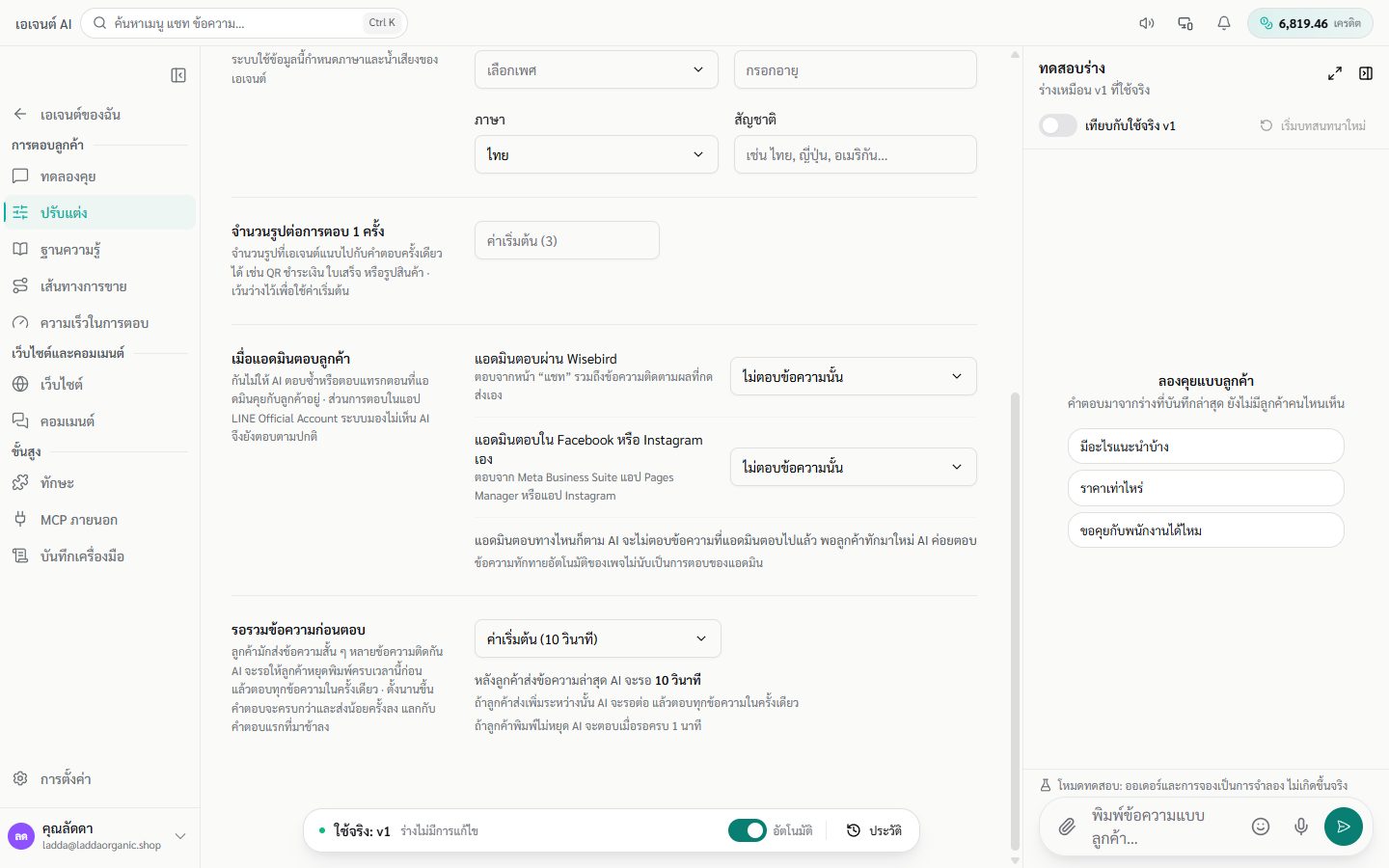
กันไม่ให้ AI ตอบซ้ำหรือตอบแทรกตอนแอดมินคุยอยู่ ตั้งได้ที่เอเจนต์ › ปรับแต่ง › แท็บ ข้อมูลเอเจนต์ › เมื่อแอดมินตอบลูกค้า แยกได้ 2 กรณี: แอดมินตอบผ่าน Wisebird และแอดมินตอบใน Facebook หรือ Instagram เอง
ตัวเลือก
ไม่ตอบข้อความนั้น
AI ข้ามข้อความที่แอดมินตอบไปแล้ว ลูกค้าทักมาใหม่ AI ค่อยตอบ
ตัวเลือก
พัก AI ตามเวลา
AI เงียบในแชทนั้นตามจำนวนนาทีที่ตั้ง นับจากแอดมินตอบครั้งล่าสุด
ตัวเลือก
หยุด AI ในแชทนั้น
AI หยุดจนกว่าจะเปิด AI ให้แชทนี้อีกครั้ง
ตัวเลือก
AI ตอบตามปกติ
AI ตอบต่อ โดยรู้ว่าแอดมินตอบอะไรไปแล้ว
การแก้ส่วนนี้เข้าร่างของเอเจนต์ก่อน ต้องกด เผยแพร่ จึงมีผลกับลูกค้า