01Webhook ทำงานอย่างไร
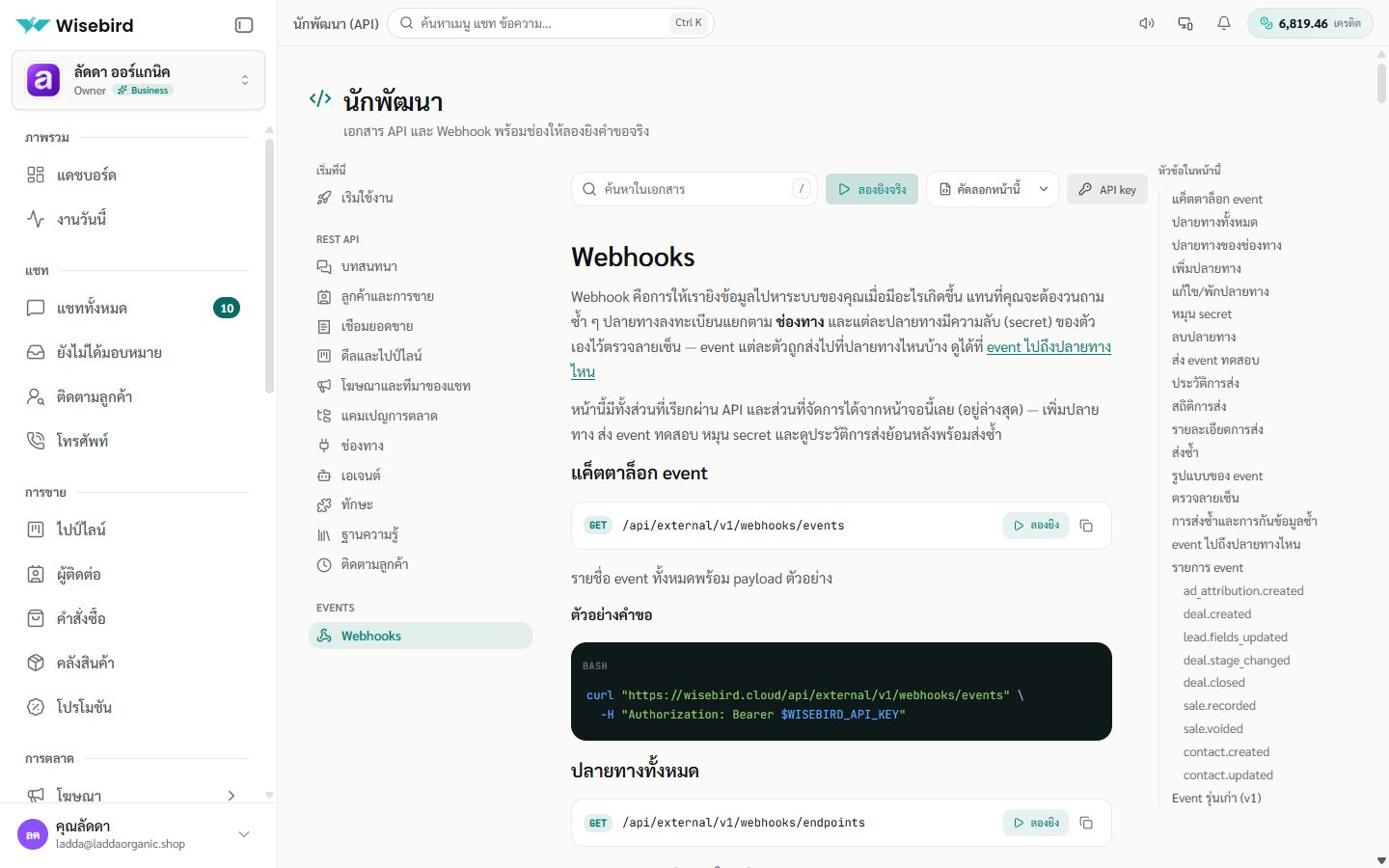
- ปลายทาง (URL) ลงทะเบียนแยกตามช่องทาง เช่น เพจ Facebook หรือ LINE OA แต่ละช่องทาง
- ทุกปลายทางของช่องทางหนึ่งได้รับ event ทุกชนิด ระบบของคุณควรตอบ 2xx และข้าม event ที่ไม่รู้จัก
- แต่ละปลายทางมี secret ของตัวเองไว้ตรวจลายเซ็น
- URL ต้องเป็นที่อยู่สาธารณะ ส่งไป localhost หรือเครือข่ายภายในไม่ได้
02เพิ่มปลายทางและทดสอบ
เพิ่มปลายทาง
เปิด นักพัฒนา › Webhooks เลื่อนลงไปที่ ปลายทาง webhook เลือกช่องทาง ใส่ URL ของระบบคุณ แล้วกด เพิ่มปลายทาง
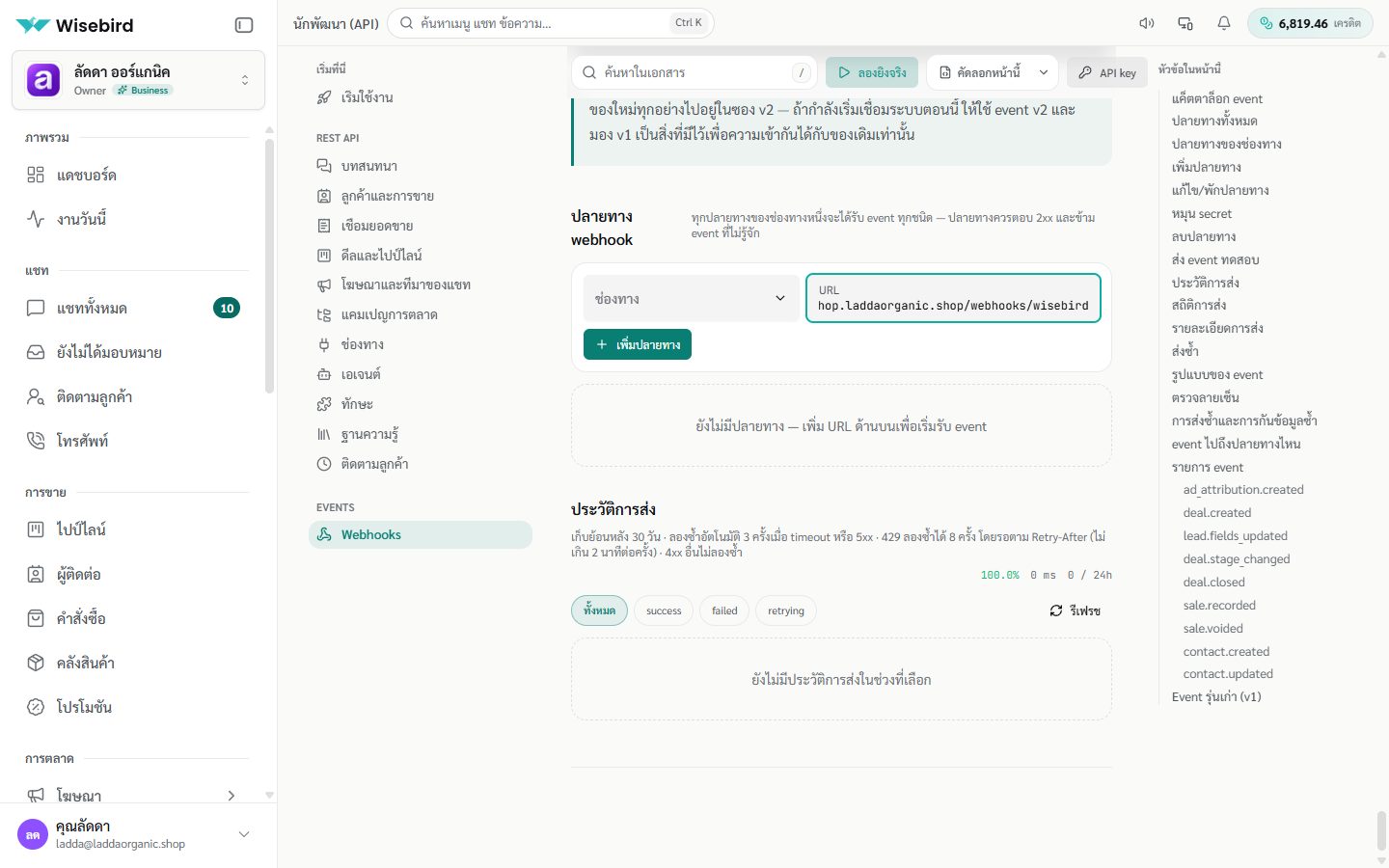
ปลายทาง webhook และประวัติการส่ง — เลือกช่องทาง ใส่ URL แล้วกดเพิ่มปลายทาง ด้านล่างคือประวัติการส่งย้อนหลัง 30 วัน คัดลอก secret เก็บไว้ทันที
หลังเพิ่มปลายทาง ระบบแสดง secret ให้ครั้งเดียว เก็บไว้ในระบบของคุณเพื่อใช้ตรวจลายเซ็น
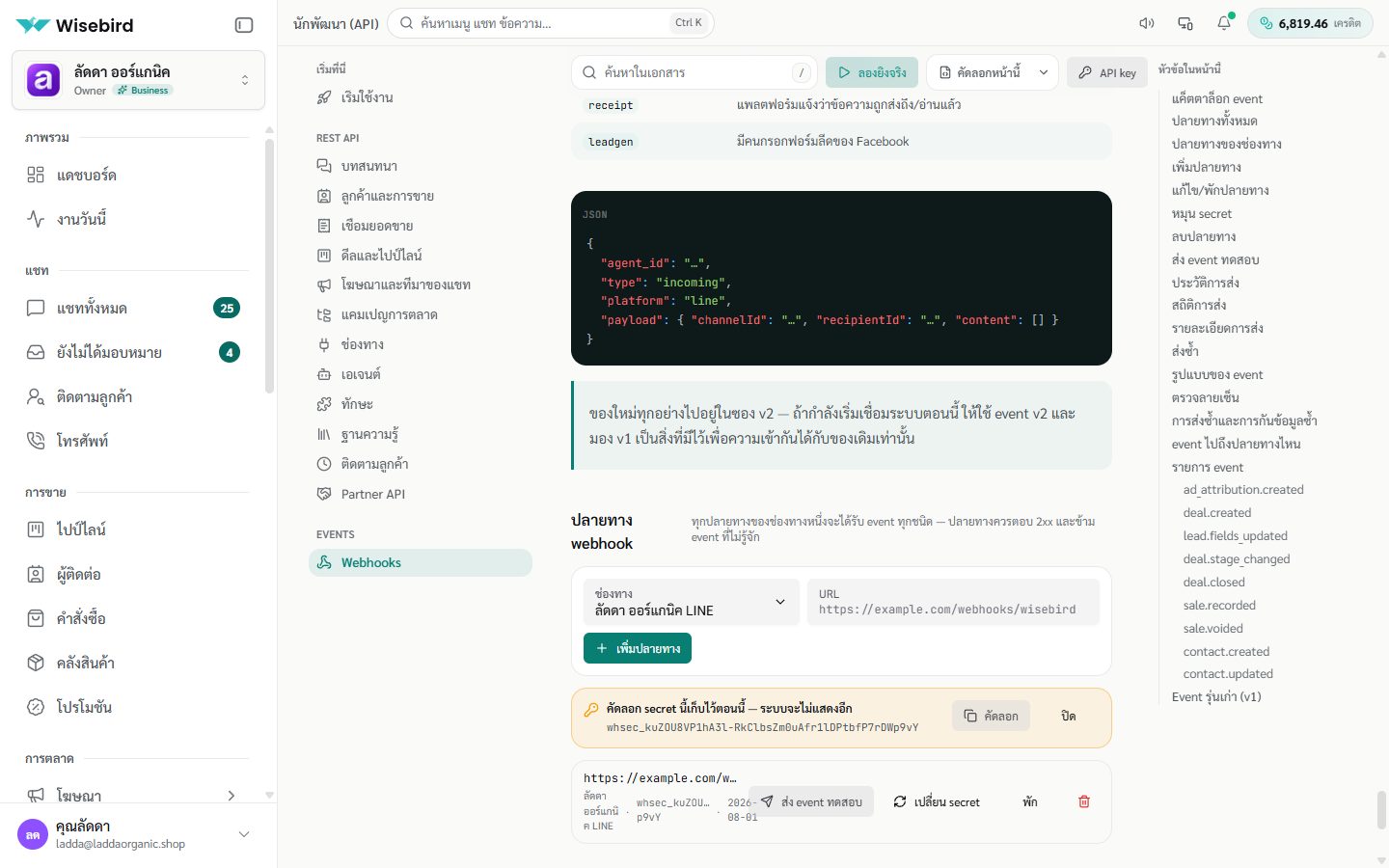
secret ของปลายทางที่เพิ่งสร้าง — กรอบสีส้ม "คัดลอก secret นี้เก็บไว้ตอนนี้ — ระบบจะไม่แสดงอีก" พร้อมปุ่ม คัดลอก และ ปิด ใต้กรอบคือแถวของปลายทางใหม่ (secret ย่อไว้) และปุ่ม ส่ง event ทดสอบ · เปลี่ยน secret · พัก · ลบ ส่ง event ทดสอบ
กด ส่ง event ทดสอบ ที่แถวของปลายทาง ระบบส่ง payload ตัวอย่างผ่านเส้นทางจริงทุกขั้น โดยมี livemode: false — อย่าให้ข้อมูลทดสอบไหลเข้าระบบจริงของคุณ
ดูผลได้ที่ ประวัติการส่ง ด้านล่าง กรองได้ทั้งหมด · success · failed · retrying และดูสถานะ จำนวนครั้งที่ลอง และ body ที่ส่งไปของแต่ละครั้ง
พัก เปลี่ยน secret หรือลบปลายทางเมื่อจำเป็น
พัก
หยุดส่งไป URL นี้ชั่วคราว กด "เปิดใช้" เพื่อกลับมาส่ง
เปลี่ยน secret
ออก secret ใหม่ ลายเซ็นแบบเดิมใช้ไม่ได้ทันที
อัปเดต secret ในระบบคุณให้พร้อมก่อน
ลบ
URL หยุดรับ event ทันที และ secret ถูกลบทิ้ง
03ตรวจลายเซ็น
ทุกคำขอที่ Wisebird ยิงไปมี header X-Wisebird-Signature รูปแบบ t=<เวลา unix>,v1=<ค่า hmac sha256> ค่า v1 คำนวณจาก "เวลา." ต่อด้วย body ดิบ โดยใช้ secret ของปลายทางนั้น
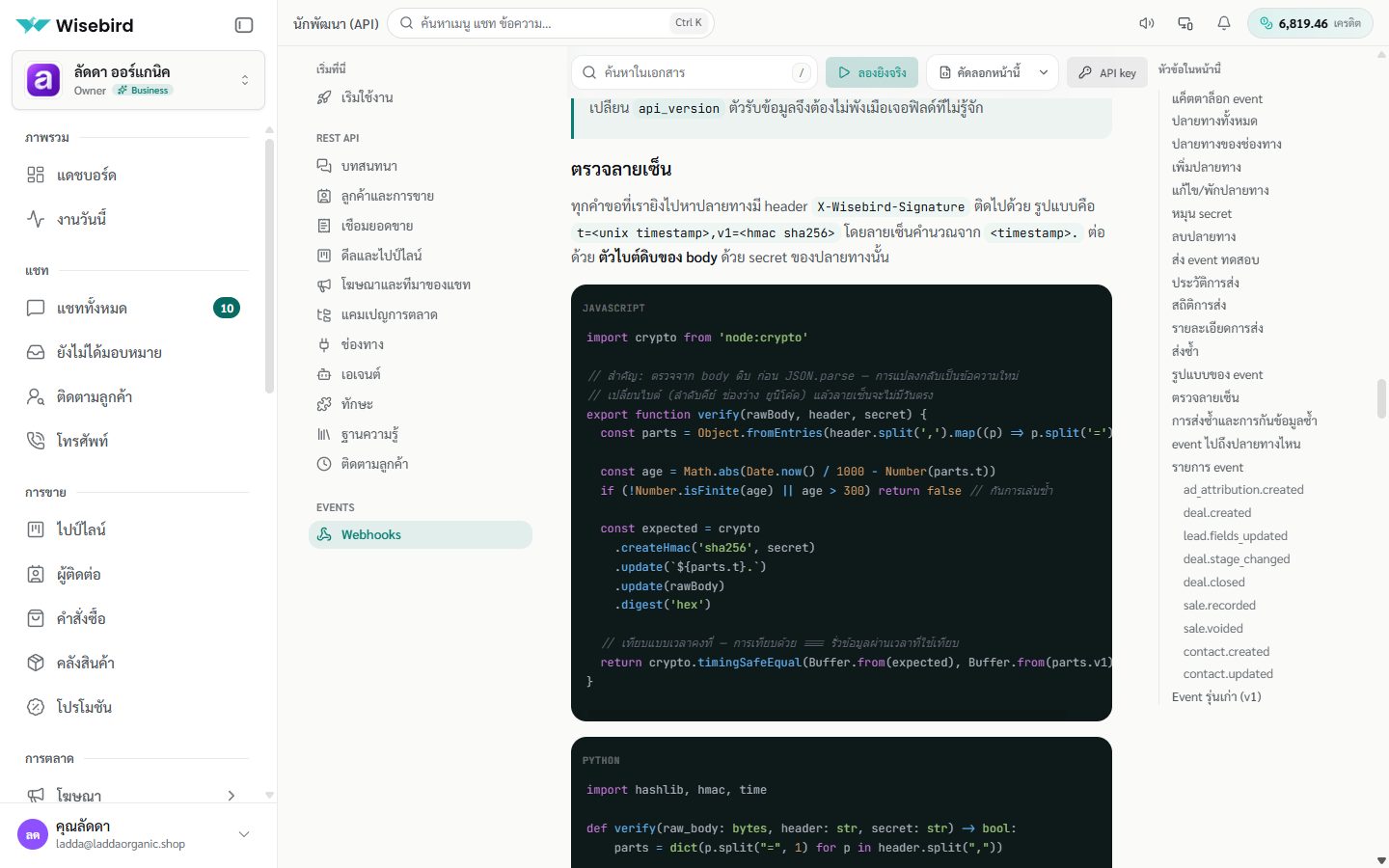
- ตรวจจาก body ดิบ ก่อนแปลง JSON — ถ้าแปลงแล้วแปลงกลับ ไบต์จะเปลี่ยนและลายเซ็นไม่มีวันตรง
- ตรวจอายุของเวลา t เช่น ไม่เกิน 5 นาที กันคนนำคำขอเก่ามายิงซ้ำ
- เทียบแบบเวลาคงที่ (เช่น timingSafeEqual) ไม่ใช่ ===
04การส่งซ้ำและการกันข้อมูลซ้ำ
ปลายทางตอบ 2xx
ถือว่าส่งสำเร็จ
timeout หรือ 5xx
ระบบลองส่งซ้ำอัตโนมัติ 3 ครั้ง
429 (ขอให้ช้าลง)
ลองซ้ำได้ 8 ครั้ง โดยรอตาม Retry-After
ไม่เกิน 2 นาทีต่อครั้ง
4xx อื่นๆ
ไม่ลองซ้ำ — event นั้นจะไม่ถูกส่งอีก
ตรวจในประวัติการส่ง แล้วกดส่งซ้ำเองได้
การส่งซ้ำ ทั้งอัตโนมัติและกด ส่งซ้ำ เอง ใช้ event_id เดิมเสมอ ระบบของคุณจึงต้องเก็บ event_id ที่ประมวลผลแล้วและข้ามตัวที่เคยเห็น — การส่งที่สำเร็จแต่ปลายทางตอบช้าเกินกำหนดก็นับเป็นล้มเหลวและถูกส่งซ้ำ
05รูปแบบข้อมูลและรายการ event
event รุ่นใหม่ใช้ซองข้อมูลเดียวกันทุกตัว ข้อมูลของ event อยู่ใน data ส่วนที่เหลือคือข้อมูลกำกับ
- event — ชื่อ event เช่น deal.closed ใช้แยกประเภทก่อนอ่าน data
- event_id — รหัสไม่ซ้ำ ใช้กันข้อมูลซ้ำ
- api_version — เวอร์ชันของรูปแบบข้อมูล (การเพิ่มฟิลด์ใหม่ไม่เปลี่ยนเวอร์ชัน ระบบคุณจึงต้องไม่พังเมื่อเจอฟิลด์ที่ไม่รู้จัก)
- occurred_at — เวลาที่เหตุการณ์เกิด ไม่ใช่เวลาที่ส่ง
- livemode — false เมื่อเป็น event ทดสอบ
- business_id และ channel — ธุรกิจและช่องทางของเหตุการณ์
event ที่มี:
รายละเอียดและตัวอย่าง data ของแต่ละ event อยู่ในหน้า นักพัฒนา › Webhooks หัวข้อ รายการ event
นอกจากนี้ยังมี event รุ่นเก่า (v1) 5 ตัว คือ incoming · outgoing · update_tag · receipt · leadgen ซึ่งคงรูปแบบเดิมไว้เพื่อระบบที่เชื่อมไว้ก่อน ไม่มี event_id ถ้าเริ่มเชื่อมใหม่ ให้ใช้ event รุ่นใหม่