01หน้าโปรโมชัน
เปิดเมนู โปรโมชัน ในหมวด การขาย
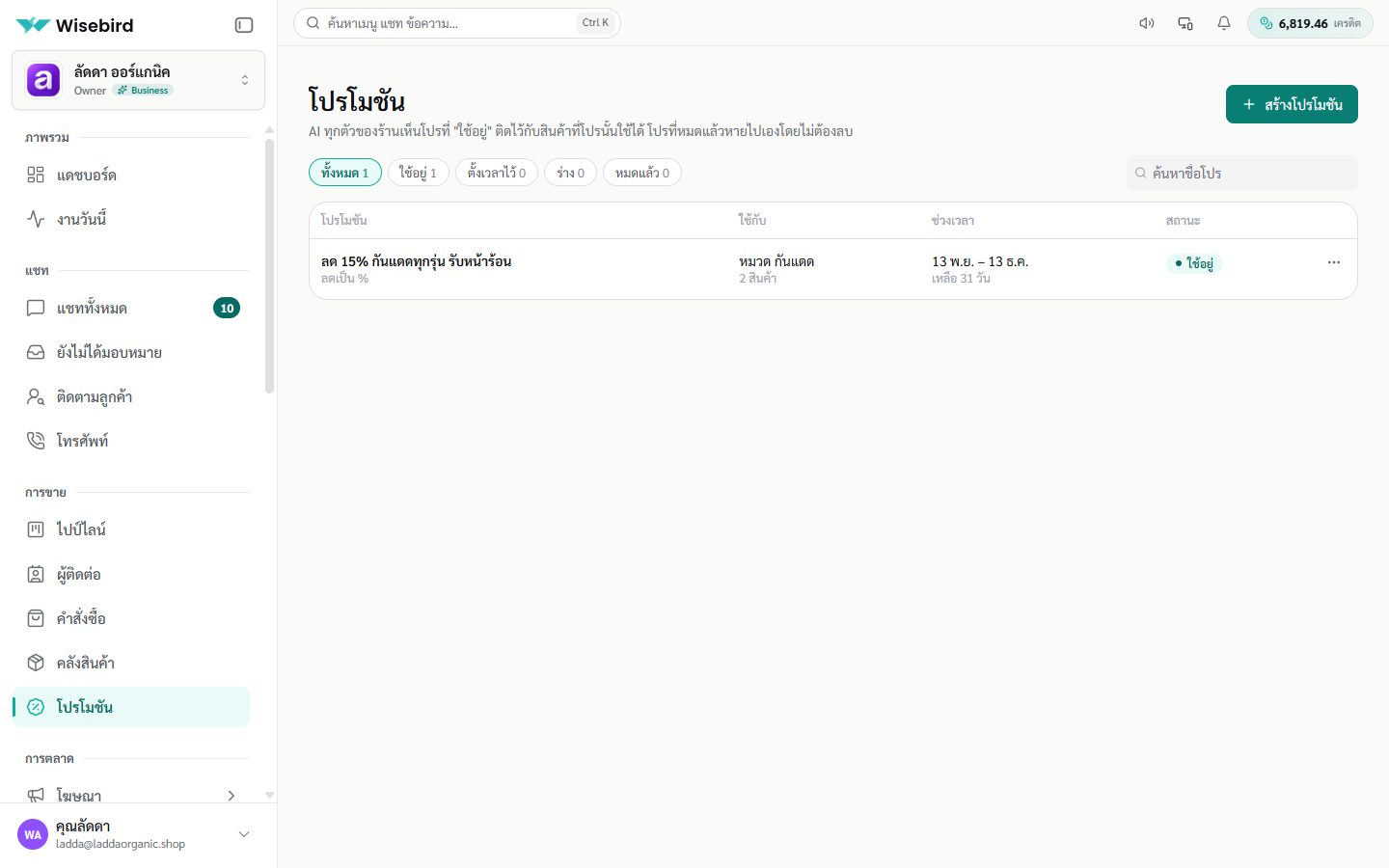
สถานะของโปร:
02สร้างโปรโมชัน
ตั้งชื่อและเลือกประเภท
กด สร้างโปรโมชัน ใส่ ชื่อโปร (ทีมเห็นเท่านั้น AI ไม่ได้ใช้ชื่อนี้คุยกับลูกค้า) แล้วเลือกประเภท
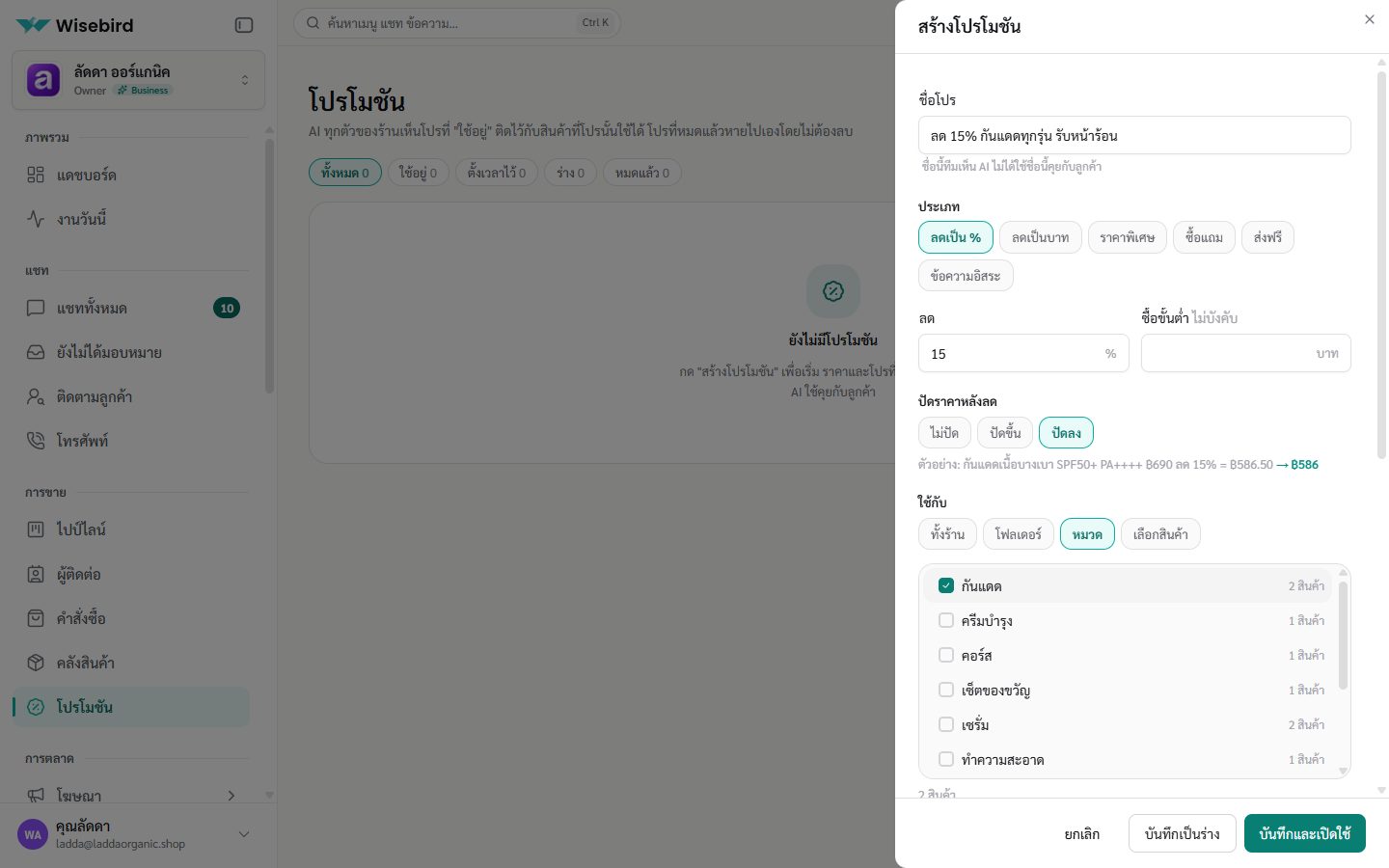
ฟอร์มสร้างโปรโมชัน — ตัวอย่าง: ลด 15% ปัดราคาลง ใช้กับหมวดกันแดด ใต้ช่องปัดราคามีตัวอย่างราคาหลังลดให้ดู ลดเป็น %
ลดตามเปอร์เซ็นต์ เลือกปัดราคาหลังลดเป็นบาทเต็มได้
ลดเป็นบาท
ลดเป็นจำนวนเงินต่อชิ้น
ราคาพิเศษ
ขายที่ราคานี้ต่อชิ้น เช่น จาก 690 เหลือ 590 ตั้ง **ไม่เกินต่อออเดอร์** ได้
ซื้อแถม
ซื้อครบกี่ชิ้นแถมอะไร ของแถมเลือกจากคลังหรือพิมพ์เอง (เช่น พัดลมตั้งโต๊ะ)
ส่งฟรี
ส่งฟรีทุกออเดอร์ หรือเมื่อซื้อครบยอด
ข้อความอิสระ
ข้อความที่ AI บอกลูกค้า ระบบไม่คำนวณเงิน
ใส่ ซื้อขั้นต่ำ ในโปรลด % หรือลดบาท โปรจะกลายเป็นส่วนลดท้ายบิล เช่น "ซื้อครบ 1,500 ลด 10%"เลือกสินค้าที่ร่วมโปรและช่วงเวลา
- ใช้กับ: ทั้งร้าน · โฟลเดอร์ (รวมโฟลเดอร์ย่อย) · หมวด · หรือเลือกสินค้าทีละชิ้น
- สินค้าที่ไม่ร่วมรายการ — ตัดบางชิ้นออกจากโปร
- เริ่ม / สิ้นสุด — หรือติ๊ก ไม่มีวันหมด
- เงื่อนไขเพิ่มเติม — AI อ่านตามที่เขียน เช่น "ซื้อผ่านแชทเท่านั้น"
- รูปโปร — แนบโปสเตอร์ได้ AI ส่งรูปนี้ให้ลูกค้า และเลิกส่งเองเมื่อโปรหมด
ดูว่า AI จะเห็นอะไร แล้วบันทึก
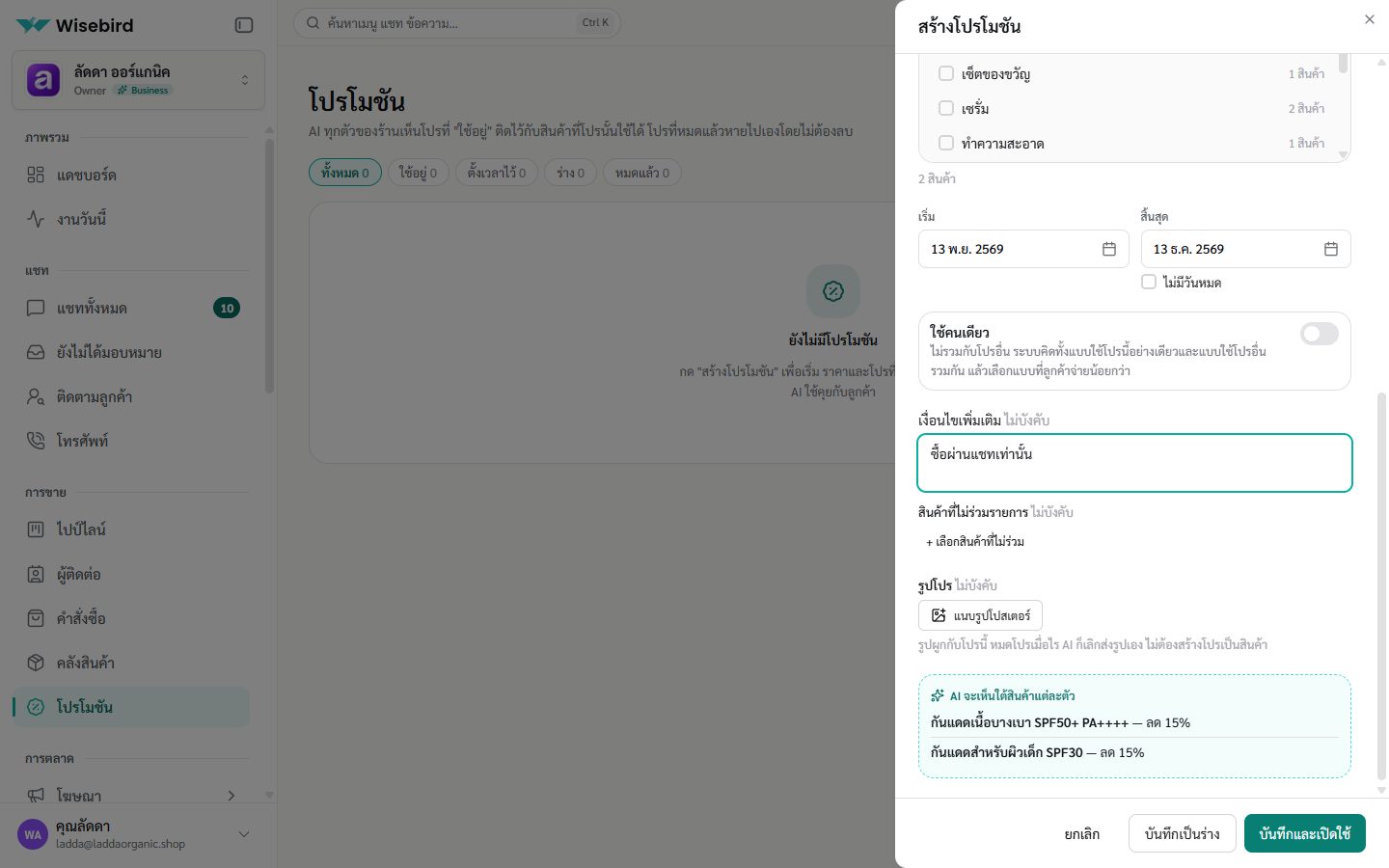
กล่อง "AI จะเห็นใต้สินค้าแต่ละตัว" — ด้านล่างของฟอร์มแสดงสินค้าที่ได้โปรนี้จริง ถ้ามีสินค้าที่ไม่ได้โปร ระบบบอกเหตุผลด้วย บันทึกและเปิดใช้
โปรเริ่มทำงานทันที (ถ้าวันเริ่มเป็นวันหลัง ปุ่มจะเป็น บันทึกและตั้งเวลา แล้วโปรเริ่มเองตามวันนั้น)
บันทึกเป็นร่าง
เก็บไว้ก่อน AI ยังไม่เห็น
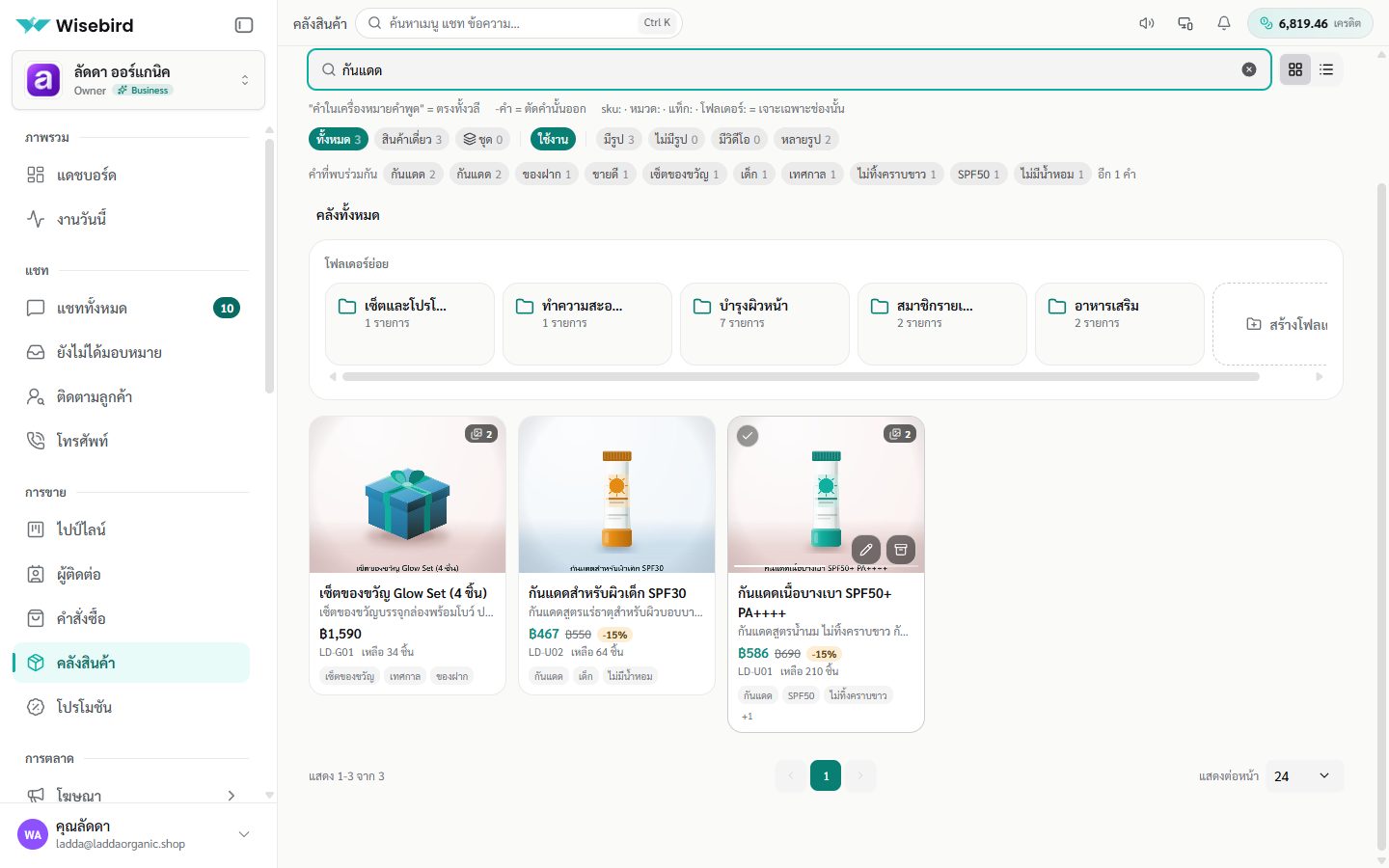
ราคาหลังโปรบนการ์ดสินค้า — หน้าคลังสินค้าแสดงราคาหลังโปร ราคาเดิมขีดฆ่า และป้าย -15%
03ระบบคิดราคาอย่างไรเมื่อมีหลายโปร
ทุกยอดที่ลูกค้าเห็น — จาก AI จากทีม หรือตอนปิดการขาย — คิดด้วยกติกาเดียวกันนี้ จึงได้ตัวเลขตรงกันเสมอ
ชั้นที่ 1
โปรราคา
ลด % ลดบาท ราคาพิเศษ ไม่ซ้อนกัน แต่ละชิ้นได้ราคาที่ถูกที่สุด
ชั้นที่ 2
ของแถม
โปรซื้อแถม ใช้ร่วมกันได้ และใช้ร่วมกับโปรราคา
ชั้นที่ 3
ท้ายบิล
ส่วนลดเมื่อซื้อครบยอดและส่งฟรี คิดจากยอดหลังหักโปรราคาแล้ว
AI จะเรียกเครื่องคิดราคาทุกครั้งที่ต้องบอกยอดรวม ไม่คิดเลขเอง และถ้าลูกค้าขอลดเพิ่มนอกเหนือจากโปร AI จะส่งต่อให้ทีมตัดสินใจ
04คิดราคาในแชท
ใช้เมื่อแอดมินตอบลูกค้าเองและต้องสรุปยอด ไม่ต้องกดเครื่องคิดเลข
เปิดแท็บ "คิดราคา" แล้วเลือกสินค้า
ในหน้าแชท กดไอคอนเครื่องคิดเลข (คิดราคา) ที่แถบด้านขวา เลือกสินค้าจากช่อง สินค้า และปรับจำนวนด้วย − / +
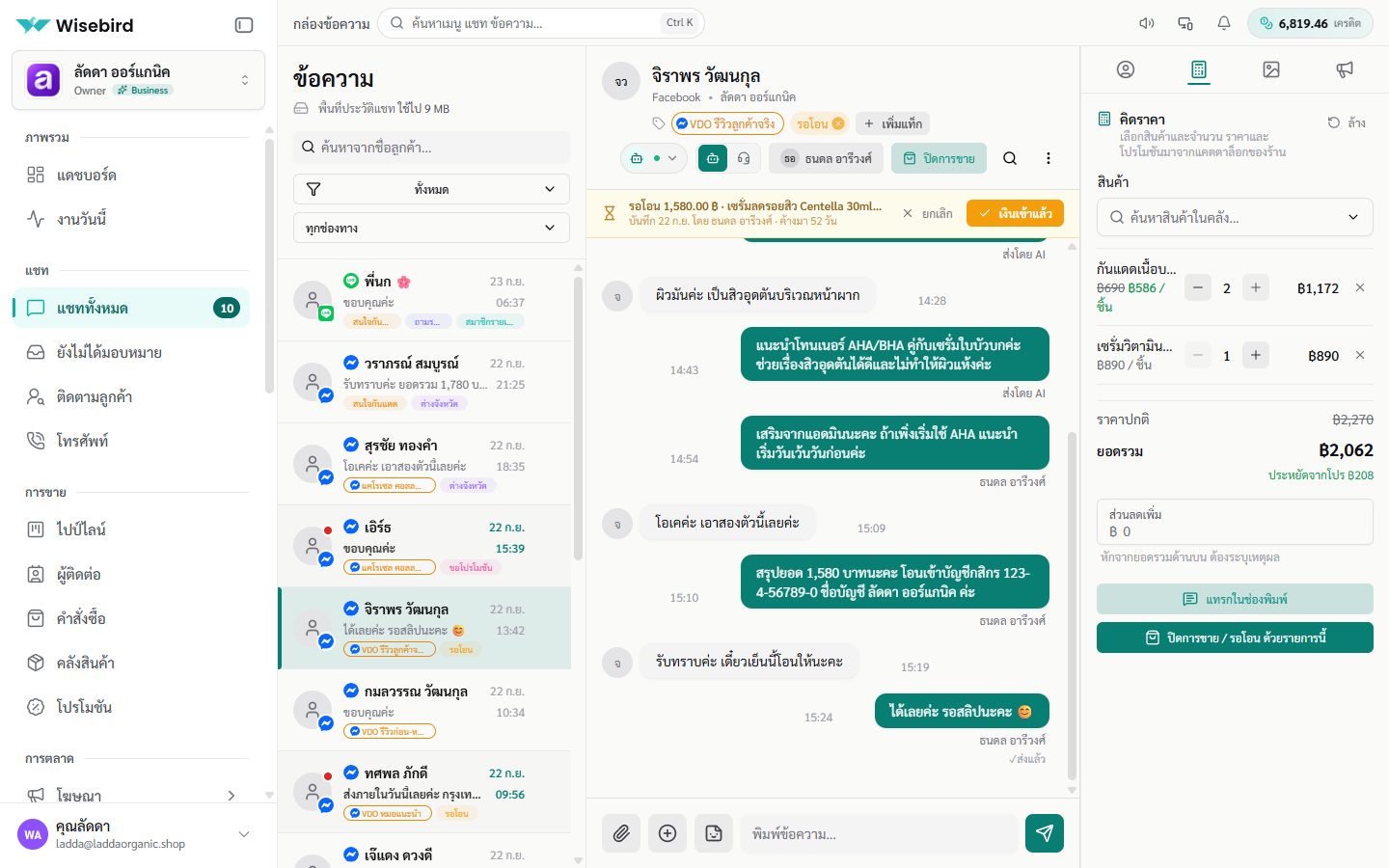
แท็บคิดราคาในแชท — กันแดด 2 ชิ้นได้ราคาโปร 586 บาท ระบบแสดงราคาปกติ ยอดรวม และยอดที่ประหยัดจากโปร ถ้ามีชุดที่คุ้มกว่า จะขึ้นการ์ด ชุดที่คุ้มกว่า ให้กด เปลี่ยนเป็นชุดนี้ ได้ทันทีส่งสรุปให้ลูกค้า หรือปิดการขาย
แทรกในช่องพิมพ์
ใส่สรุปรายการและยอดลงช่องพิมพ์ ตรวจแล้วกดส่งเอง (ระบบไม่ส่งให้อัตโนมัติ)
ปิดการขาย / รอโอน ด้วยรายการนี้
เปิดหน้าต่างปิดการขายพร้อมสินค้าที่เลือกไว้
ส่วนลดเพิ่ม (ลดจากราคาโปรอีก) ต้องใส่เหตุผลทุกครั้ง และใช้ได้เฉพาะคนที่มีสิทธิ์ ให้ส่วนลดเพิ่มนอกเหนือโปร — เจ้าของร้านและแอดมินมีอยู่แล้ว ปรับสิทธิ์ได้ที่ บทบาท & สิทธิ์ถ้าบันทึกเป็น รอโอน ราคาที่ตกลงไว้จะถูกเก็บไว้ แม้โปรจะหมดก่อนลูกค้าโอน ตอนกด เงินเข้าแล้ว ก็ยังใช้ราคาเดิม