ทำแล้ว 0/4
01หน้าคลังสินค้า
เปิดเมนู คลังสินค้า ในหมวด การขาย
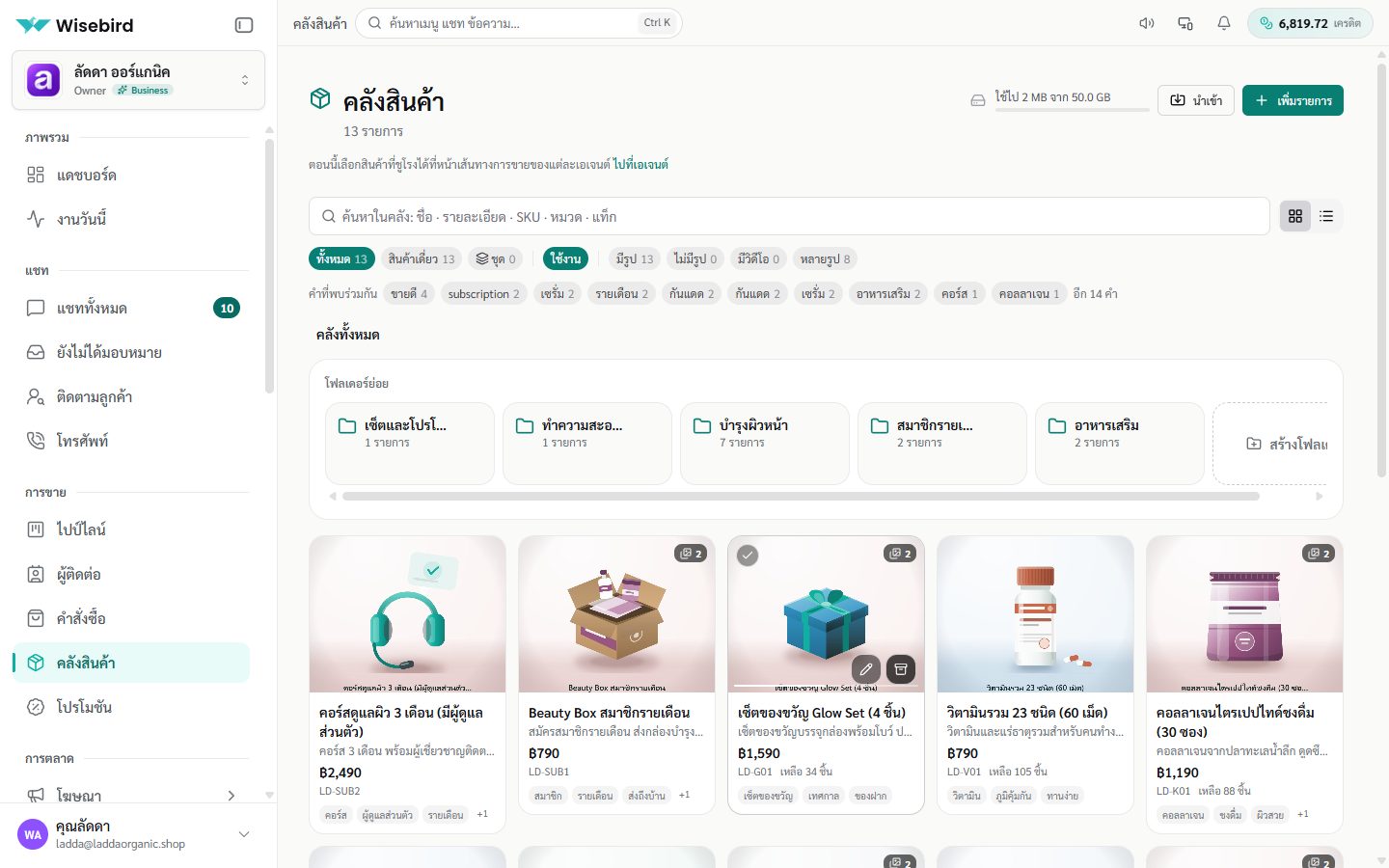
- ช่องค้นหาหาได้จากชื่อ รายละเอียด SKU หมวด และแท็ก
- ป้าย ทั้งหมด · สินค้าเดี่ยว · ชุด แยกสินค้าเดี่ยวกับชุดสินค้า ป้าย ใช้งาน ซ่อนสินค้าที่เก็บถาวรแล้ว
- ป้าย มีรูป · ไม่มีรูป · มีวิดีโอ ช่วยหาสินค้าที่ยังไม่มีรูป เพราะ AI ส่งรูปให้ลูกค้าไม่ได้ถ้าไม่มีรูป
- ปุ่มมุมขวาสลับมุมมอง การ์ด กับ ตาราง
02เพิ่มสินค้า
กด "เพิ่มรายการ" แล้วเลือก "สินค้าเดี่ยว"
กด เพิ่มรายการ มุมขวาบน ด้านบนของฟอร์มเลือก สินค้าเดี่ยว (ชิ้นเดียว ขายตามราคานี้)
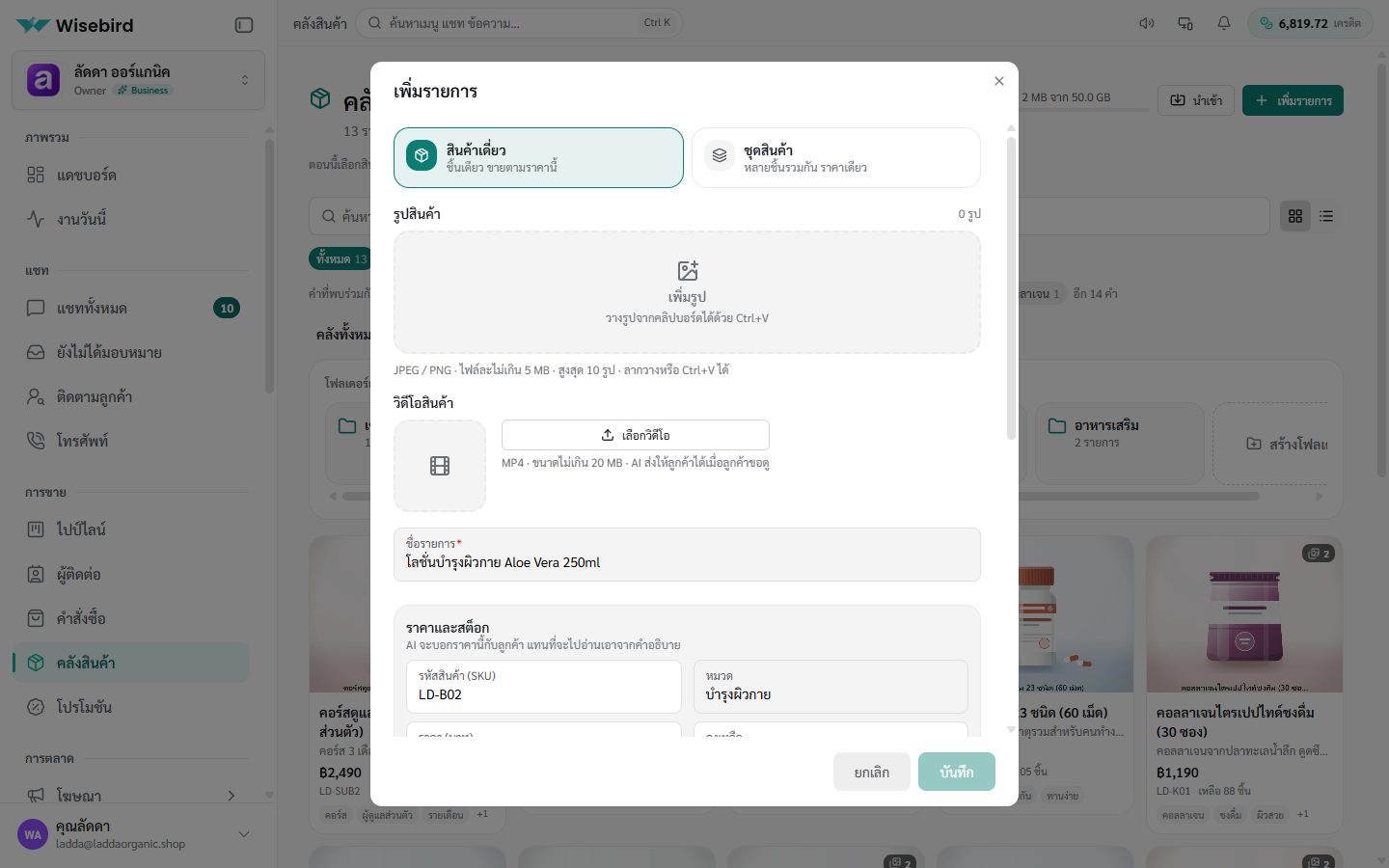
ฟอร์มเพิ่มรายการ — เพิ่มรูปได้สูงสุด 10 รูป (ลากวางหรือวางด้วย Ctrl+V ได้) และวิดีโอ 1 ตัว - รูป: JPEG / PNG ไม่เกินรูปละ 5 MB
- ใต้แต่ละรูปใส่ คำอธิบายรูป ได้ (ไม่เกิน 300 ตัวอักษร) เช่น สรรพคุณ วิธีใช้ หรือใบ อย. AI ใช้คำอธิบายนี้เลือกรูปที่ตรงกับที่ลูกค้าถาม กด ให้ AI ช่วยเขียน เพื่อให้ AI ร่างจากรูปแล้วแก้ต่อได้
- วิดีโอ: MP4 ไม่เกิน 20 MB — AI ส่งให้ลูกค้าเมื่อลูกค้าขอดู
- ใส่ ชื่อรายการ ให้ชัดเจน เช่น ขนาดหรือรุ่น
ใส่ราคาและสต็อก
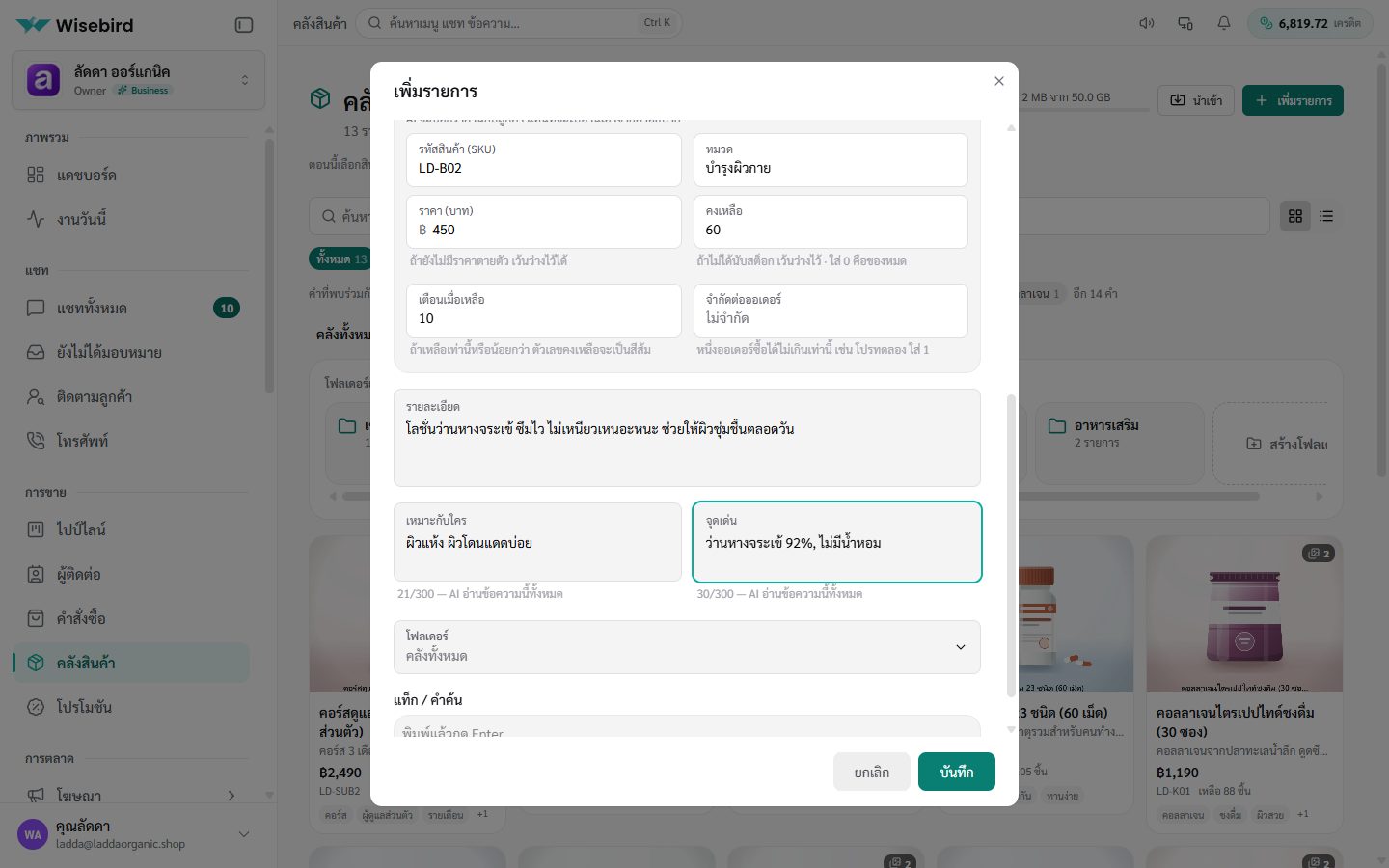
ราคา สต็อก และคำอธิบาย — ช่องราคาและสต็อกอยู่ในกรอบเดียวกัน ใต้กรอบคือรายละเอียด เหมาะกับใคร และจุดเด่น - ราคา (บาท) — ราคาที่ AI บอกลูกค้า ถ้ายังไม่มีราคาตายตัว เว้นว่างได้
- คงเหลือ — เว้นว่างถ้าไม่ได้นับสต็อก · ใส่ 0 คือของหมด · เตือนเมื่อเหลือ ทำให้ตัวเลขเป็นสีส้มเมื่อใกล้หมด
- จำกัดต่อออเดอร์ — ลูกค้าซื้อได้ไม่เกินเท่านี้ในหนึ่งออเดอร์ เช่น โปรทดลองใส่ 1
- เหมาะกับใคร และ จุดเด่น (ช่องละไม่เกิน 300 ตัวอักษร) — AI อ่านทั้งหมดและใช้แนะนำสินค้า
- โฟลเดอร์ และ แท็ก / คำค้น — ช่วยให้ทั้งทีมและ AI หาของเจอด้วยคำที่ไม่ได้อยู่ในชื่อ
กด บันทึก สินค้าจะขึ้นในคลังและ AI เห็นทันที
03ทำชุดสินค้า (เซ็ต / แพ็ก)
ใช้เมื่อขายของชิ้นเดียวกันเป็นแพ็ก (กันแดด 1 / 2 / 3 หลอด) หรือรวมหลายอย่างเป็นเซ็ต (เซรั่ม + กันแดด) ระบบจะรู้ว่าในชุดมีอะไร AI ตอบลูกค้าได้ถูก และแนะนำชุดที่คุ้มกว่าได้เอง
เลือก "ชุดสินค้า" แล้วตั้งราคาชุด
ในฟอร์ม เพิ่มรายการ เลือก ชุดสินค้า ด้านบน ช่องราคาจะเปลี่ยนเป็น ราคาชุด (บาท) — ชุดขายตามราคานี้เสมอ ระบบไม่คิดราคาชุดจากสินค้าในชุด
บอกว่าในชุดมีอะไร
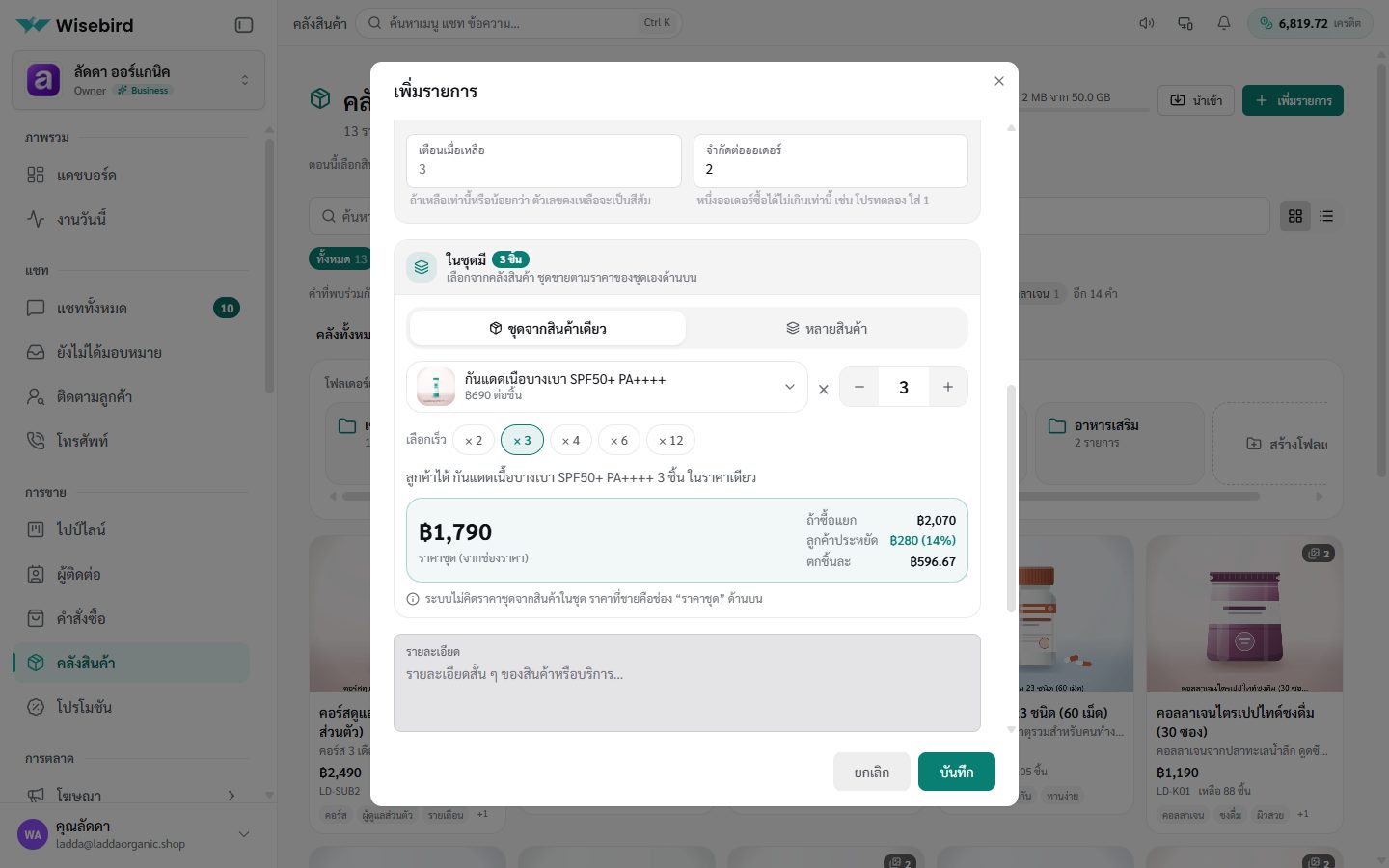
ส่วน "ในชุดมี" — ชุดจากสินค้าเดียว × 3 — ระบบบอกว่าถ้าซื้อแยกเท่าไร ลูกค้าประหยัดเท่าไร และตกชิ้นละเท่าไร ชุดจากสินค้าเดียว
เลือกสินค้า แล้วกดจำนวนเร็ว × 2 / × 3 / × 4 / × 6 / × 12 หรือปรับด้วย − / +
หลายสินค้า
ค้นหาและกด **เพิ่ม** สินค้าแต่ละอย่าง พร้อมจำนวน
ใส่ชุดซ้อนในชุดไม่ได้ และชุดหนึ่งมีสินค้าได้สูงสุด 20 รายการ
04จัดโฟลเดอร์และเก็บสินค้าที่เลิกขาย
- กด สร้างโฟลเดอร์ ในแถบโฟลเดอร์ย่อย ซ้อนกันได้ลึก 5 ชั้น แล้วลากสินค้าไปวางในโฟลเดอร์
- ลบโฟลเดอร์ได้ ของข้างในจะย้ายขึ้นไปโฟลเดอร์แม่ ไม่มีอะไรหาย
- ชี้ที่การ์ดสินค้า แล้วกดปุ่ม เก็บถาวร (ไอคอนกล่อง) — สินค้าจะซ่อนจากคลังและ AI ไม่เสนอขายอีก
- ต้องการกลับมาขาย: กดป้าย ใช้งาน ออก แล้วเลือกดูสถานะ เก็บถาวร และกด กู้คืน
มีสินค้าเยอะ? กด นำเข้า แล้วลากไฟล์ Excel โฟลเดอร์รูป หรือไฟล์ ZIP มาวาง ระบบจะให้ตรวจรายการก่อนเพิ่มเข้าคลัง