01ดูยอดขายและรายการขาย
เปิดเมนู คำสั่งซื้อ ในหมวด การขาย
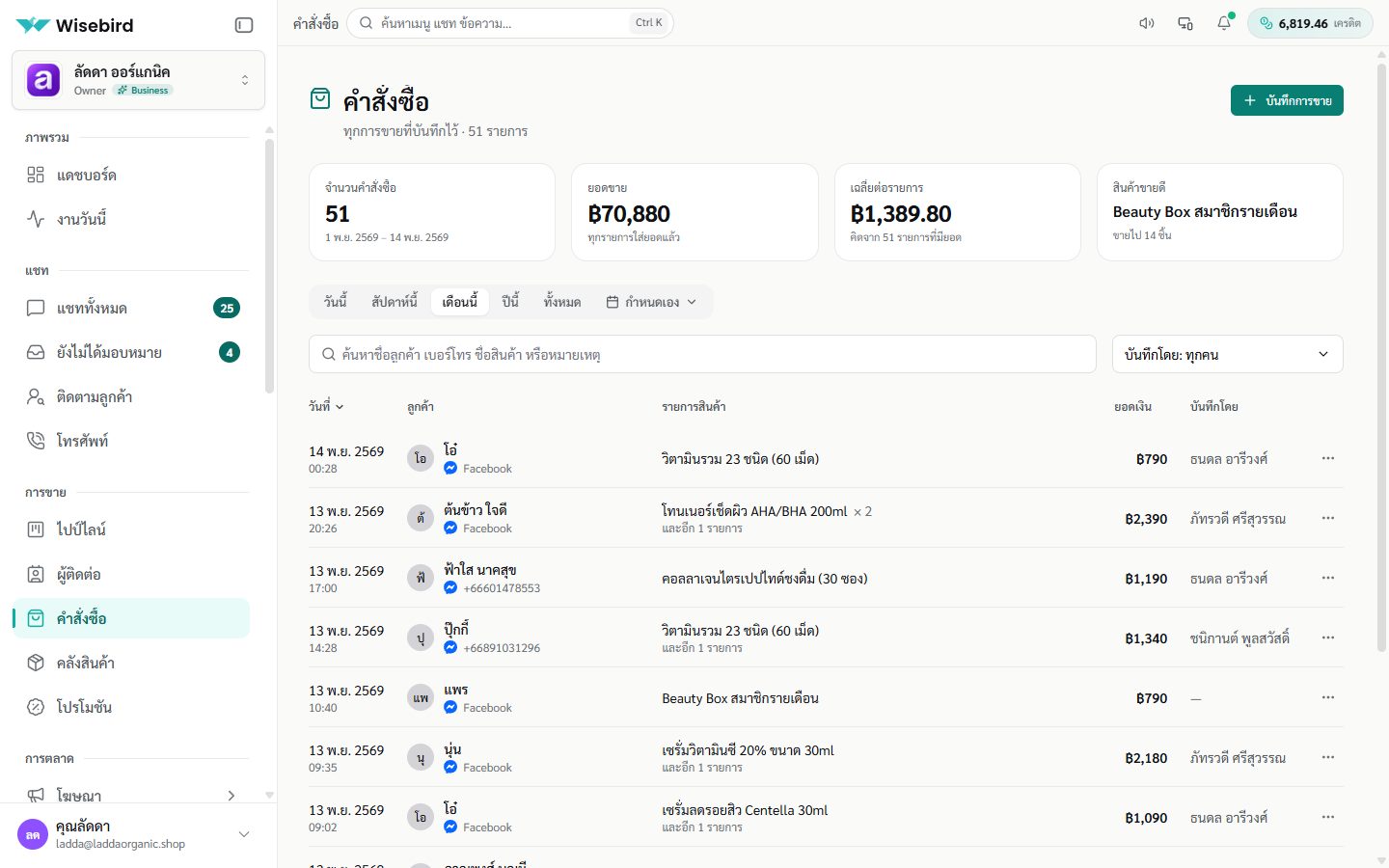
การ์ด
จำนวนคำสั่งซื้อ
ออเดอร์ทั้งหมดในช่วงที่เลือก
การ์ด
ยอดขาย
รวมเฉพาะออเดอร์ที่ใส่ยอดไว้ ใต้ตัวเลขบอกว่ามีกี่ออเดอร์ที่ไม่ได้ใส่ยอด
การ์ด
เฉลี่ยต่อรายการ
ยอดขายหารด้วยจำนวนออเดอร์ที่มียอด
การ์ด
สินค้าขายดี
สินค้าที่ขายได้มากที่สุด นับเป็นชิ้น
- ช่องค้นหา: ชื่อลูกค้า เบอร์โทร ชื่อสินค้า หรือหมายเหตุ
- บันทึกโดย กรองตามคนในทีม หรือรายการที่มาจากระบบอื่นของร้าน
- กดหัวคอลัมน์ วันที่ · ลูกค้า · ยอดเงิน เพื่อเรียง
02ดูรายละเอียดออเดอร์
กดแถวของออเดอร์ หน้าต่าง รายละเอียดการขาย จะเปิดทางขวา
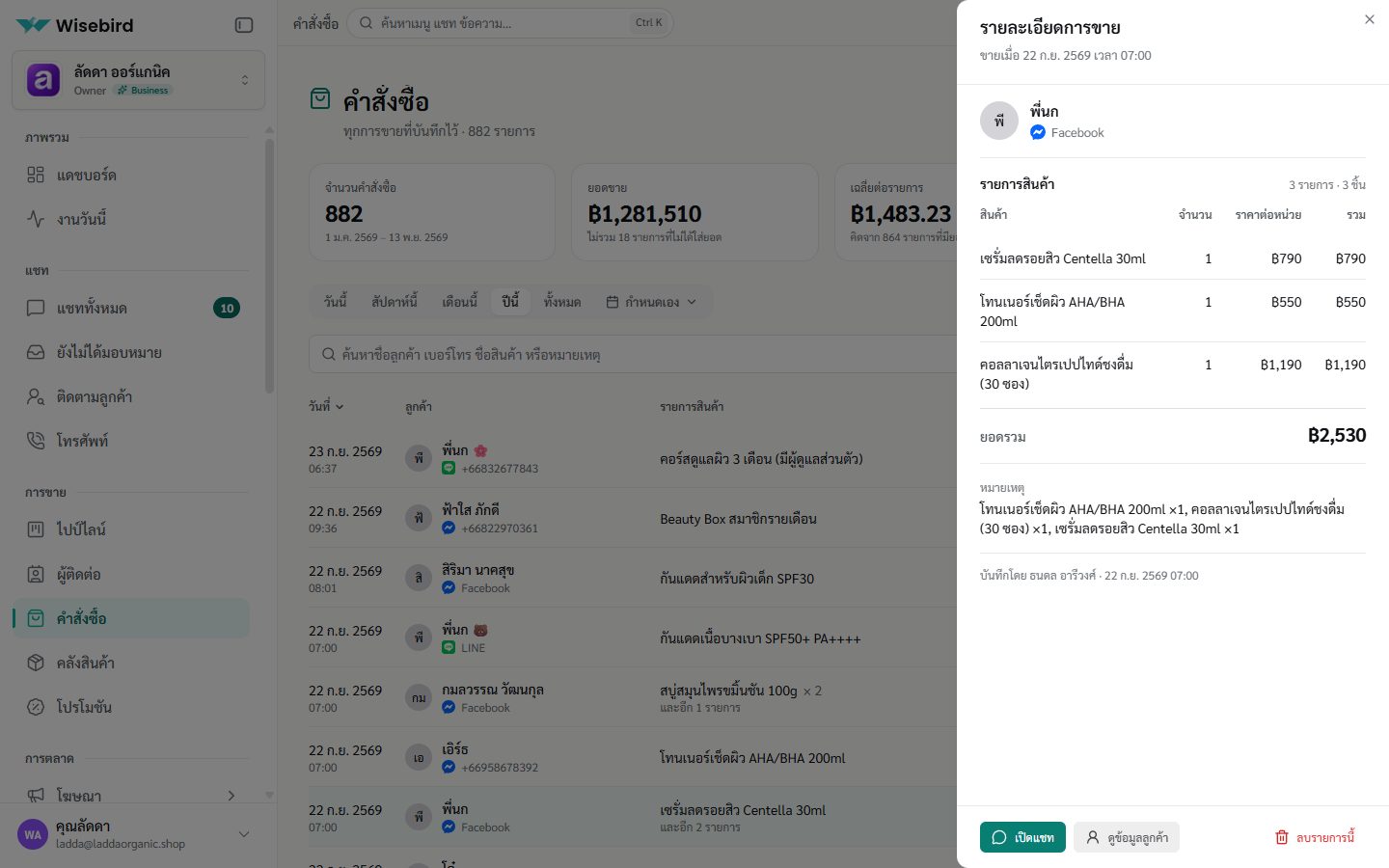
- เปิดแชท — ไปที่แชทของลูกค้าคนนี้
- ดูข้อมูลลูกค้า — ไปหน้าผู้ติดต่อ
- ลบรายการนี้ — ใช้เมื่อบันทึกผิด ยอดจะถูกหักออกจากยอดซื้อสะสมของลูกค้าและรายงานยอดขาย (รายการที่มาจากระบบที่เชื่อมไว้ลบที่นี่ไม่ได้ ให้ยกเลิกในระบบนั้นแทน)
ปุ่ม ⋯ ท้ายแถวในตารางมีเมนูเดียวกันนี้ ไม่ต้องเปิดรายละเอียดก่อน
03บันทึกการขายที่เกิดนอกแชท
เช่น ลูกค้ามาซื้อที่หน้าร้าน หรือสั่งทางโทรศัพท์ ถ้าลูกค้าคุยในแชทอยู่แล้ว ให้ใช้ปุ่ม ปิดการขาย ในหน้าแชทแทน การขายจะผูกกับแชทนั้นให้ด้วย
กด "บันทึกการขาย" แล้วเลือกลูกค้า
กดปุ่ม บันทึกการขาย มุมขวาบน แล้วค้นหาลูกค้าจากชื่อ เบอร์โทร หรืออีเมล
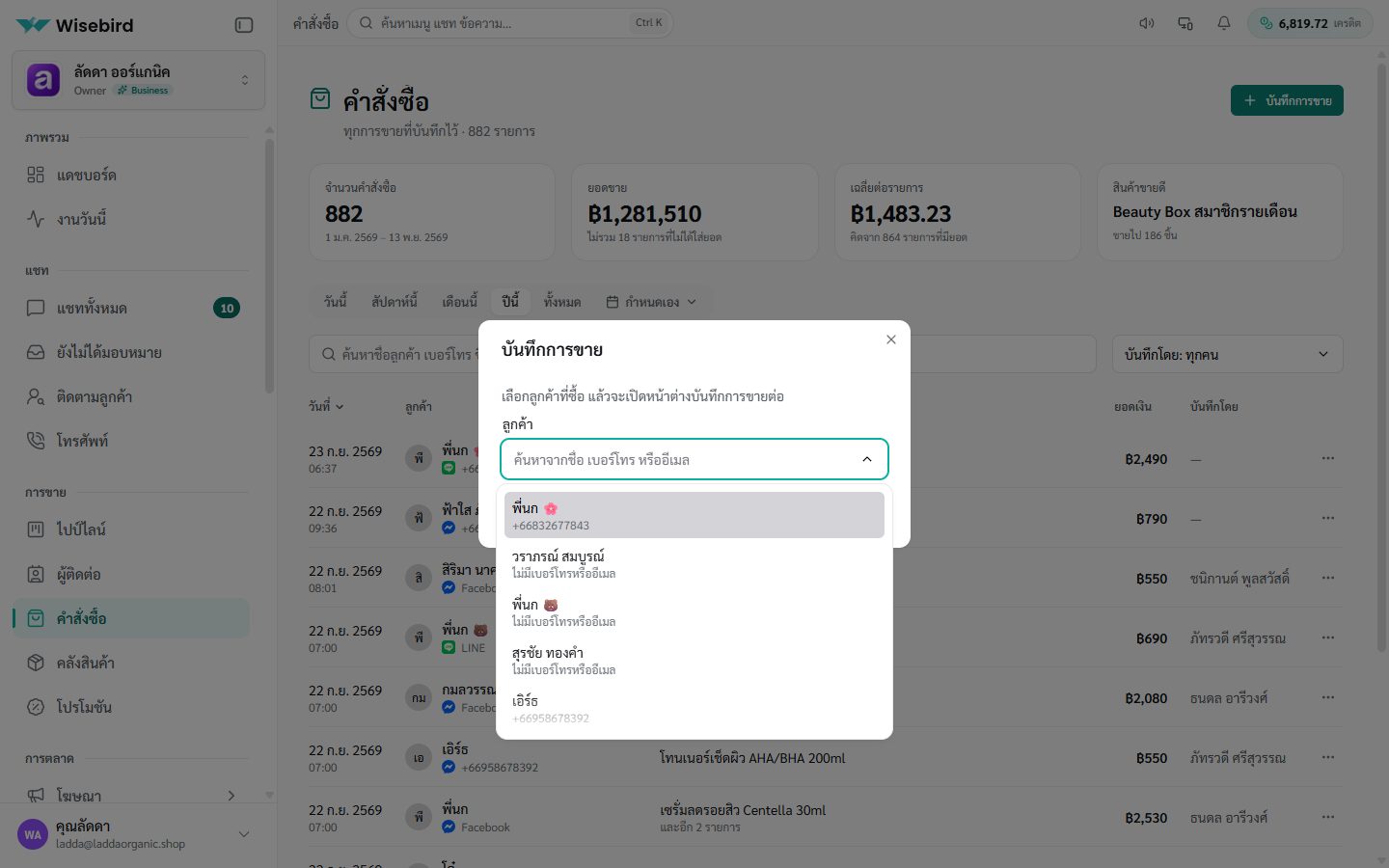
เลือกลูกค้า — รายชื่อมาจากหน้าผู้ติดต่อ ใต้ชื่อแสดงเบอร์โทรหรืออีเมลให้แยกคนชื่อซ้ำได้ ลูกค้ายังไม่มีในระบบ? สร้างผู้ติดต่อก่อนที่หน้า ผู้ติดต่อ ด้วยปุ่ม สร้างรายชื่อเลือกสินค้าและวันที่ขาย
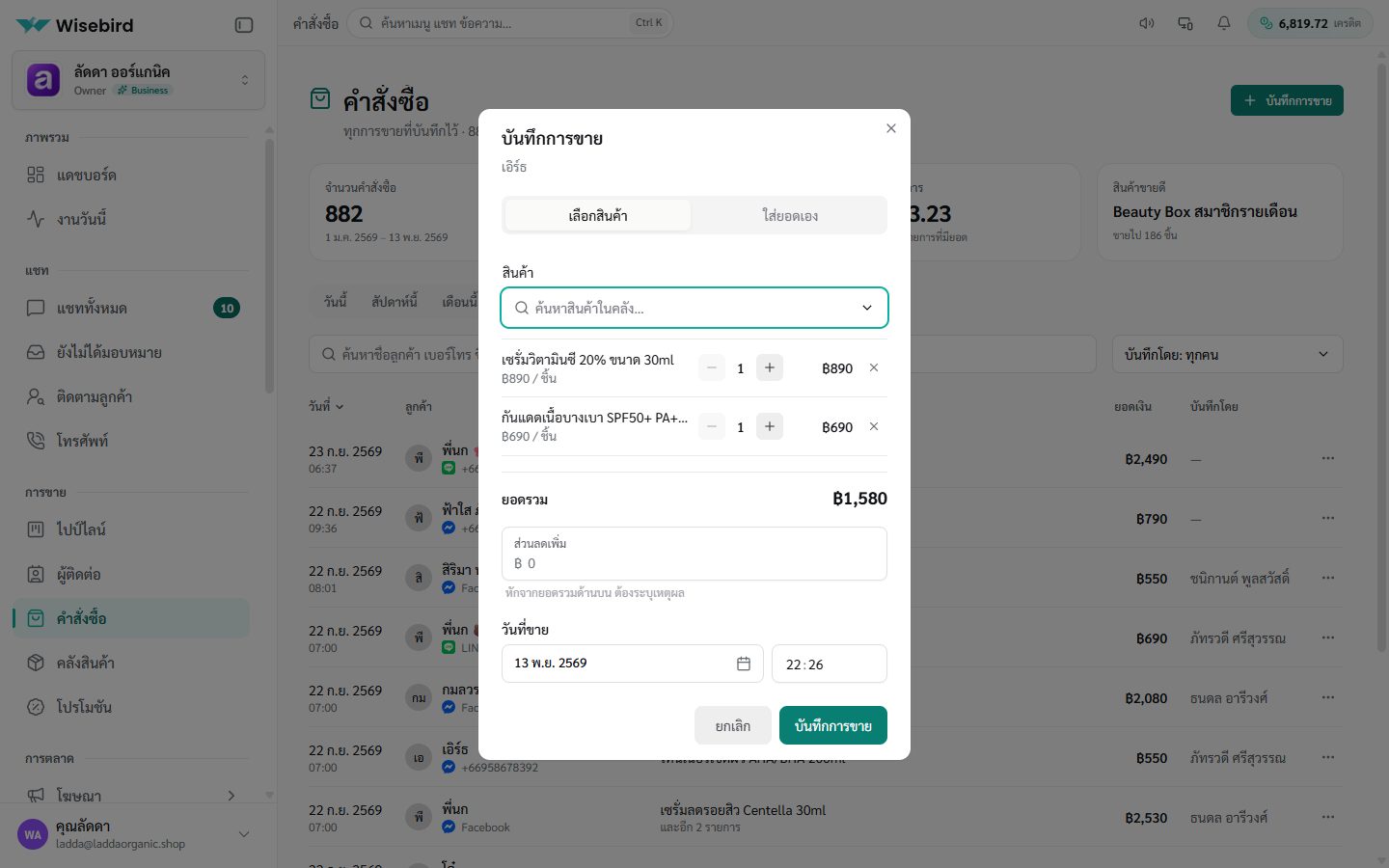
หน้าต่างบันทึกการขาย — เลือกสินค้าจากคลัง ปรับจำนวนด้วย − / + ระบบรวมยอดให้เอง เลือกสินค้า
เลือกจากคลังสินค้า ระบบคิดราคาตามโปรโมชันที่ใช้อยู่ ณ วันที่ขาย
แนะนำ เพราะรายงานสินค้าขายดีจะนับได้
ใส่ยอดเอง
พิมพ์ยอดเงินอย่างเดียว ใช้เมื่อสินค้าไม่อยู่ในคลัง
ตั้ง วันที่ขาย และเวลาให้ตรงกับที่ขายจริง (เลือกเวลาในอนาคตไม่ได้) ขายย้อนหลังก็ได้ ระบบจะใช้โปรโมชันที่มีอยู่ในวันนั้น
ส่วนลดเพิ่ม (ถ้ามี) แล้วกดบันทึก
ถ้าให้ลดเพิ่มจากราคาโปร ใส่ในช่อง ส่วนลดเพิ่ม พร้อมเหตุผล เช่น "ลูกค้าประจำ" แล้วกด บันทึกการขาย
ช่องส่วนลดเพิ่มใช้ได้เฉพาะคนที่มีสิทธิ์ ให้ส่วนลดเพิ่มนอกเหนือโปร (เจ้าของร้านและแอดมินมีอยู่แล้ว) ปรับสิทธิ์ได้ที่ บทบาท & สิทธิ์