01เมนูบัญชี
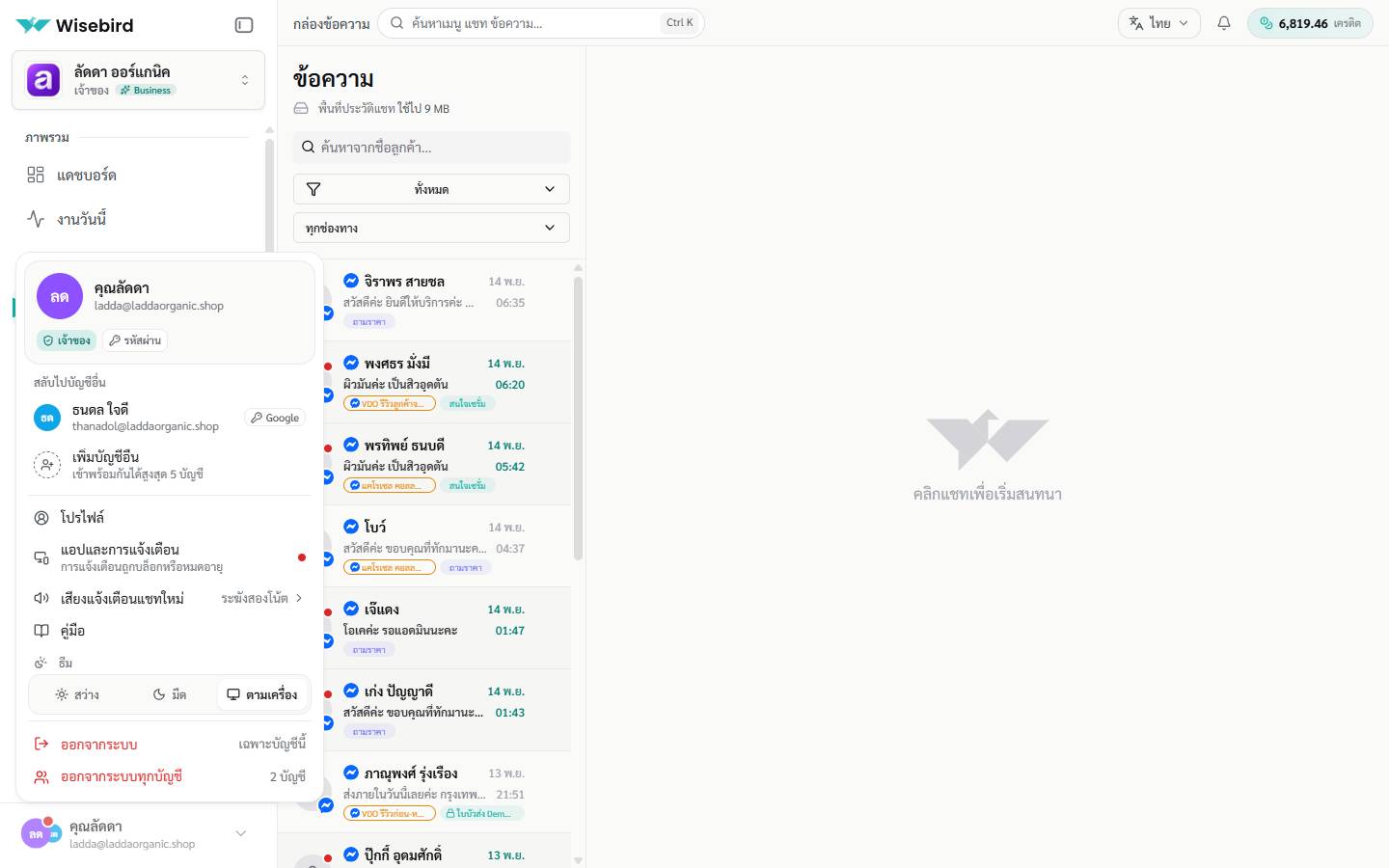
กดชื่อและอีเมลของคุณ มุมซ้ายล่าง ของเมนู ด้านบนสุดเป็นการ์ดของบัญชีที่ใช้อยู่ บอกชื่อ อีเมล บทบาทในธุรกิจที่เลือกอยู่ และวิธีที่เข้าสู่ระบบรอบนี้ เช่น Google หรือรหัสผ่าน
ใต้การ์ดคือ สลับไปบัญชีอื่น แสดงบัญชีอื่นที่ใช้ล่าสุดสูงสุด 2 บัญชีพร้อมชื่อและอีเมล ถ้ามีมากกว่านั้น บัญชีที่เหลืออยู่ในแถว ดูทั้งหมด · เพิ่มบัญชี ถ้ามีบัญชีอื่นไม่เกิน 2 บัญชี จะเห็นแถว เพิ่มบัญชีอื่น แทน
02เพิ่มบัญชีที่สอง
กด "เพิ่มบัญชีอื่น"
ในเมนูบัญชี กด เพิ่มบัญชีอื่น (ถ้ามีบัญชีอื่นมากกว่า 2 บัญชีแล้ว กด ดูทั้งหมด · เพิ่มบัญชี › เพิ่มบัญชี) ระบบพาไปหน้า ลงชื่อเข้าใช้อีกบัญชี ด้านบนจะบอกว่าตอนนี้มีบัญชีไหนลงชื่อเข้าใช้อยู่
เข้าสู่ระบบบัญชีที่สอง
กรอกอีเมลและรหัสผ่านของบัญชีที่สอง แล้วกด เพิ่มบัญชีนี้ หรือใช้ปุ่ม Google ก็ได้
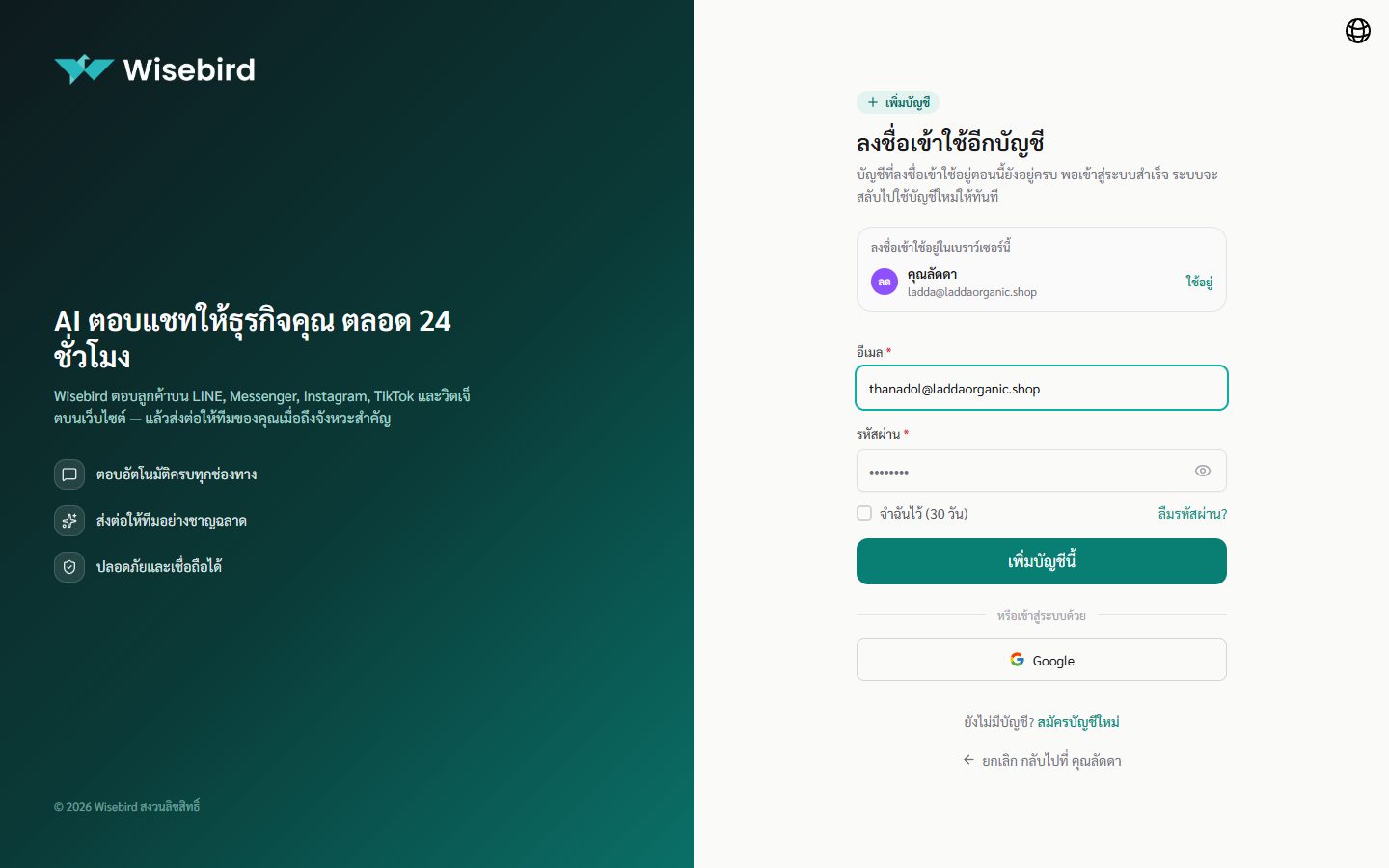
หน้า "ลงชื่อเข้าใช้อีกบัญชี" — บัญชีเดิมยังอยู่ในกล่อง "ลงชื่อเข้าใช้อยู่ในเบราว์เซอร์นี้" · กด "ยกเลิก กลับไปที่ …" ถ้าเปลี่ยนใจ เข้าสำเร็จแล้ว ระบบจะสลับไปใช้บัญชีใหม่ทันที บัญชีแรกยังลงชื่อเข้าใช้อยู่
ยังไม่มีบัญชีที่สอง กด สมัครบัญชีใหม่ ที่ด้านล่างของหน้านี้ได้เลย
03สลับบัญชีและออกจากระบบ
สลับบัญชี
กดชื่อมุมซ้ายล่าง แล้วกดบัญชีที่ต้องการในส่วน สลับไปบัญชีอื่น ถ้าไม่เห็นบัญชีนั้น กด ดูทั้งหมด · เพิ่มบัญชี หน้าจะโหลดใหม่ และพาไปที่เมนูเดิมของธุรกิจที่บัญชีนั้นใช้ล่าสุด
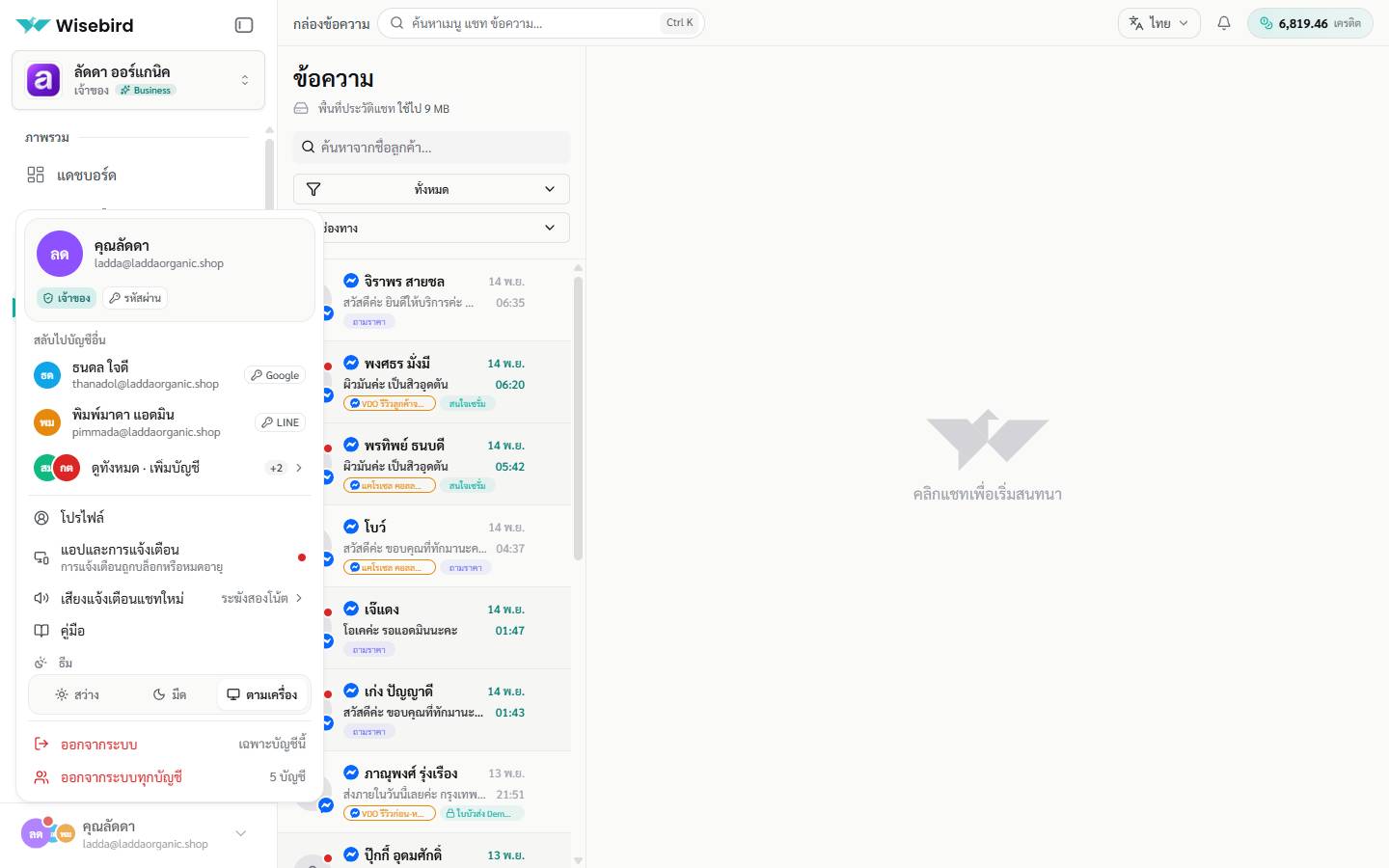
สลับไปบัญชีอื่น เมื่อมีหลายบัญชี — กดชื่อบัญชีเพื่อสลับ · บัญชีที่เหลืออยู่ใน "ดูทั้งหมด · เพิ่มบัญชี" ออกจากระบบทีละบัญชีหรือทั้งหมด
ออกจากบัญชีที่ใช้อยู่อย่างเดียว
กด "ออกจากระบบ" (เฉพาะบัญชีนี้) ในเมนูบัญชี
ระบบสลับไปบัญชีที่ใช้ล่าสุดที่ยังลงชื่อเข้าใช้อยู่ให้
ออกทุกบัญชีในเบราว์เซอร์นี้
กด "ออกจากระบบทุกบัญชี" ในเมนูบัญชี แล้วยืนยัน
ใช้เครื่องร่วมกับคนอื่น ควรกด ออกจากระบบทุกบัญชี ก่อนลุกจากเครื่อง