01หน้า "แอปและการแจ้งเตือน"
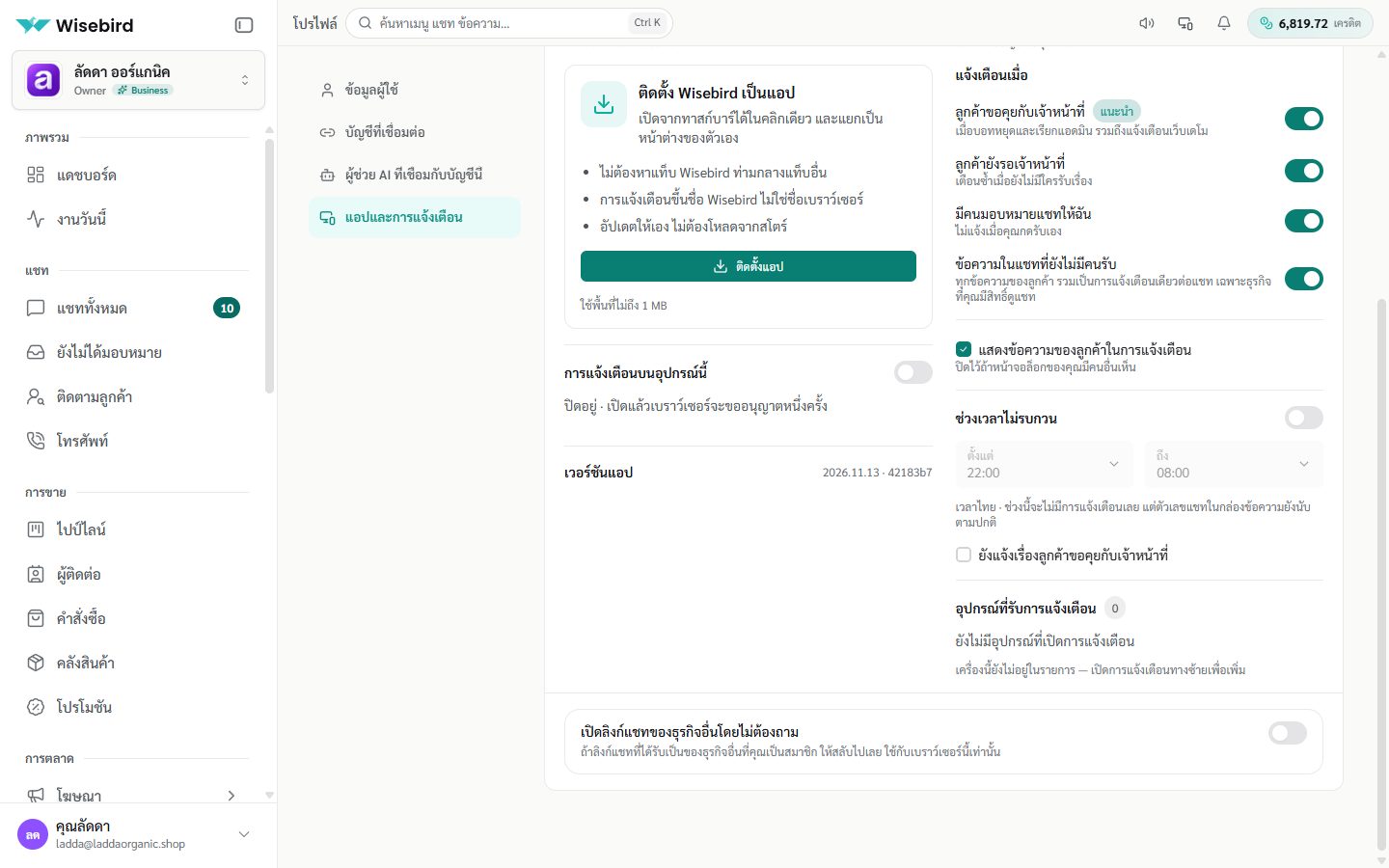
กดชื่อของคุณมุมซ้ายล่าง › แอปและการแจ้งเตือน (หรือ โปรไฟล์ › แอปและการแจ้งเตือน) หน้านี้แบ่งเป็น 2 ฝั่ง
ฝั่งซ้าย
อุปกรณ์นี้
ติดตั้งแอปและเปิดการแจ้งเตือน มีผลเฉพาะเบราว์เซอร์หรือเครื่องที่เปิดอยู่
ฝั่งขวา
ทุกอุปกรณ์ของคุณ
เรื่องที่จะแจ้ง การแสดงข้อความลูกค้า ช่วงเวลาไม่รบกวน และรายการอุปกรณ์ บันทึกกับบัญชี ใช้ทุกเครื่อง
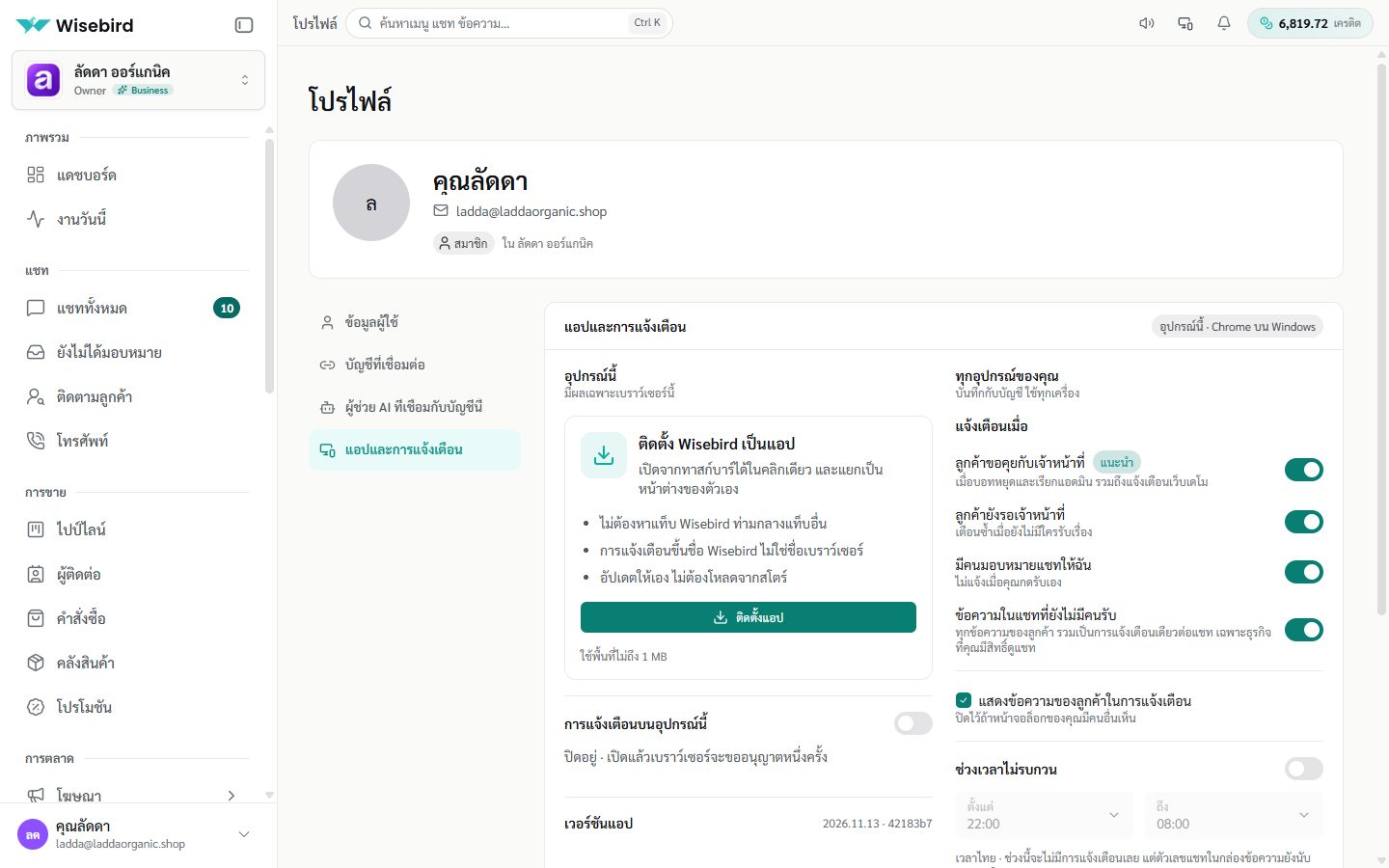
02ติดตั้งเป็นแอป
แอปใช้พื้นที่ไม่ถึง 1 MB และอัปเดตให้เองทุกครั้งที่ Wisebird มีของใหม่ ไม่ต้องกดอะไร
Android และคอมพิวเตอร์ (Chrome / Edge)
เปิดหน้า แอปและการแจ้งเตือน แล้วกด ติดตั้งแอป ในการ์ด ติดตั้ง Wisebird เป็นแอป จากนั้นกดยืนยันในหน้าต่างที่เบราว์เซอร์ถาม
ถ้าไม่เห็นปุ่ม ให้ติดตั้งจากเมนูของเบราว์เซอร์ › ติดตั้ง Wisebird (หรือ "เพิ่มไปยังหน้าจอหลัก")
ภาพหน้าจอ: หน้าต่างยืนยันติดตั้งแอปบน AndroidChrome บน Android ถามว่าจะติดตั้ง Wisebird ไหม — กด "ติดตั้ง" แล้วไอคอน Wisebird จะอยู่บนหน้าจอหลักรอใส่ภาพหน้าจอ iPhone และ iPad (Safari)
บน iPhone ต้องติดตั้งผ่าน Safari และต้องติดตั้งก่อน การแจ้งเตือนจึงจะทำงาน (iOS 16.4 ขึ้นไป)
- เปิด wisebird.cloud ใน Safari แล้วแตะ ปุ่มแชร์ ที่แถบล่าง
- เลื่อนลง แตะ เพิ่มไปยังหน้าจอโฮม แล้วแตะ เพิ่ม
- เปิด Wisebird จากไอคอนบนหน้าจอโฮม แล้วกลับมาหน้าแอปและการแจ้งเตือนเพื่อเปิดการแจ้งเตือน
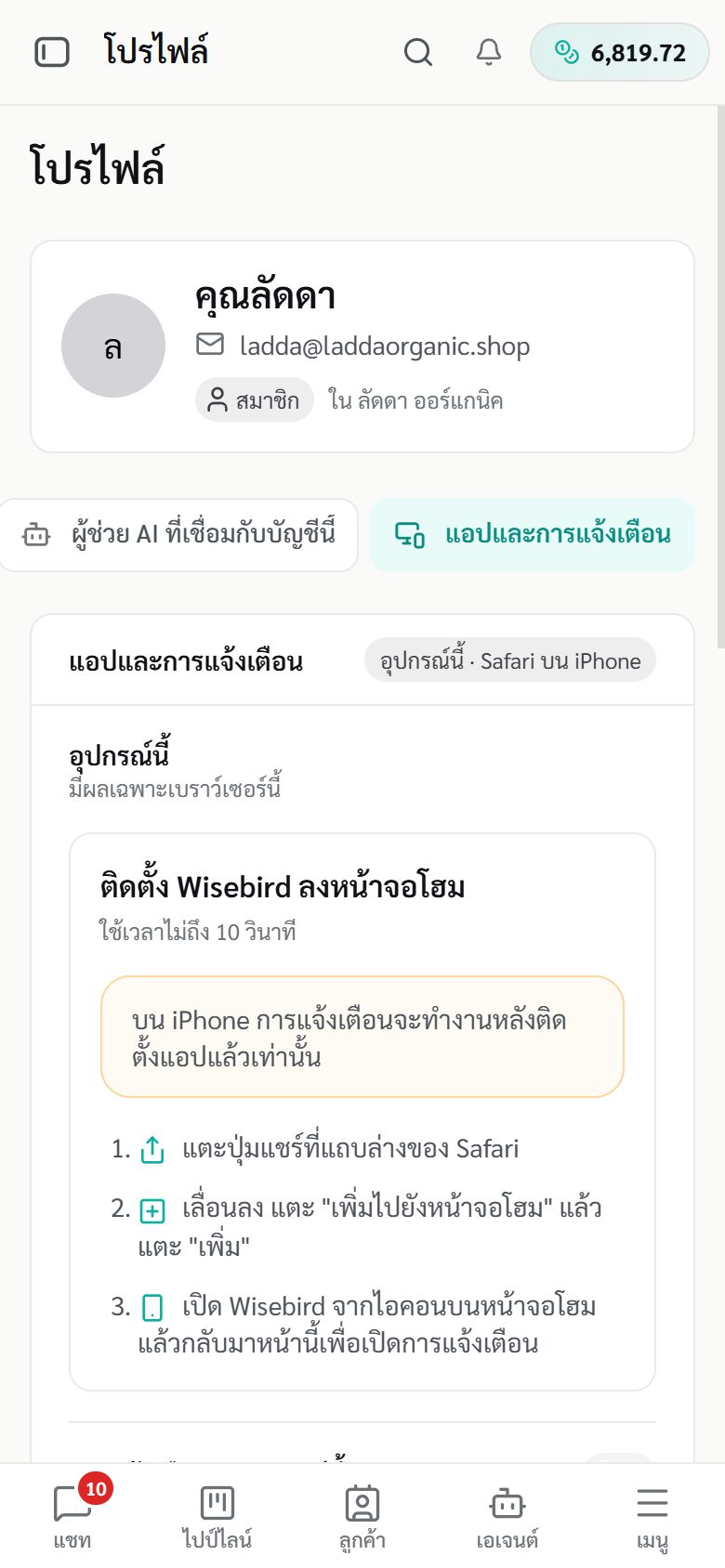
การ์ดติดตั้งบน iPhone — หน้าแอปและการแจ้งเตือนบน iPhone บอก 3 ขั้นตอนติดตั้งให้เลย ภาพหน้าจอ: ไอคอน Wisebird บนหน้าจอโฮม iPhoneหลังกด "เพิ่ม" จะมีไอคอน Wisebird บนหน้าจอโฮม — เปิดแอปจากไอคอนนี้ทุกครั้งรอใส่ภาพหน้าจอ เปิดจากในแอป LINE, Facebook หรือ Instagramข้ามได้ถ้าใช้เบราว์เซอร์ปกติ
ถ้ากดลิงก์ Wisebird จากแชท LINE, Facebook หรือ Instagram หน้าเว็บจะเปิดใน เบราว์เซอร์ในแอป ซึ่งติดตั้งแอปไม่ได้ หน้าจะขึ้นแถบสีเหลืองบอกไว้
แตะ ⋯ แล้วเลือก เปิดใน Safari (iPhone) หรือ เปิดในเบราว์เซอร์ (Android) แล้วทำตามขั้นตอนด้านบน
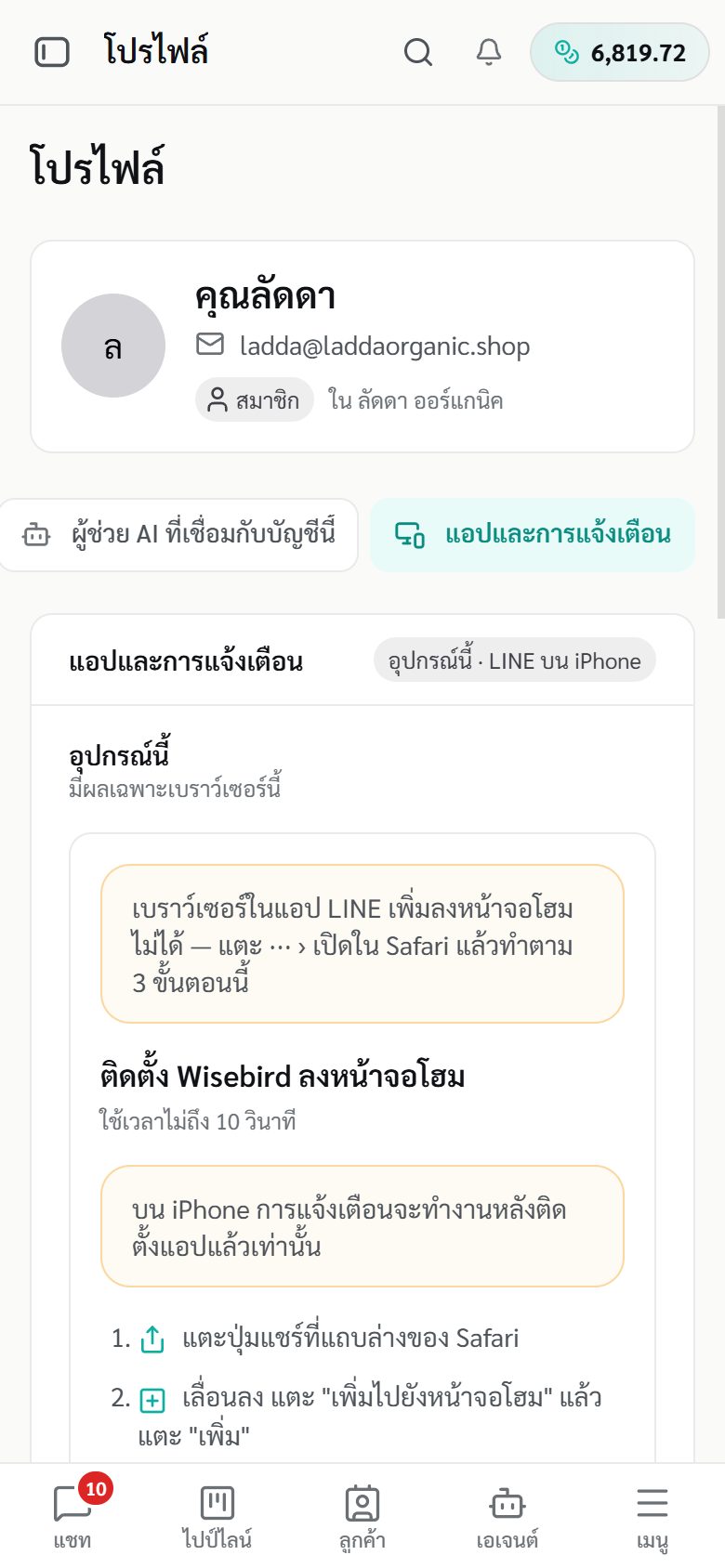
แถบเตือนเมื่อเปิดในแอป LINE — "เบราว์เซอร์ในแอป LINE เพิ่มลงหน้าจอโฮมไม่ได้ — แตะ ⋯ › เปิดใน Safari"
03เปิดการแจ้งเตือนบนเครื่องนี้
เปิดสวิตช์และกดอนุญาต
ที่ฝั่ง อุปกรณ์นี้ เปิดสวิตช์ การแจ้งเตือนบนอุปกรณ์นี้ (บนมือถือคือปุ่ม เปิดการแจ้งเตือน) เครื่องจะขออนุญาตหนึ่งครั้ง กด อนุญาต
เปิดแล้ว กด ส่งทดสอบ การแจ้งเตือนจะขึ้นภายในไม่กี่วินาที
ภาพหน้าจอ: การแจ้งเตือนจาก Wisebird บนมือถือตัวอย่างการแจ้งเตือน "ลูกค้าขอคุยกับเจ้าหน้าที่" บนหน้าจอล็อก แตะแล้วเปิดแชทนั้นทันทีรอใส่ภาพหน้าจอ เผลอกด บล็อก ไว้ หน้าจะบอกวิธีอนุญาตในการตั้งค่าของเบราว์เซอร์หรือเครื่อง ทำตามแล้วกด อนุญาตแล้ว ตรวจอีกครั้งดูจุดที่รูปบัญชีมุมซ้ายล่าง
ถ้าเครื่องนี้ต้องตั้งค่าเพิ่ม จะมีจุดสีขึ้นที่รูปบัญชีมุมซ้ายล่าง และที่แถว แอปและการแจ้งเตือน ในเมนูบัญชี กดแถวนั้นเพื่อไปหน้าแอปและการแจ้งเตือน
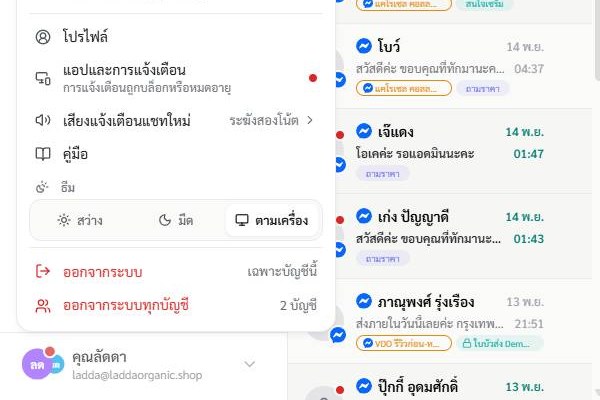
จุดที่รูปบัญชีและแถวแอปและการแจ้งเตือน — จุดสีเขียวน้ำทะเล = ยังตั้งค่าเครื่องนี้ไม่เสร็จ · จุดสีแดง = การแจ้งเตือนถูกบล็อกหรือหมดอายุ
04เลือกเรื่องที่จะแจ้งและช่วงเวลาไม่รบกวน
ฝั่ง ทุกอุปกรณ์ของคุณ บันทึกกับบัญชี ตั้งครั้งเดียวใช้ทุกเครื่อง
- ลูกค้าขอคุยกับเจ้าหน้าที่ (แนะนำ) — เมื่อบอทหยุดและเรียกแอดมิน
- ลูกค้ายังรอเจ้าหน้าที่ — เตือนซ้ำเมื่อยังไม่มีใครรับเรื่อง
- มีคนมอบหมายแชทให้ฉัน — ไม่แจ้งเมื่อคุณกดรับเอง
- ข้อความในแชทที่ยังไม่มีคนรับ — ทุกข้อความของลูกค้า รวมเป็นการแจ้งเตือนเดียวต่อแชท เฉพาะธุรกิจที่คุณมีสิทธิ์ดูแชท
- แสดงข้อความของลูกค้าในการแจ้งเตือน — ปิดไว้ถ้าหน้าจอล็อกของคุณมีคนอื่นเห็น
- ช่วงเวลาไม่รบกวน — เลือกเวลาเริ่มและสิ้นสุด (เวลาไทย) ช่วงนี้จะไม่มีการแจ้งเตือนเลย ติ๊ก ยังแจ้งเรื่องลูกค้าขอคุยกับเจ้าหน้าที่ ถ้าเรื่องนี้ยังอยากให้เด้ง
05จัดการอุปกรณ์
ส่วน อุปกรณ์ที่รับการแจ้งเตือน แสดงทุกเครื่องที่เปิดการแจ้งเตือนไว้ เครื่องที่ใช้อยู่มีป้าย เครื่องนี้ และบอกว่าใช้ล่าสุดเมื่อไร
เครื่องหาย เปลี่ยนเครื่อง หรือไม่อยากให้เครื่องไหนเด้งอีก กด ถอนสิทธิ์ ข้างเครื่องนั้นแล้วยืนยัน เครื่องนั้นจะไม่ได้รับการแจ้งเตือนอีกจนกว่าจะเปิดใหม่ที่เครื่องนั้น ส่วนการเข้าสู่ระบบบนเครื่องนั้นยังอยู่ตามเดิม