01พิมพ์และส่งข้อความ
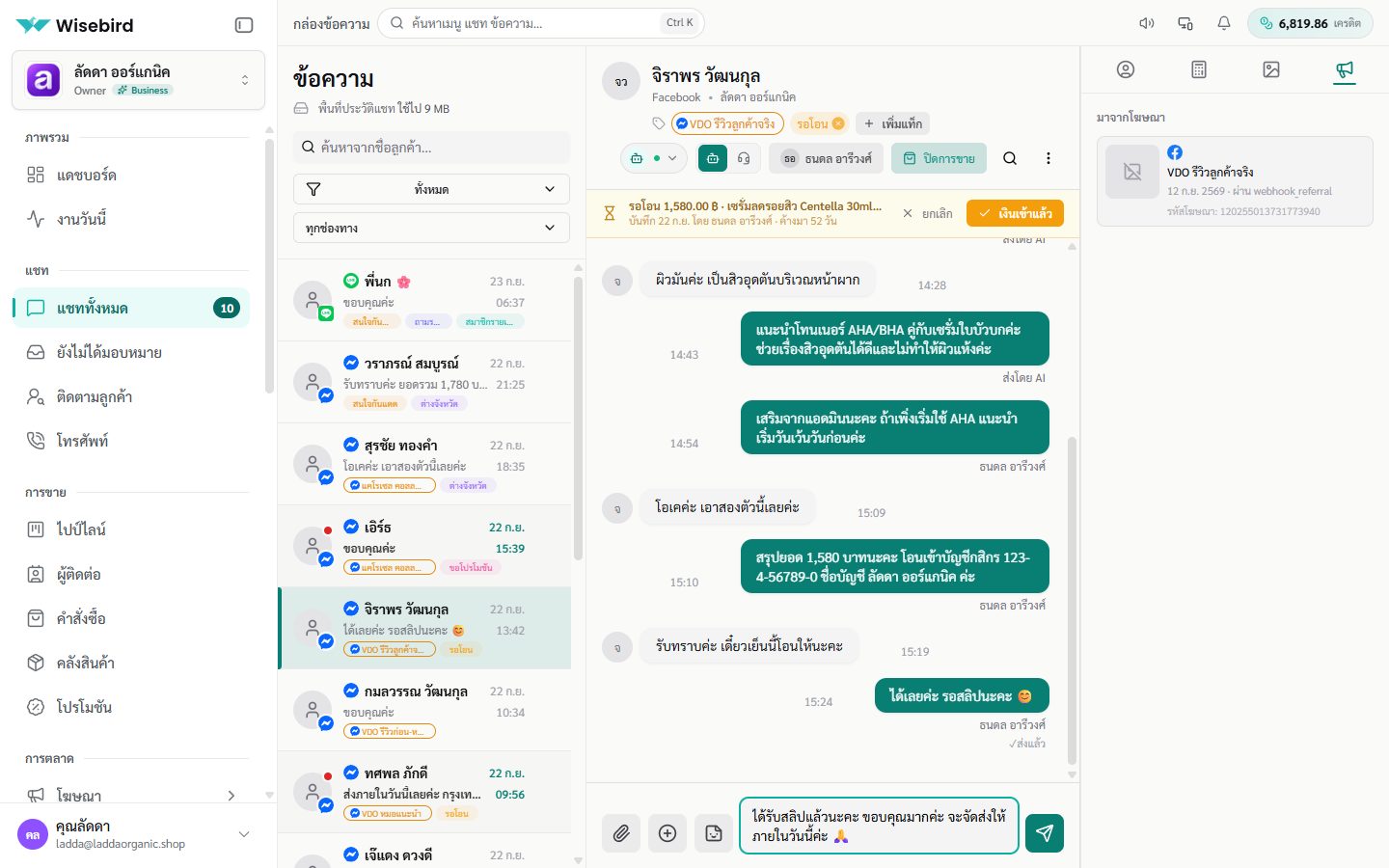
พิมพ์แล้วส่ง
พิมพ์ในช่อง พิมพ์ข้อความ... แล้วกด Enter หรือปุ่มส่ง ถ้าอยากขึ้นบรรทัดใหม่ในข้อความเดียวกัน กด Shift + Enter
เมื่อแอดมินตอบแชทไหน AI จะเงียบในแชทนั้นไว้ชั่วคราวตามเวลาที่ตั้งไว้ในเอเจนต์ เพื่อไม่ตอบแทรกแอดมิน ถ้าอยากให้คนตอบแชทนี้ไปตลอด กด "คนตอบ" ที่หัวแชทแนบรูป วิดีโอ หรือไฟล์
กดปุ่มคลิปหนีบกระดาษ เลือกรูป วิดีโอ เสียง หรือเอกสาร (PDF, Word, Excel, ข้อความ) ไฟล์จะขึ้นเป็นรายการเหนือช่องพิมพ์ ตรวจแล้วค่อยกดส่ง
ปุ่มสติกเกอร์มีเฉพาะแชท LINE และ Facebook เพราะ Instagram และ TikTok ไม่เปิดให้ร้านส่งสติกเกอร์
02ตอบกลับข้อความเฉพาะ (Quote)
เวลาลูกค้าถามหลายเรื่องติดกัน การตอบกลับข้อความเฉพาะช่วยให้ลูกค้ารู้ว่าเราตอบเรื่องไหน ข้อความที่อ้างถึงจะแสดงอยู่ในฟองข้อความทั้งฝั่งเราและฝั่งลูกค้า
เลือกข้อความที่จะตอบ
บนคอมพิวเตอร์
ชี้เมาส์ที่ข้อความ แล้วกดปุ่ม ↩ ข้างข้อความ
หรือคลิกขวาที่ข้อความ แล้วเลือก "ตอบกลับ"
บนมือถือ / แท็บเล็ต
กดค้างที่ข้อความ แล้วเลือก "ตอบกลับ"
หรือปัดข้อความเข้าหากลางจอ
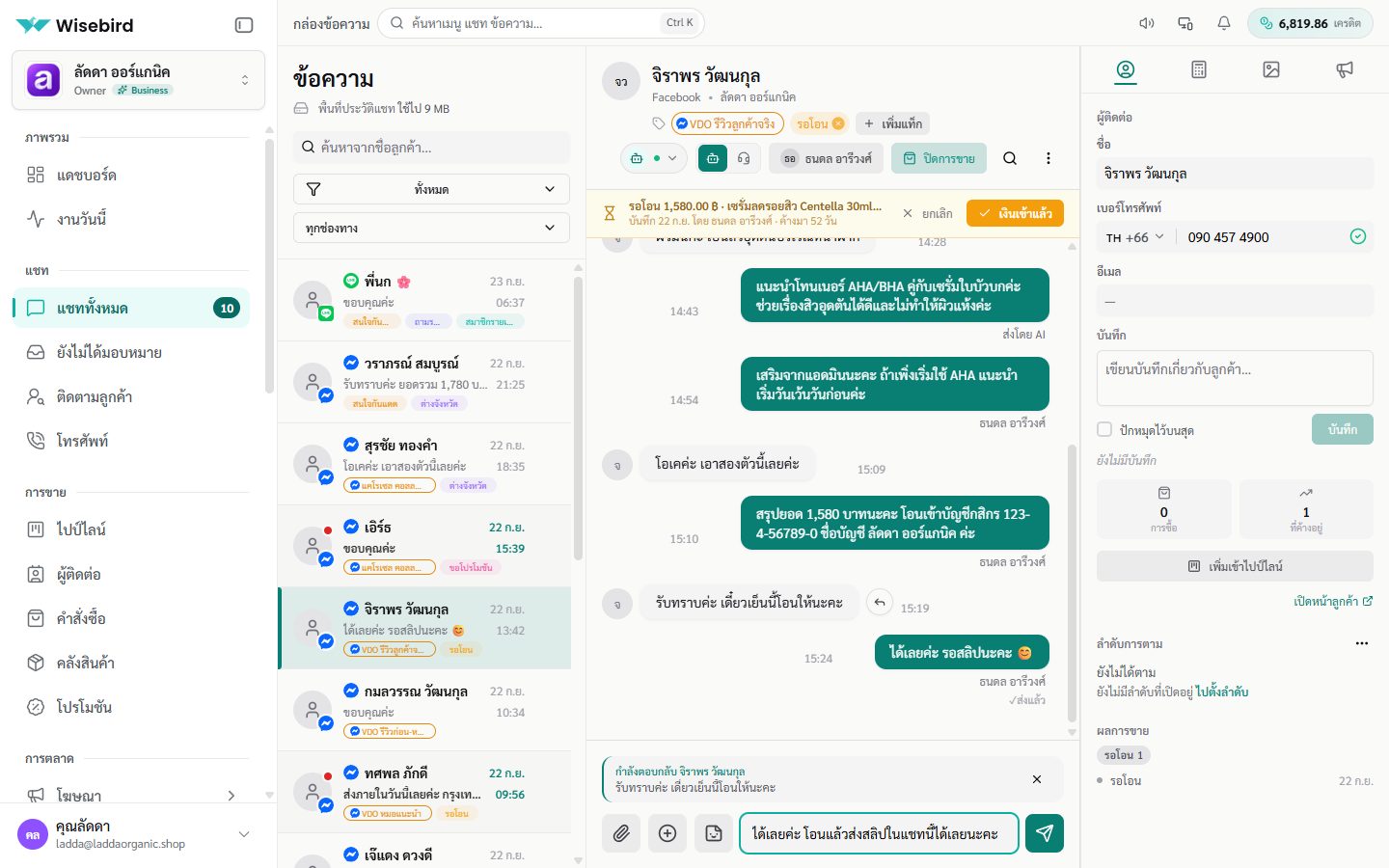
กำลังตอบกลับข้อความ — แถบ "กำลังตอบกลับ…" ขึ้นเหนือช่องพิมพ์ กด × เพื่อยกเลิก พิมพ์คำตอบแล้วส่ง
พิมพ์ตามปกติแล้วกดส่ง ในแชทจะเห็นข้อความที่อ้างถึงอยู่ในฟอง กดที่ส่วนอ้างอิงเพื่อเลื่อนไปดูข้อความเดิมได้
03ข้อความสำเร็จรูป
เก็บข้อความที่ทีมพิมพ์ซ้ำบ่อยๆ เช่น เลขบัญชี เวลาทำการ เงื่อนไขจัดส่ง ไว้ที่หน้า ข้อความสำเร็จรูป แล้วเรียกใช้ในแชทได้ในคลิกเดียว
เปิดข้อความสำเร็จรูป
กดปุ่ม ⊕ ข้างช่องพิมพ์ หน้าต่างแบ่งเป็น 3 ช่อง: หมวด · รายการข้อความ (ค้นหาจากชื่อหรือข้อความได้) · พรีวิวที่ลูกค้าเห็น
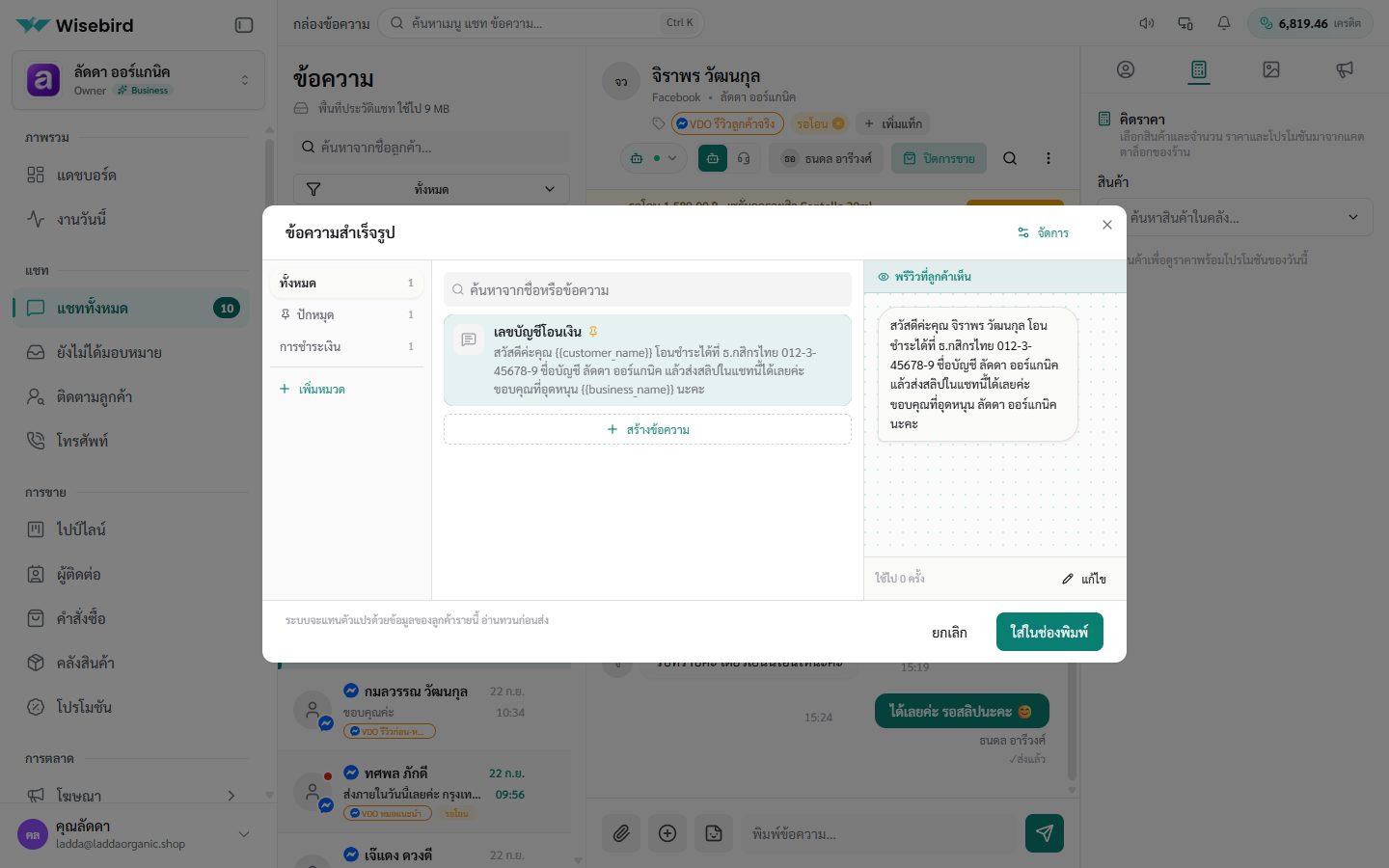
หน้าต่างข้อความสำเร็จรูป — เลือกหมวดทางซ้าย เลือกข้อความตรงกลาง ดูพรีวิวทางขวา แล้วกด "ใส่ในช่องพิมพ์" ใส่ในช่องพิมพ์ ตรวจ แล้วส่ง
กด ใส่ในช่องพิมพ์ ข้อความ (และรูป ถ้ามี) จะไปอยู่ในช่องพิมพ์ ยังไม่ส่งจนกว่าจะกดส่ง แก้คำได้ก่อนส่ง
ถ้าข้อความมีตัวแปร เช่น {{customer_name}} (ชื่อลูกค้า) {{business_name}} (ชื่อร้าน) หรือ {{admin_name}} (ชื่อแอดมิน) ระบบจะเติมคำจริงให้ตอนใส่ในช่องพิมพ์ ถ้าไม่มีข้อมูล คำนั้นจะหายไปเฉยๆ ไม่ขึ้นวงเล็บปีกกาให้ลูกค้าเห็น
สร้าง แก้ ปักหมุด และจัดหมวดข้อความได้ที่หน้า ข้อความสำเร็จรูป สมาชิกที่ไม่มีสิทธิ์แก้จะเห็นแบบอ่านอย่างเดียว แต่ยังใช้ในแชทได้
04ลิงก์ และรูปในแชท
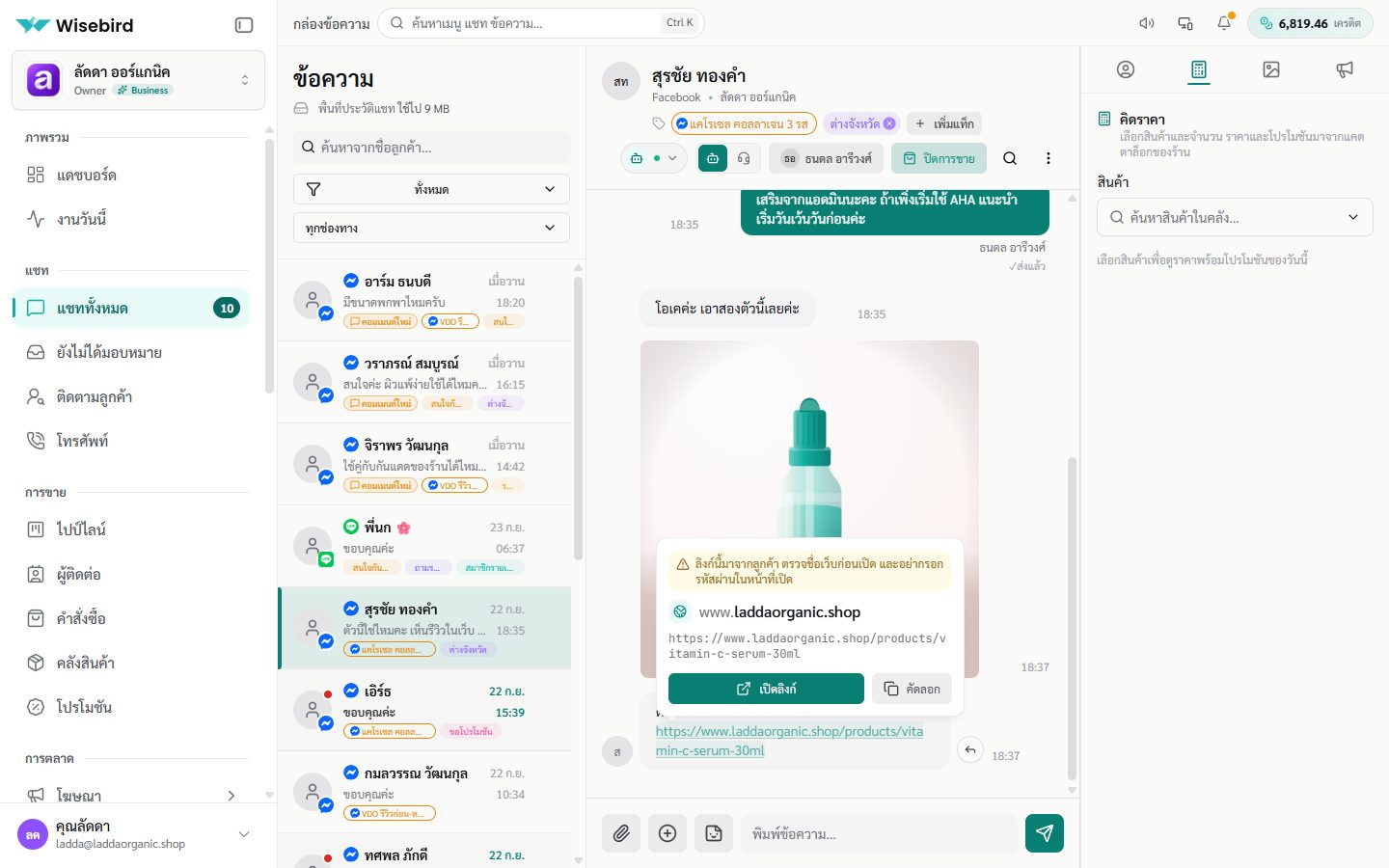
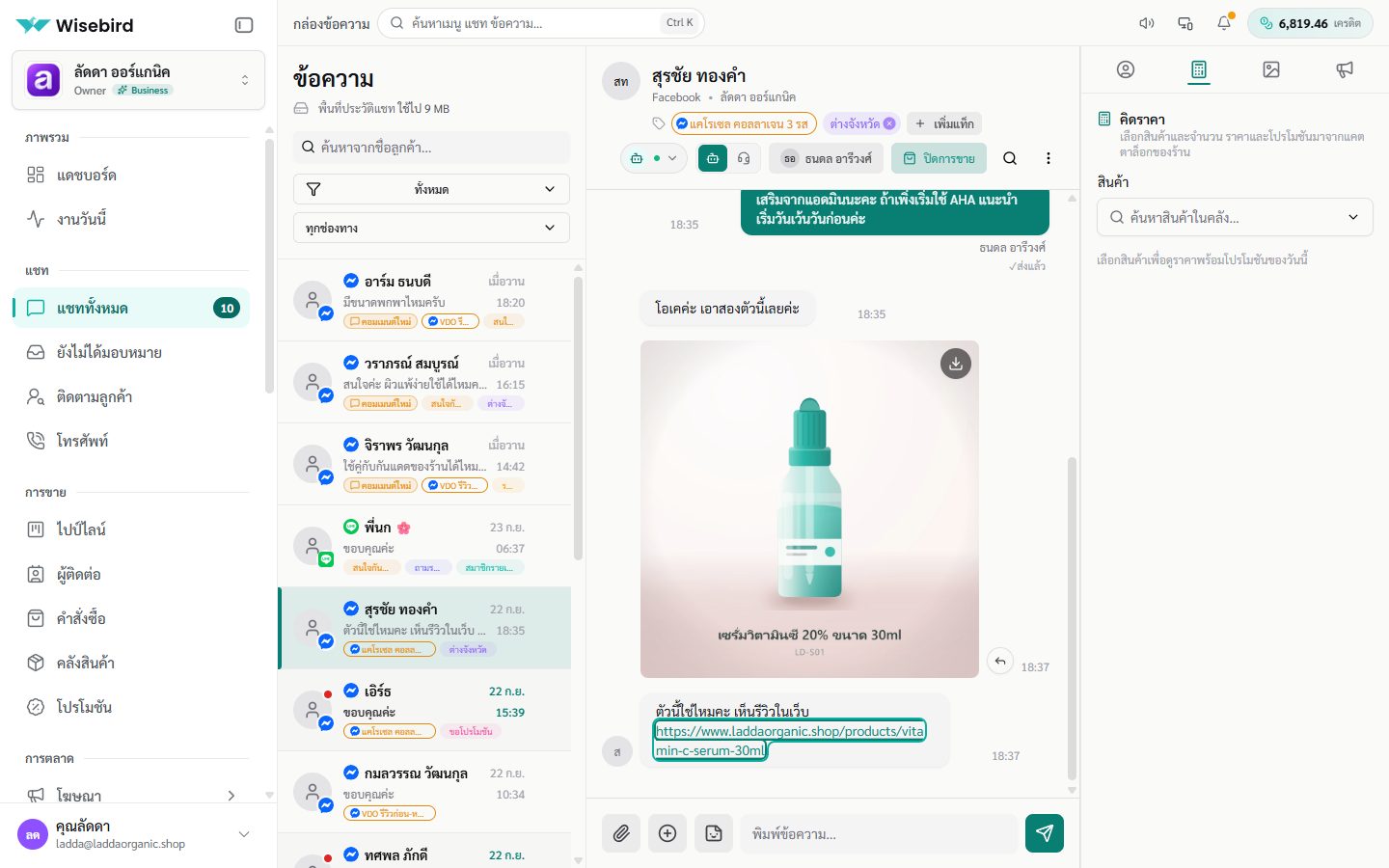
ลิงก์ในข้อความ — ลิงก์ที่ขึ้นต้นด้วย http, https หรือ www กดได้ แต่จะยังไม่เปิดทันที จะมีการ์ดเล็กๆ แสดงชื่อเว็บ (ชื่อหลักเป็นตัวหนา) และลิงก์เต็ม พร้อมปุ่ม เปิดลิงก์ และ คัดลอก
ดาวน์โหลดรูปและวิดีโอ — ชี้เมาส์ที่รูปหรือวิดีโอแล้วกดปุ่ม ดาวน์โหลด ถ้าลูกค้าส่งมาหลายรูปในข้อความเดียว จะมีปุ่ม ดาวน์โหลดทั้งหมด (.zip) บนมือถือให้กดค้างที่รูปแล้วเลือกจากเมนู ดาวน์โหลดได้ครั้งละไม่เกิน 50 ไฟล์
05คิดราคาในแชท
แท็บ คิดราคา (ไอคอนเครื่องคิดเลข) ในแผงด้านขวา ใช้ราคาและโปรโมชันจากคลังสินค้าและโปรโมชันของร้าน แอดมินจึงไม่ต้องคิดเลขเอง และตอบราคาตรงกับที่ AI ตอบ
เลือกสินค้าและจำนวน
กดช่อง ค้นหาสินค้าในคลัง... เลือกสินค้า (เลือกได้หลายชิ้น) แล้วปรับจำนวนด้วยปุ่ม − / + ยอดรวมคำนวณโปรโมชันของวันนี้ให้อัตโนมัติ
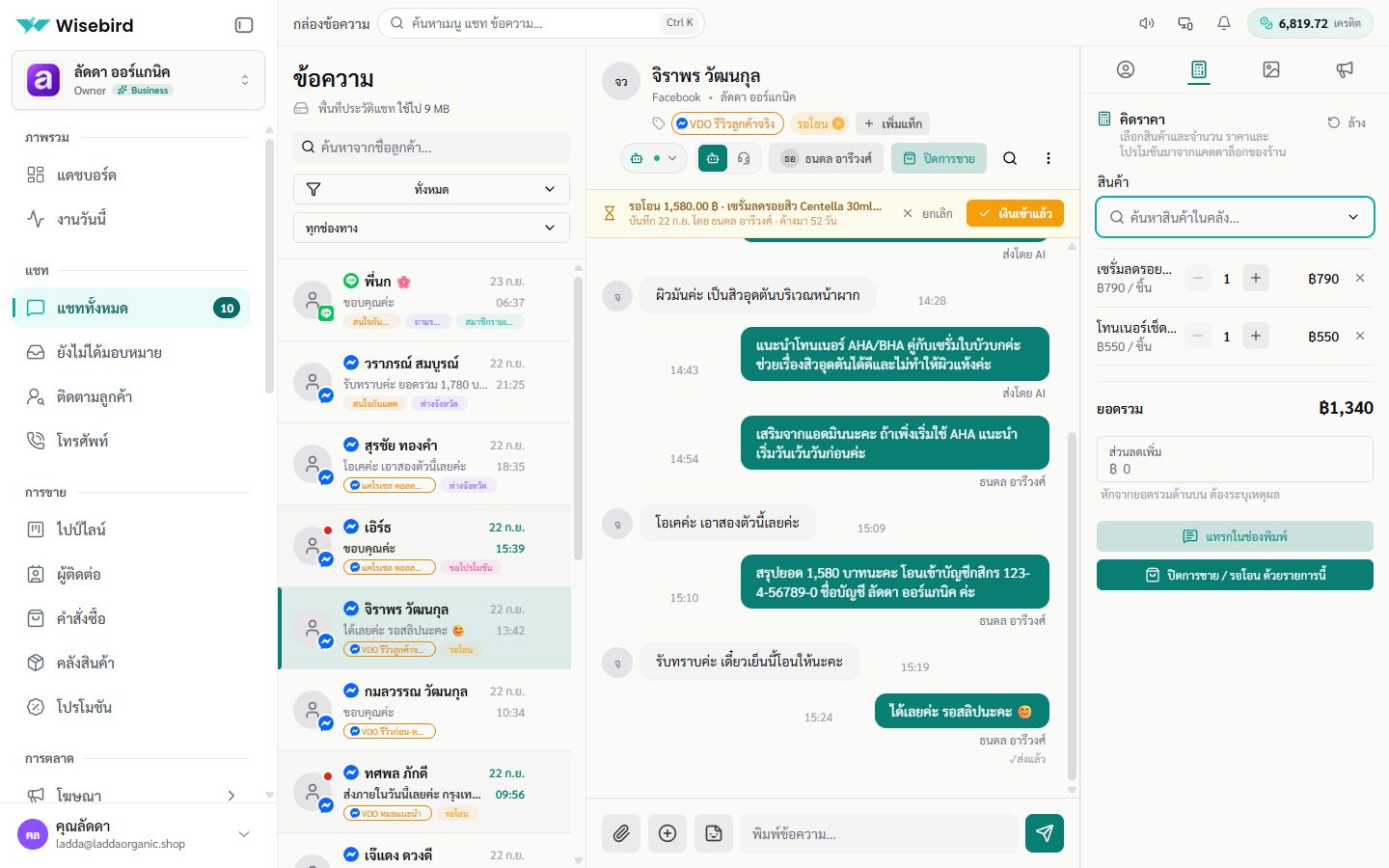
แท็บคิดราคา — สินค้า 2 รายการ ยอดรวม ช่องส่วนลดเพิ่ม และปุ่ม "แทรกในช่องพิมพ์" กับ "ปิดการขาย / รอโอน ด้วยรายการนี้" ส่งราคาให้ลูกค้า หรือปิดการขายต่อเลย
- แทรกในช่องพิมพ์ — ใส่สรุปรายการและยอดในช่องพิมพ์ ตรวจแล้วกดส่ง
- ปิดการขาย / รอโอน ด้วยรายการนี้ — เปิดหน้าต่างบันทึกผลการขายพร้อมสินค้าที่เลือกไว้ (ดูคู่มือ "ปิดการขาย")
ส่วนลดเพิ่ม ต้องระบุเหตุผล และใช้ได้เฉพาะสมาชิกที่มีสิทธิ์ให้ส่วนลด