01หน้าตากล่องข้อความ
เปิดเมนู แชททั้งหมด ทางซ้าย ตัวเลขข้างเมนูคือจำนวนแชทที่ยังไม่ได้อ่าน
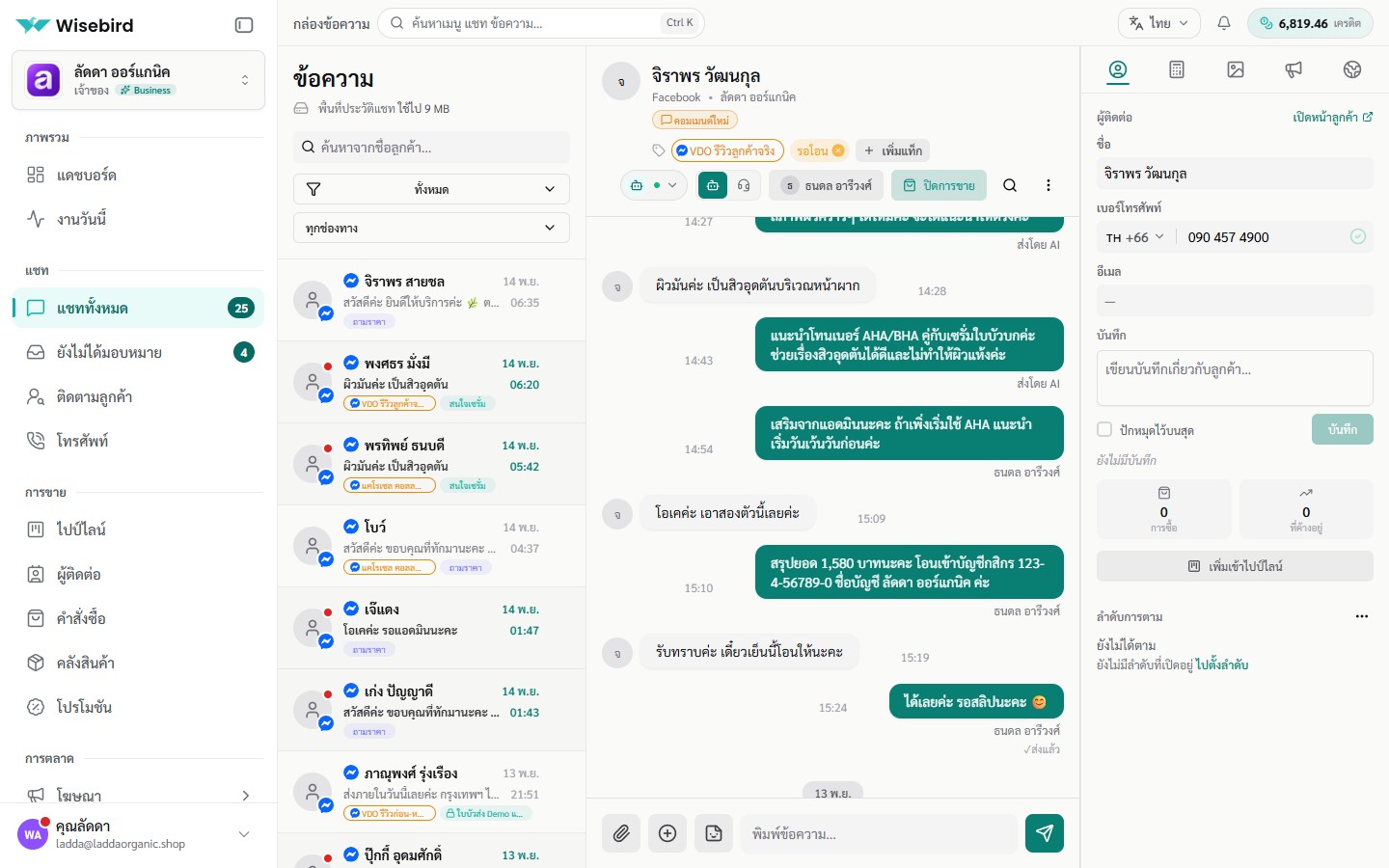
ซ้าย
รายการแชท
แชทล่าสุดอยู่บนสุด ไอคอนมุมรูปบอกช่องทาง ป้ายสีใต้ชื่อคือแท็กและโฆษณาที่ลูกค้ากดเข้ามา จุดแดงคือยังไม่ได้อ่าน
กลาง
ห้องแชท
หัวแชทมีแท็ก ปุ่มเลือกว่าใครตอบ คนดูแล ปุ่ม ปิดการขาย ค้นหาในแชท และเมนู ⋮
ขวา
รายละเอียดการสนทนา
4 แท็บ: ผู้ติดต่อ · คิดราคา · สื่อ · โฆษณา
02กรองแชทให้เหลือเฉพาะที่ต้องทำ
เปิดตัวกรอง
กดปุ่มที่มีไอคอนกรวย (ค่าเริ่มต้นเขียนว่า ทั้งหมด) เหนือรายการแชท จะมีหัวข้อให้เลือก 5 กลุ่ม
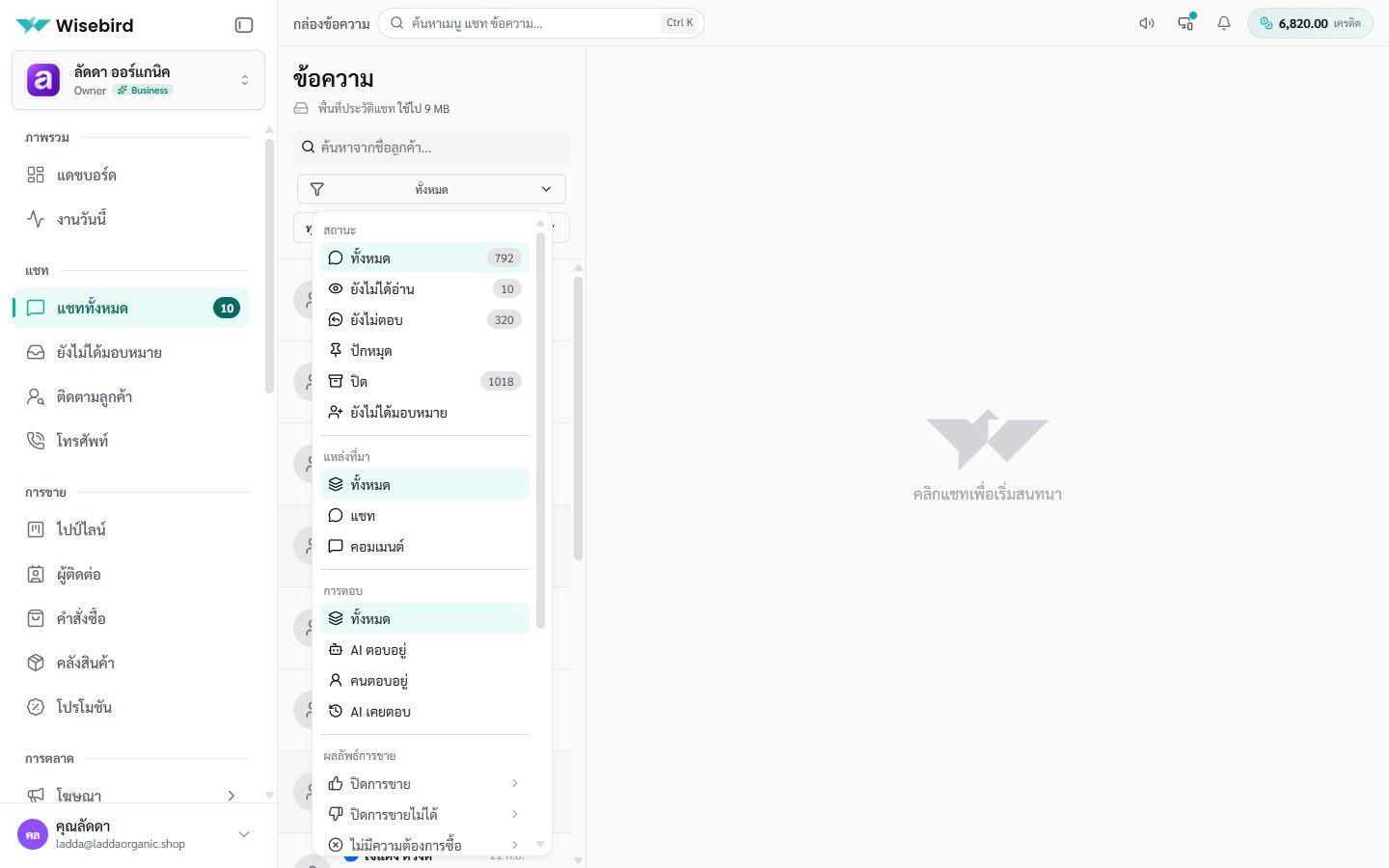
ตัวกรองแชท — สถานะ · แหล่งที่มา · การตอบ · ผลลัพธ์การขาย · แท็ก — ตัวเลขด้านขวาคือจำนวนแชทในแต่ละสถานะ เลือกสิ่งที่อยากเห็น
- สถานะ — ทั้งหมด · ยังไม่ได้อ่าน · ยังไม่ตอบ · ปักหมุด · ปิด · ยังไม่ได้มอบหมาย
- แหล่งที่มา — แชท หรือ คอมเมนต์ใต้โพสต์
- การตอบ — AI ตอบอยู่ · คนตอบอยู่ · AI เคยตอบ
- ผลลัพธ์การขาย — ปิดการขาย · ปิดการขายไม่ได้ · ไม่มีความต้องการซื้อ · รอโอน · ยังไม่ระบุผล
- แท็ก — พิมพ์ค้นหาแท็กแล้วเลือกได้หลายแท็ก
ถ้าดูแลหลายช่องทาง ใช้ปุ่ม ทุกช่องทาง ใต้ตัวกรองเพื่อดูเฉพาะเพจหรือ LINE OA ที่ต้องการ
ตัวกรองถูกเก็บไว้ในลิงก์ของหน้า กดรีเฟรชหรือส่งลิงก์ให้เพื่อน ก็ยังเห็นมุมมองเดียวกัน
03แบ่งงานให้ทีม: มอบหมาย รับแชท และผู้ช่วย
แชทใหม่ที่ยังไม่มีใครดูแลจะอยู่ในเมนู ยังไม่ได้มอบหมาย เปิดเมนูนี้ทุกเช้าเพื่อแจกงาน
มอบหมายหรือรับแชทเอง
ในหัวแชท กดปุ่มที่แสดงชื่อคนดูแล (หรือรูปคนถ้ายังไม่มี) แล้วเลือก
- เจ้าของหลัก — คนที่รับผิดชอบแชทนี้ ข้างชื่อบอกว่าแต่ละคนมีแชทเปิดอยู่กี่แชท ช่วยแจกงานให้เท่าๆ กัน
- รับแชทนี้ — มอบหมายให้ตัวเองในคลิกเดียว
- ยกเลิกมอบหมาย — คืนแชทกลับไปที่ยังไม่ได้มอบหมาย
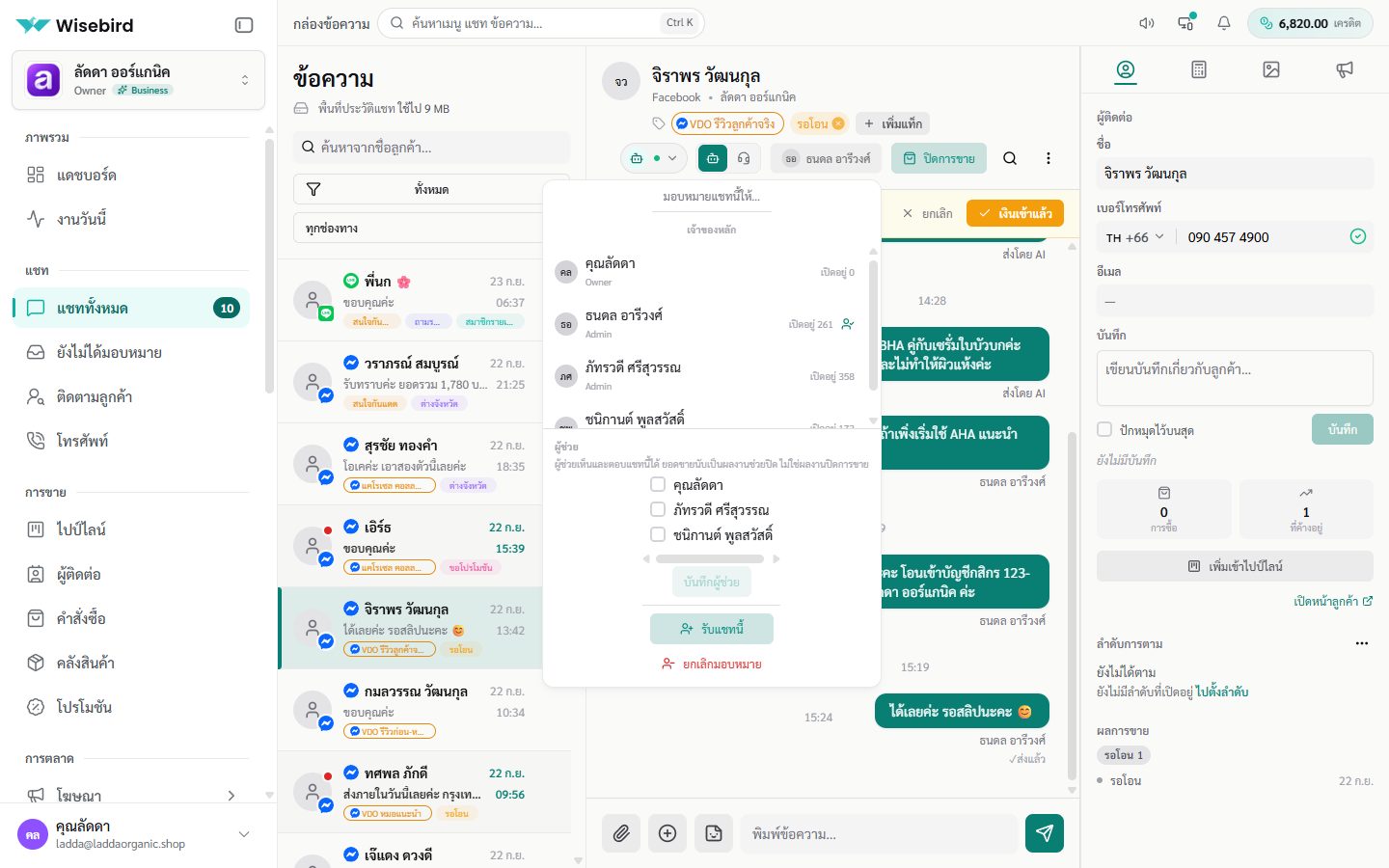
มอบหมายแชท — เลือกเจ้าของหลักด้านบน ติ๊กผู้ช่วยด้านล่างแล้วกด "บันทึกผู้ช่วย" เพิ่มผู้ช่วย
ติ๊กชื่อในส่วน ผู้ช่วย แล้วกด บันทึกผู้ช่วย ผู้ช่วยเห็นและตอบแชทนี้ได้ แต่ยอดขายจะนับให้เป็น "ผลงานช่วยปิด" ส่วนผลงานปิดการขายยังเป็นของเจ้าของหลัก
เจ้าของธุรกิจกำหนดได้ว่าใครเห็นแชทไหนบ้าง (เช่น ให้แอดมินเห็นเฉพาะแชทของตัวเอง) ที่ การตั้งค่า แท็บการขาย
04ปักหมุด แท็ก และเมนูของแชท
ใช้เมนู ⋮ ในหัวแชท
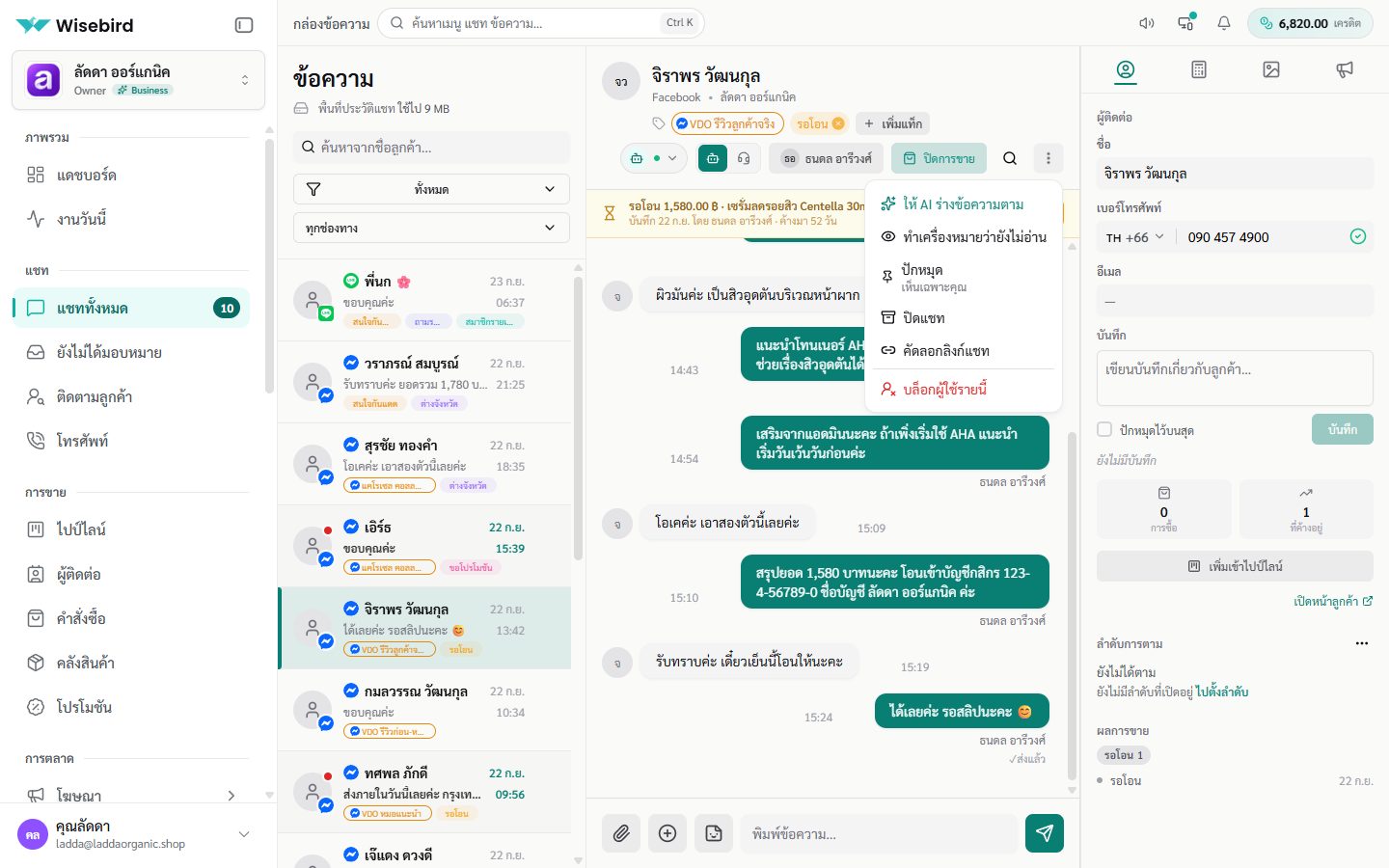
เมนูการจัดการแชท — ปุ่ม ⋮ มุมขวาของหัวแชท - ให้ AI ร่างข้อความตาม — ให้ AI ช่วยเขียนข้อความทักลูกค้าที่เงียบไป (ดูคู่มือติดตามลูกค้า)
- ทำเครื่องหมายว่ายังไม่อ่าน — เก็บไว้กลับมาตอบทีหลัง
- ปักหมุด — แชทขึ้นไปอยู่บนสุดของรายการ เห็นเฉพาะคุณ เพื่อนในทีมไม่เห็นหมุดของคุณ ดูแชทที่ปักไว้ได้จากตัวกรอง "ปักหมุด"
- ปิดแชท — ย้ายแชทออกจากรายการที่กำลังทำ ถ้าลูกค้าทักกลับมา แชทจะเปิดขึ้นเองอัตโนมัติ
- คัดลอกลิงก์แชท — ส่งลิงก์ให้เพื่อนร่วมทีมเปิดแชทเดียวกันได้ทันที
- บล็อกผู้ใช้รายนี้ — (เฉพาะ Facebook) บล็อกที่ Facebook จริง ทั้งเพจ ไม่ใช่แค่ห้องแชท
ติดแท็กให้แชท
กด + เพิ่มแท็ก ในหัวแชท แล้วเลือกแท็ก ถ้าจะเอาออกกด × บนป้ายแท็ก แท็กช่วยกรองแชท และใช้นับผลในหน้าโฆษณาได้
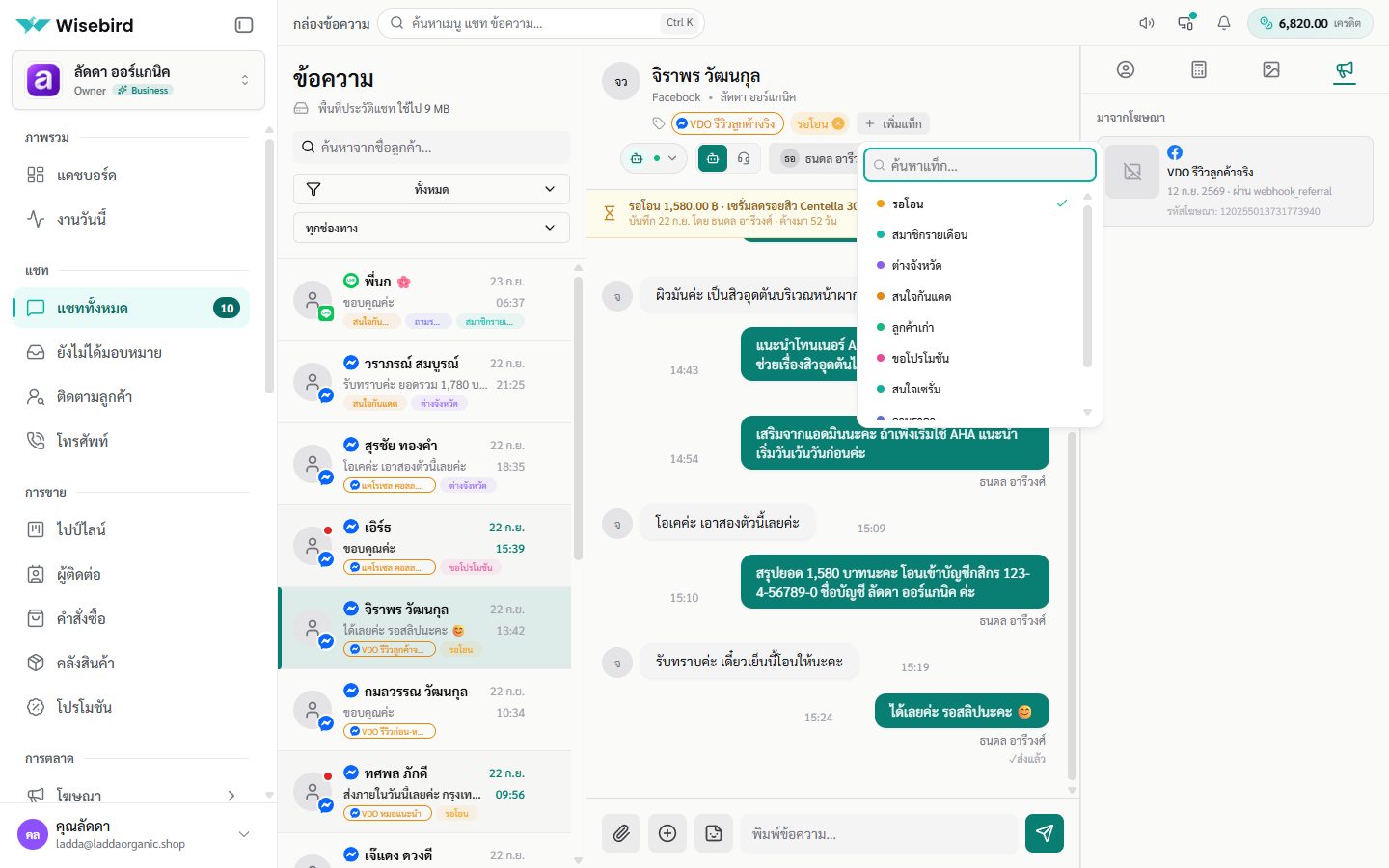
เพิ่มแท็ก และแท็บโฆษณา — รายการแท็กของร้าน · ทางขวาคือแท็บโฆษณา บอกว่าลูกค้าทักมาจากโฆษณาตัวไหน สร้างหรือแก้แท็กได้ที่หน้า แท็ก
แท็กที่มีรูปกุญแจเป็นแท็กของระบบ เช่น "Ad Response" ที่ติดให้อัตโนมัติเมื่อลูกค้าทักมาจากโฆษณา เอาออกจากแชทไม่ได้
05แผงข้อมูลลูกค้าทางขวา
- ผู้ติดต่อ — ชื่อ เบอร์ อีเมล บันทึกเกี่ยวกับลูกค้า (ติ๊ก "ปักหมุดไว้บนสุด" ได้) จำนวนการซื้อ ปุ่ม เพิ่มเข้าไปป์ไลน์ ลำดับการตาม และผลการขาย
- คิดราคา — เลือกสินค้าแล้วระบบคิดราคาพร้อมโปรโมชันของวันนี้ให้ (ดูคู่มือ "ตอบแชท")
- สื่อ — รูปและไฟล์ทั้งหมดในแชทนี้
- โฆษณา — โฆษณาที่ลูกค้ากดเข้ามาแชท พร้อมวันที่
กด เปิดหน้าลูกค้า (มุมขวาบนของแท็บผู้ติดต่อ) เพื่อดูประวัติเต็มของลูกค้าคนนี้ในหน้า ผู้ติดต่อ