01หน้ารายชื่อมีอะไรบ้าง
เปิดเมนู ผู้ติดต่อ ในหมวด การขาย ด้านซ้าย
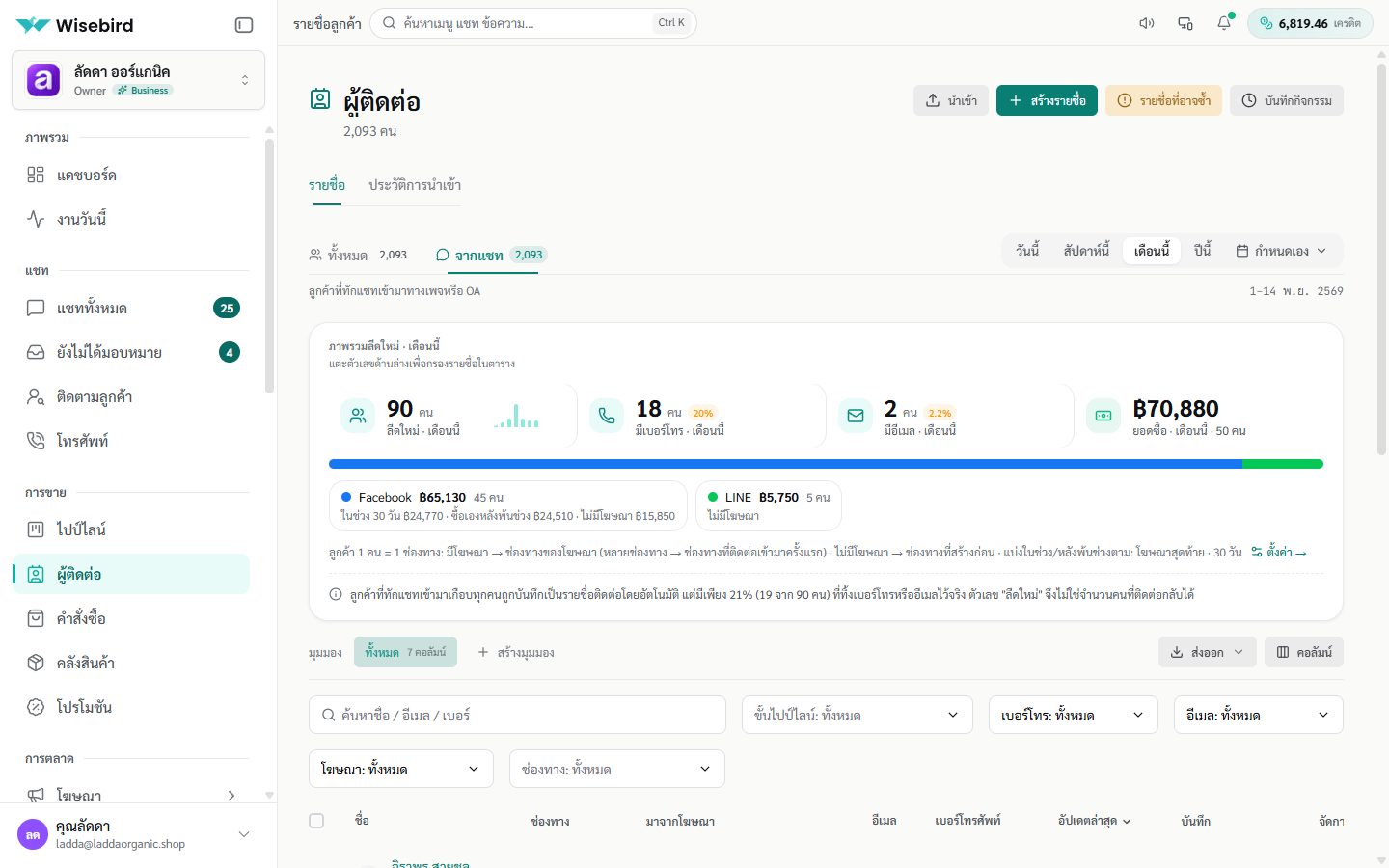
แท็บ
จากแชท
คนที่ทักเข้ามาทางเพจหรือ LINE OA — เป็นแท็บที่เปิดมาก่อนเสมอ
แท็บ
จากฟอร์มโฆษณา
คนที่กรอกฟอร์มลีดของโฆษณา Facebook หรือ TikTok
แท็บ
จากเว็บไซต์
ลูกค้าที่สมัครหรือซื้อผ่านเว็บไซต์ของร้านที่เชื่อมไว้
แท็บ
นำเข้า / ทั้งหมด
คนที่มาจากไฟล์ที่นำเข้า และทุกคนรวมกัน
ปุ่ม วันนี้ · สัปดาห์นี้ · เดือนนี้ · ปีนี้ · กำหนดเอง มุมขวาเปลี่ยนช่วงเวลาของการ์ด ภาพรวมลีดใหม่ เท่านั้น ตารางด้านล่างยังแสดงทุกคนในแท็บ จนกว่าคุณจะแตะตัวเลขบนการ์ด
02หาลูกค้าและจัดตาราง
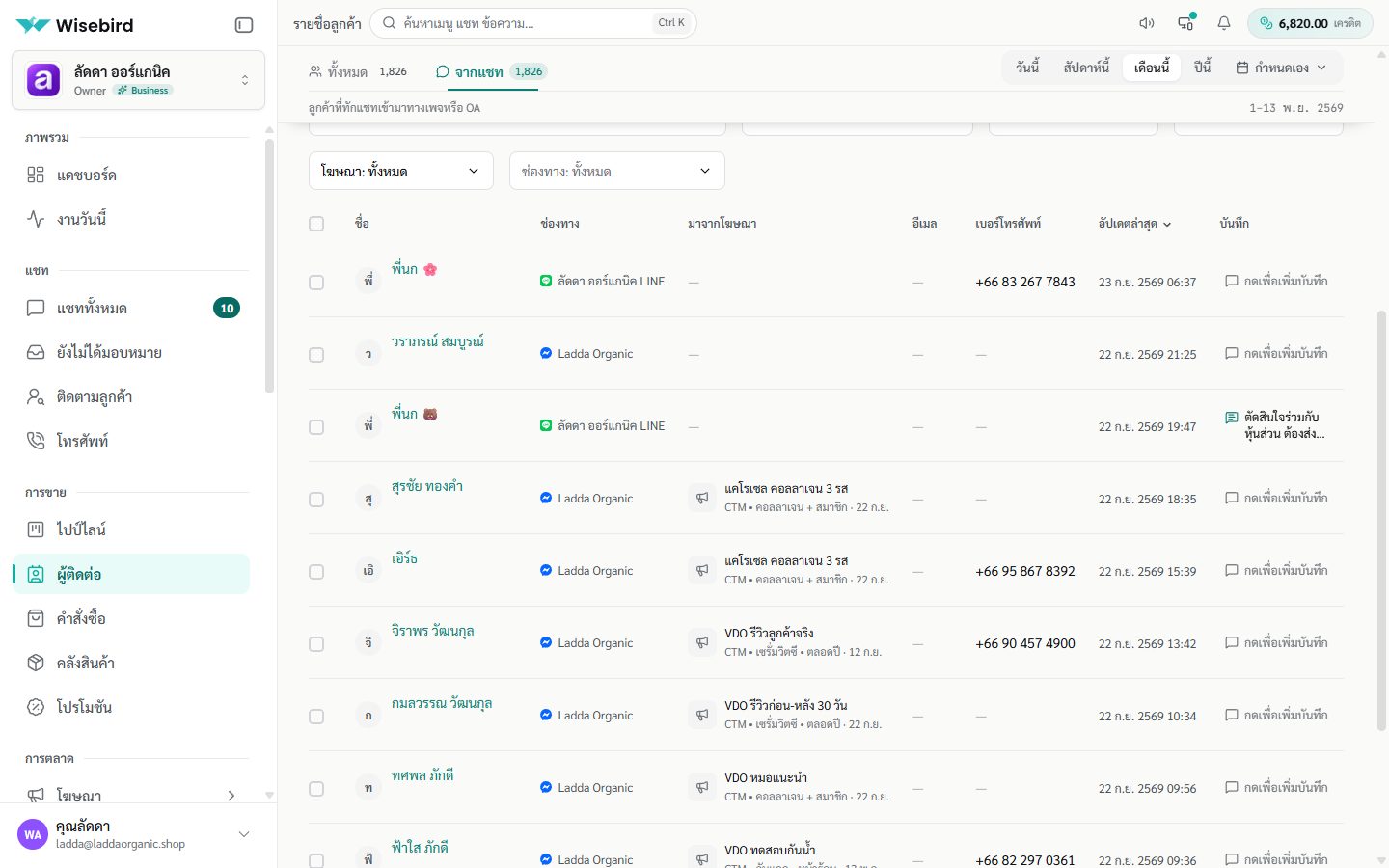
ค้นหาและกรอง
พิมพ์ในช่อง ค้นหาชื่อ / อีเมล / เบอร์ ได้เลย พิมพ์เบอร์แบบ 08x หรือ +66 ก็หาเจอทั้งคู่
ตัวกรองที่ใช้บ่อย:
ขั้นไปป์ไลน์เบอร์โทรอีเมลโฆษณาช่องทางตัวกรองแต่ละตัวเลือกได้หลายค่า ตัวกรองที่ใช้อยู่จะขึ้นเป็นป้ายใต้แถบ กด × ที่ป้ายเพื่อเอาออก
ทำงานจากแถวได้เลย
- ใต้ชื่อลูกค้ามีปุ่ม แชท (เปิดแชทของคนนั้น) และ โทร · ปุ่มข้างชื่อใช้คัดลอกชื่อ
- ช่อง มาจากโฆษณา แสดงโฆษณาล่าสุดที่ลูกค้าเห็น กดเพื่อดูเส้นทางโฆษณาทั้งหมดและยอดซื้อที่เกิดตามมา
- กดหัวคอลัมน์เพื่อเรียง เช่น เรียงตาม อัปเดตล่าสุด
เลือกคอลัมน์ด้วยมุมมอง
แถบ มุมมอง คือชุดคอลัมน์ที่บันทึกไว้ กด สร้างมุมมอง เพื่อตั้งชุดใหม่ หรือกด คอลัมน์ เพื่อเพิ่ม/เอาคอลัมน์ออก
มุมมองใช้ร่วมกันทั้งทีม เปลี่ยนแล้วตารางของทุกคนเปลี่ยนตาม และเฉพาะแอดมินที่เลือกคอลัมน์ได้ต้องการไฟล์ไปใช้ต่อ กด ส่งออก ระบบส่งออกตามตัวกรองและการเรียงที่ใช้อยู่
03จดบันทึกเรื่องลูกค้า
บันทึกคือโน้ตภายในทีม ลูกค้าไม่เห็น เหมาะกับเรื่องที่คุยไว้ทางโทรศัพท์ เงื่อนไขพิเศษ หรือสิ่งที่ต้องตามต่อ
เปิดแผงบันทึกจากตาราง
กดช่อง บันทึก ของแถวนั้น (ถ้ายังไม่มีจะขึ้นว่า "กดเพื่อเพิ่มบันทึก") แผงจะเปิดทางขวา
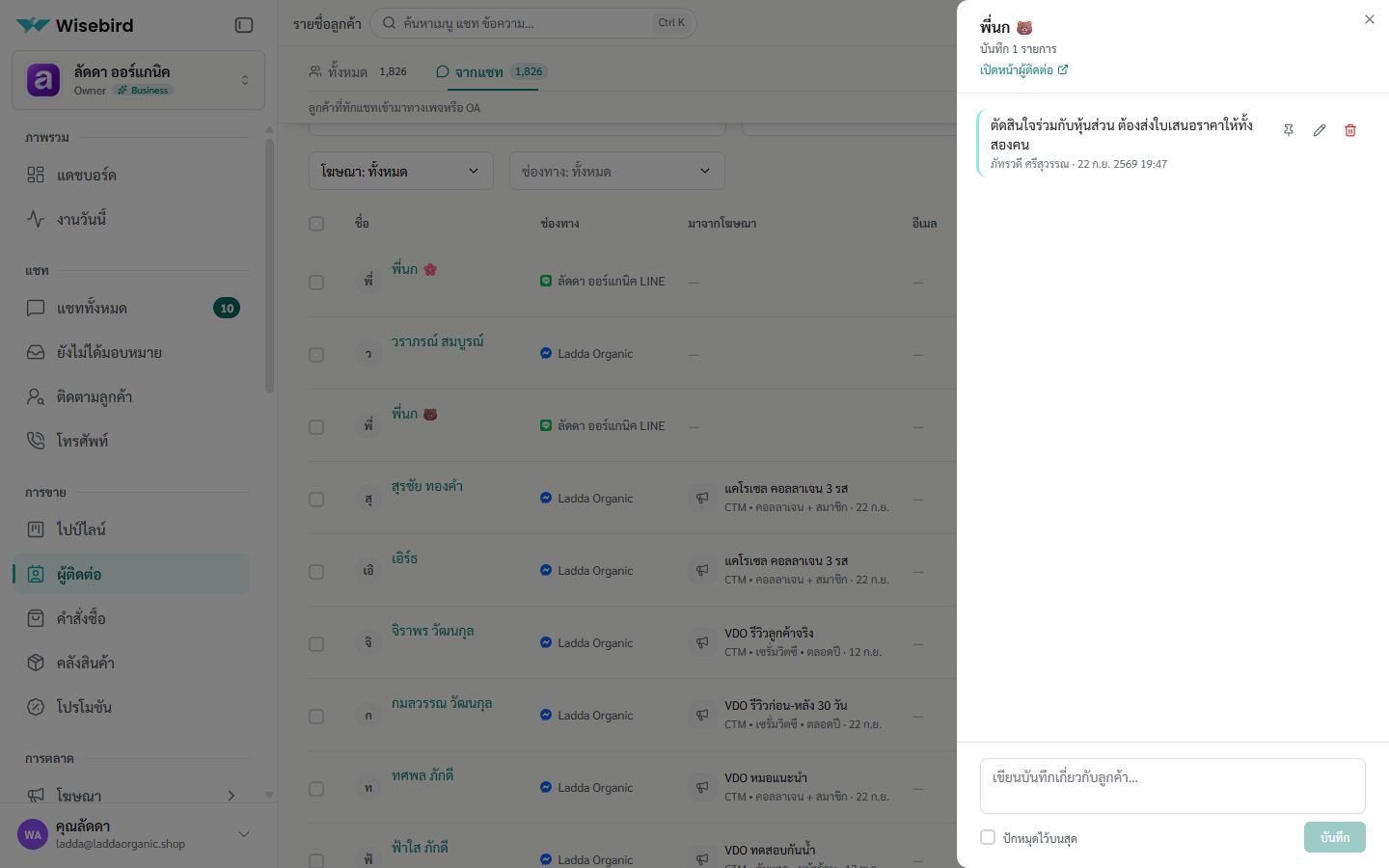
แผงบันทึกของลูกค้า — แก้ไข ปักหมุด หรือลบบันทึกเดิมได้ เขียนบันทึกใหม่ที่ช่องด้านล่างแล้วกดบันทึก เลือก ปักหมุดไว้บนสุด สำหรับเรื่องสำคัญ บันทึกที่ปักหมุดจะแสดงในตารางก่อนบันทึกอื่น
04หน้ารายละเอียดลูกค้า
กดชื่อลูกค้าในตาราง จะเห็นทุกอย่างของคนนั้นในหน้าเดียว
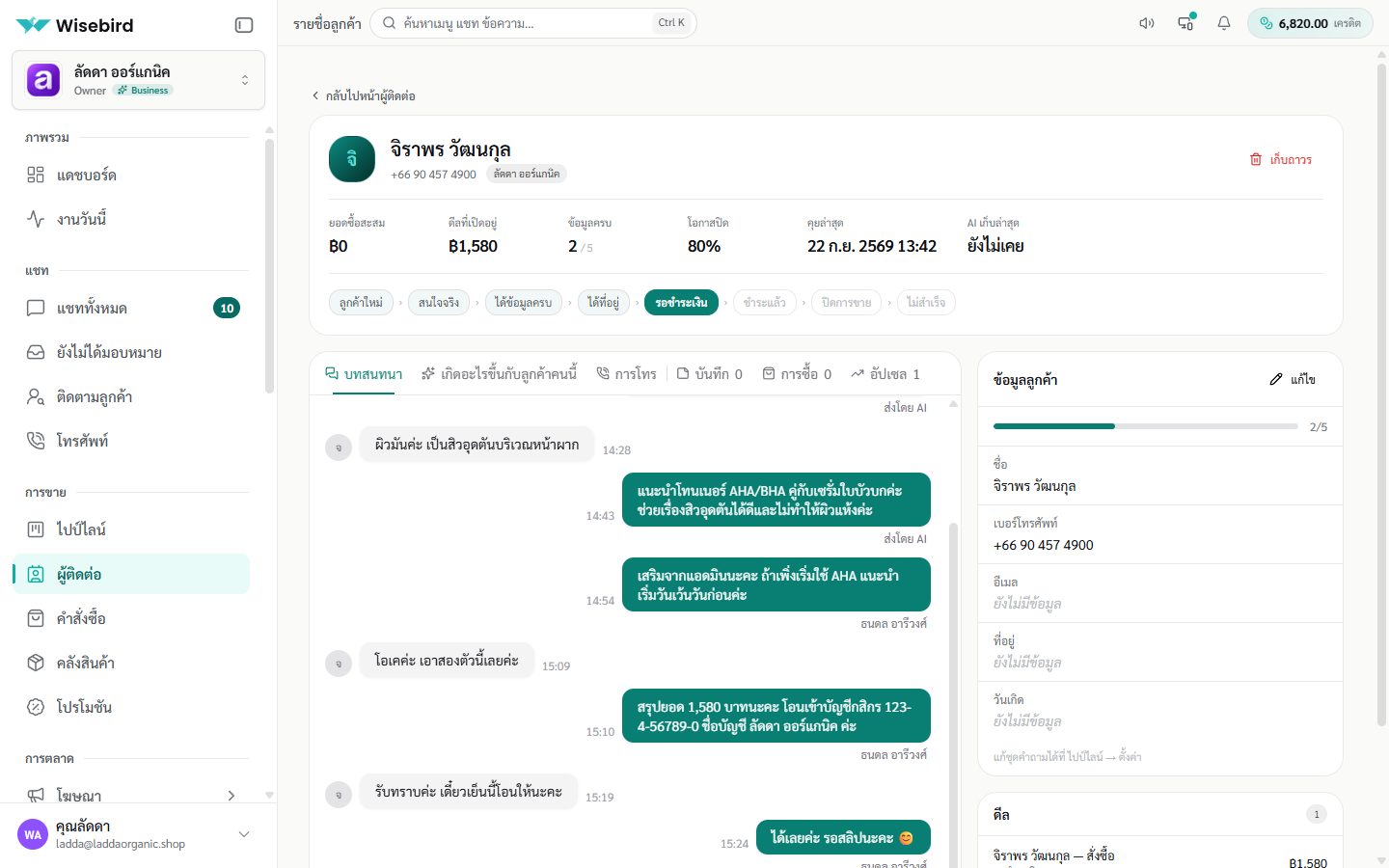
- แท็บ บทสนทนา — แชทของลูกค้า (อ่านอย่างเดียว กด "ตอบกลับในกล่องข้อความ" เพื่อตอบ)
- แท็บ เกิดอะไรขึ้นกับลูกค้าคนนี้ — ไทม์ไลน์ทุกเหตุการณ์ เช่น ทักจากโฆษณา ย้ายขั้น บันทึกการซื้อ
- แท็บ การโทร · บันทึก · การซื้อ · อัปเซล — แยกดูทีละเรื่อง
- กล่อง ข้อมูลลูกค้า ด้านขวา กด แก้ไข เพื่อเติมเบอร์ อีเมล ที่อยู่ วันเกิด
05นำเข้ารายชื่อจาก Excel หรือ CSV
ใช้เมื่อมีรายชื่อลูกค้าเก่าอยู่ในไฟล์ แล้วอยากรวมกับลูกค้าที่ทักเข้ามา ไฟล์ละไม่เกิน 20,000 แถว แต่ละแถวต้องมีเบอร์โทรหรืออีเมลอย่างน้อยหนึ่งอย่าง
เลือกไฟล์
ที่หน้าผู้ติดต่อ กด นำเข้า แล้วลากไฟล์มาวาง หรือกด เลือกไฟล์จากเครื่อง
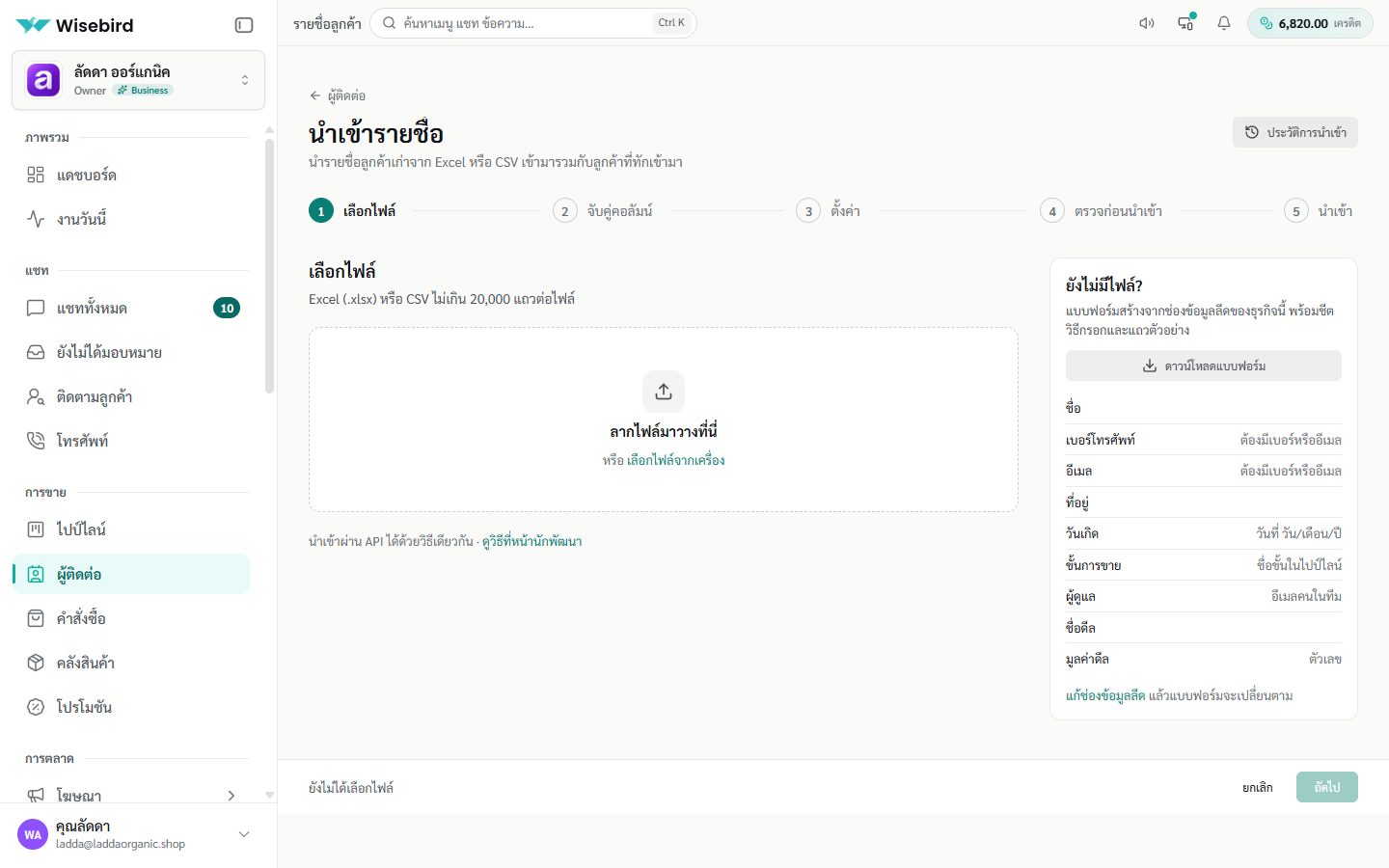
หน้านำเข้ารายชื่อ — ขั้นตอนทั้ง 5 อยู่ด้านบน ถ้ายังไม่มีไฟล์ กด "ดาวน์โหลดแบบฟอร์ม" ทางขวาเพื่อได้ไฟล์ตัวอย่าง ถ้าภาษาไทยในไฟล์ CSV เพี้ยน ให้บันทึกใหม่เป็น "CSV UTF-8" หรือใช้ไฟล์ .xlsx แทนจับคู่คอลัมน์
บอกระบบว่าแต่ละคอลัมน์ในไฟล์คือข้อมูลอะไร เช่น "ชื่อลูกค้า" → ชื่อ, "Tel" → เบอร์โทรศัพท์ คอลัมน์ที่ไม่ต้องการเลือกไม่นำเข้าได้
ตั้งค่า
นำเข้าเป็น
ผู้ติดต่ออย่างเดียว หรือ ผู้ติดต่อ และเปิดดีลในไปป์ไลน์ (เลือกขั้นและผู้ดูแลได้)
ถ้ามีรายชื่อนี้อยู่แล้ว
เติมเฉพาะช่องว่าง · เขียนทับ · หรือข้าม
ถือเป็นคนเดียวกันเมื่อเบอร์หรืออีเมลตรงกัน
ตรวจก่อนนำเข้า แล้วกดนำเข้า
ระบบแสดงผลทุกแถวก่อน ว่าแถวไหนจะสร้างใหม่ รวมกับรายชื่อเดิม ข้าม หรือผิดพลาด ยังไม่มีอะไรถูกบันทึกจนกว่าจะกดปุ่ม นำเข้า
นำเข้าผิด? ไปที่ ประวัติการนำเข้า แล้วกด ย้อนการนำเข้า ได้ภายใน 30 วัน รายชื่อที่มีความเคลื่อนไหวใหม่หลังนำเข้าจะถูกเก็บไว้