01ก่อนเริ่ม
- มีบัญชี LINE Official Account แล้ว (สร้างฟรีได้ที่ LINE Official Account Manager)
- คุณเป็นผู้ดูแลบัญชีนั้น และใช้บัญชี LINE เดียวกันล็อกอินเข้า LINE Developers
- ใน Wisebird คุณต้องเป็นเจ้าของร้านหรือแอดมินที่มีสิทธิ์เชื่อมช่องทาง ถ้าไม่เห็นปุ่ม สร้างช่องทาง ให้เจ้าของร้านเพิ่มสิทธิ์ให้
ทุกช่องทางของร้านอยู่ที่เมนู ช่องทาง ในหมวด "ตั้งค่าระบบ"
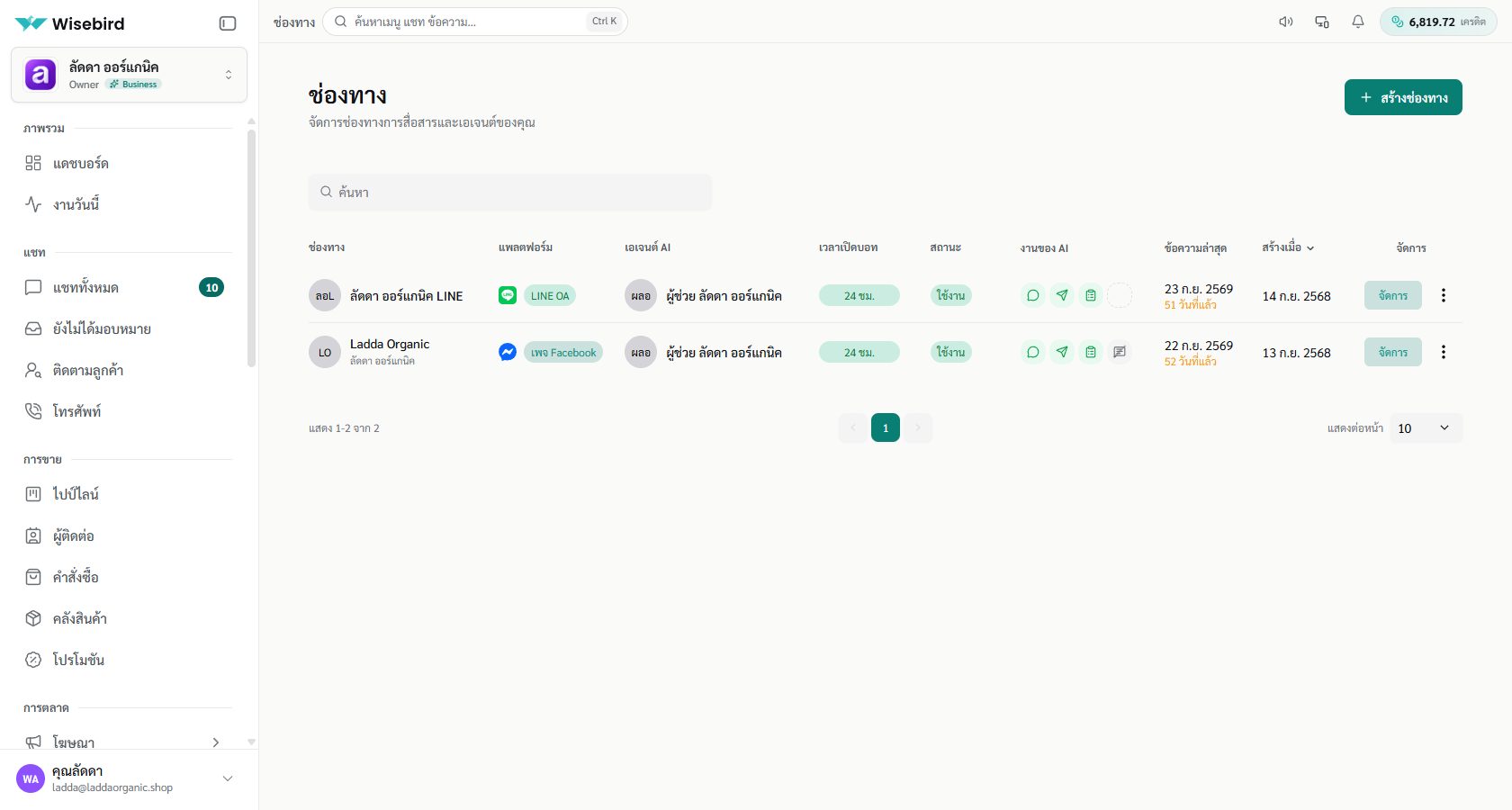
02สร้างช่องทาง LINE ใน Wisebird
เปิดหน้าต่าง Wisebird กับหลังบ้าน LINE ไว้คู่กัน จะสลับไปมาคัดลอกค่าได้สะดวก
กด "สร้างช่องทาง" แล้วเลือก LINE OA
ช่องทางสร้างช่องทางLINE OAถัดไป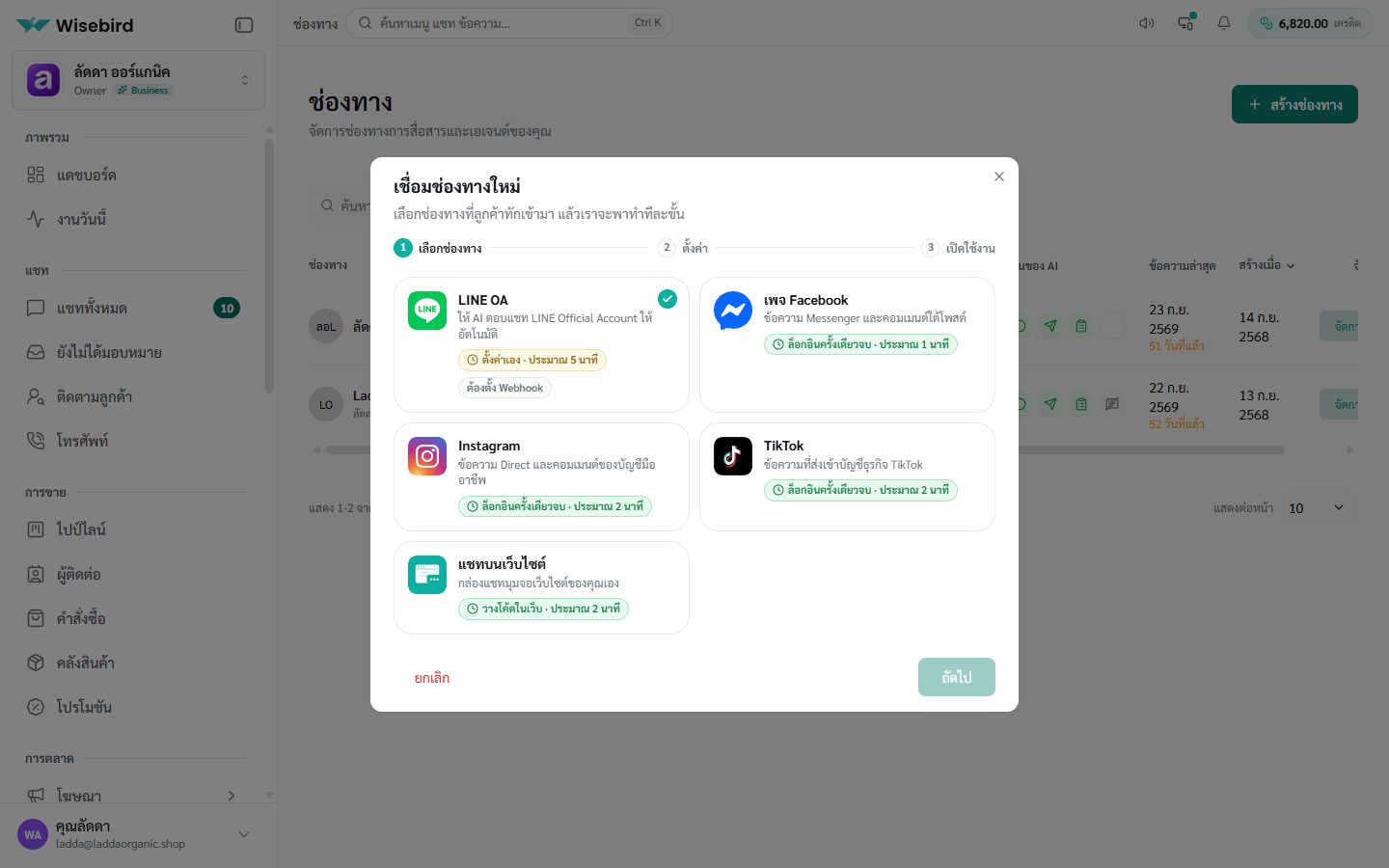
เลือกช่องทาง — การ์ด LINE OA บอกว่าเป็นแบบ "ตั้งค่าเอง" และ "ต้องตั้ง Webhook" เปิดใช้ Messaging API ให้บัญชี OA
ที่ LINE Official Account Manager
ตั้งค่าMessaging APIเปิดใช้งานเลือก Providerภาพหน้าจอ: หน้า Messaging API ใน LINE OA Managerปุ่ม "เปิดใช้ Messaging API" และหน้าต่างเลือก Providerรอใส่ภาพหน้าจอ ถ้าเคยเปิดไว้แล้ว ข้ามขั้นนี้ได้เลยคัดลอก Channel ID และ Channel secret
ที่ LINE Developers Console เปิด Channel ของบัญชี OA นี้ → แท็บ Basic settings แล้วเลื่อนลง สองค่านี้อยู่ติดกัน
นำมาวางในช่อง Channel ID และ Channel Secret ในหน้าสร้างช่องทาง พอกรอก Channel ID แล้ว ปุ่ม "เปิดหน้า Basic settings" ในหน้าต่างของ Wisebird จะพาไปที่ Channel ของคุณได้ตรงๆ
ภาพหน้าจอ: แท็บ Basic settings ใน LINE Developersตำแหน่ง Channel ID และ Channel secretรอใส่ภาพหน้าจอ ออก Channel access token
แท็บ Messaging APIChannel access token (long-lived)Issueคัดลอก token ทั้งหมด แล้ววางในช่อง Channel Access Token
ภาพหน้าจอ: หัวข้อ Channel access token ใน LINE Developersปุ่ม Issue และ token ที่ได้รอใส่ภาพหน้าจอ ตั้งชื่อช่องทาง เลือกเอเจนต์ แล้วกด "สร้างช่องทาง"
ชื่อช่องทางจะแสดงในกล่องข้อความและรายงาน เอเจนต์จะเลือกตอนนี้หรือทีหลังก็ได้ ถ้ายังไม่เลือก ข้อความจะเข้ามาแต่ยังไม่มี AI ตอบ
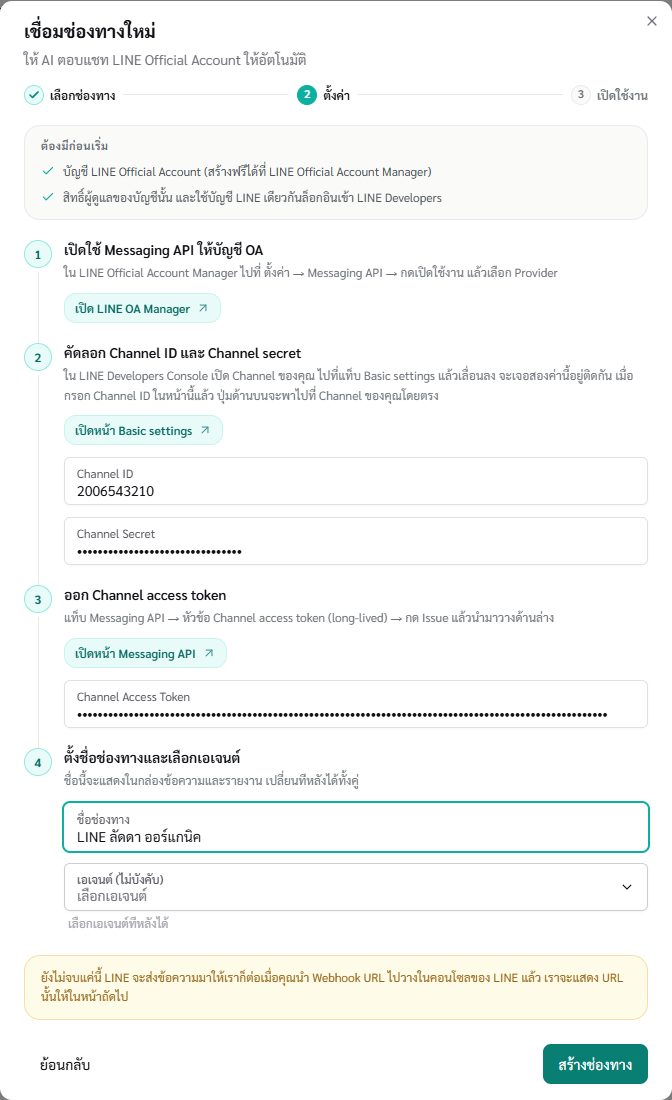
กรอกค่าจาก LINE — ตัวอย่างเมื่อกรอก Channel ID, Channel Secret, Channel Access Token และชื่อช่องทางครบ ก่อนบันทึก Wisebird จะถาม LINE ว่าค่าที่กรอกใช้ได้จริงไหม ถ้าไม่ผ่านจะขึ้นข้อความสีแดงใต้ช่องที่ผิด เช่น
"LINE ไม่รับ access token นี้"
ออก token ใหม่ที่แท็บ Messaging API แล้ววางอีกครั้ง
"access token นี้เป็นของ LINE channel คนละอัน…"
ตรวจว่า Channel ID กับ token มาจาก Channel เดียวกัน
"LINE Channel ID เป็นตัวเลขล้วน 8–12 หลัก"
คัดลอก Channel ID ใหม่ — ไม่ใช่ชื่อ @ ของบัญชี OA
03วาง Webhook URL ใน LINE (ขั้นที่ลืมกันบ่อยที่สุด)
สร้างช่องทางเสร็จ หน้าต่างจะขึ้นว่า "เหลืออีกขั้นเดียว" พร้อม Webhook URL ของช่องทางนี้ LINE จะส่งข้อความลูกค้ามาที่ Wisebird ก็ต่อเมื่อวาง URL นี้แล้วเท่านั้น
คัดลอก Webhook URL
กดปุ่ม คัดลอก ข้าง URL URL นี้เป็นของช่องทางนี้ช่องเดียว ห้ามนำไปวางในช่องทางอื่น
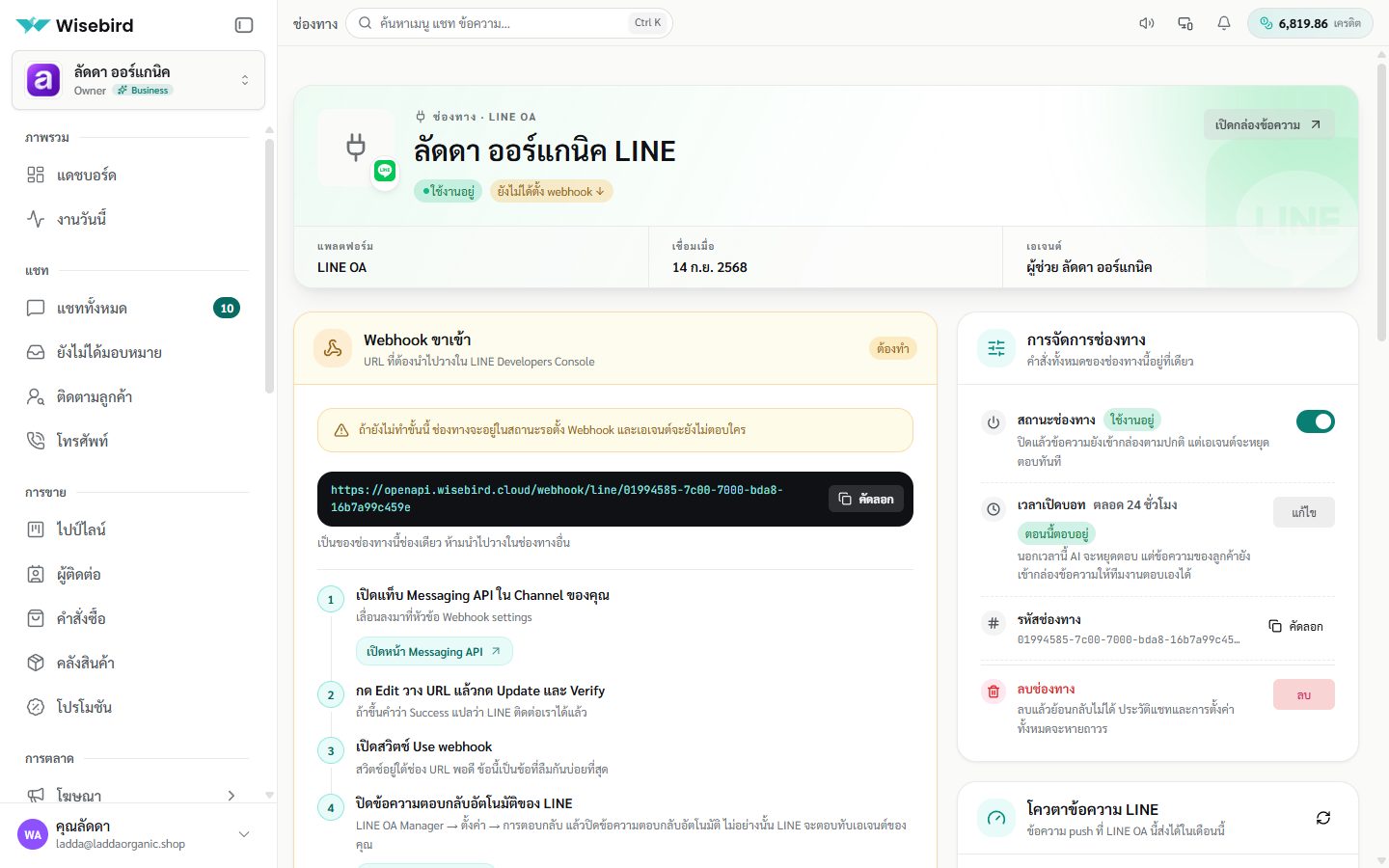
การ์ด "Webhook ขาเข้า" — หน้ารายละเอียดช่องทาง LINE มี URL ให้คัดลอก พร้อมขั้นตอนเดียวกับในหน้าต่างสร้างช่องทาง วาง URL ใน LINE Developers แล้วกด Verify
LINE DevelopersChannel ของคุณแท็บ Messaging APIWebhook settingsEditวาง URL → กด Update → กด Verify ถ้าขึ้น Success แปลว่า LINE ติดต่อ Wisebird ได้แล้ว
ภาพหน้าจอ: Webhook settings ใน LINE Developersช่อง Webhook URL ปุ่ม Edit / Update / Verify และผล Successรอใส่ภาพหน้าจอ เปิดสวิตช์ Use webhook
สวิตช์ Use webhook อยู่ใต้ช่อง URL พอดี ถ้าไม่เปิด LINE จะไม่ส่งข้อความมาแม้ Verify ผ่าน
ภาพหน้าจอ: สวิตช์ Use webhookสวิตช์ต้องเป็นสีเขียว (เปิด)รอใส่ภาพหน้าจอ ปิดข้อความตอบกลับอัตโนมัติของ LINE
LINE OA Managerตั้งค่าการตอบกลับปิดข้อความตอบกลับอัตโนมัติถ้ายังเปิดไว้ LINE จะตอบลูกค้าซ้อนกับเอเจนต์ของคุณ
ภาพหน้าจอ: หน้าการตอบกลับใน LINE OA Managerสวิตช์ข้อความตอบกลับอัตโนมัติ — ปิดรอใส่ภาพหน้าจอ กด "เสร็จสิ้น" แล้วลองทักบัญชี OA
ทักบัญชี LINE OA ของร้านจากมือถือ ข้อความควรเข้า แชททั้งหมด ภายในไม่กี่วินาที และเอเจนต์ตอบกลับ
ถ้าบัญชี LINE OA รองรับ ระบบจะถามว่าจะนำเข้าผู้ติดตามเดิมมาเป็นผู้ติดต่อไหม เลือกนำเข้าหรือกด "ข้าม" ก็ได้
04ดูแลช่องทางหลังเชื่อมแล้ว
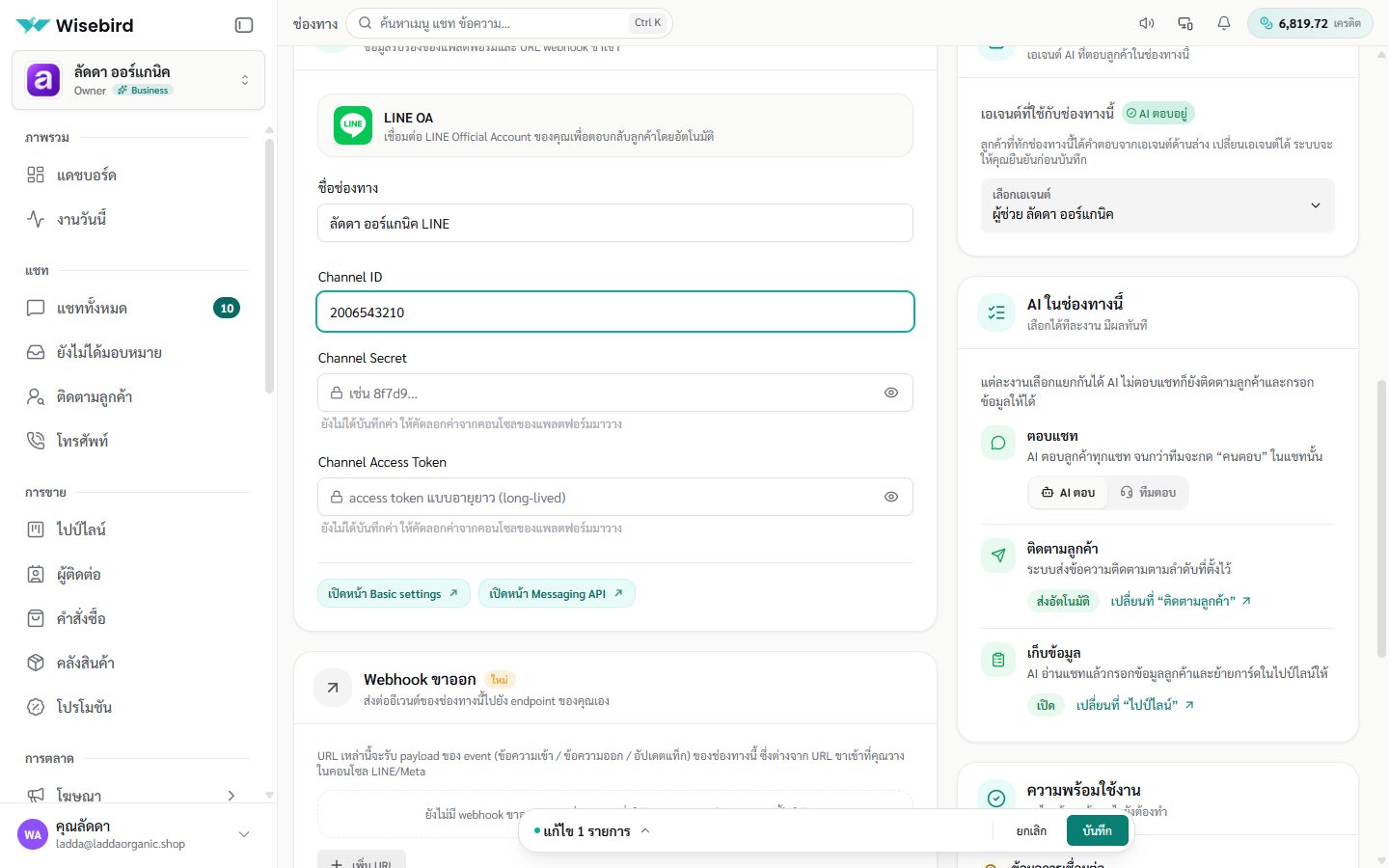
กด จัดการ ที่แถวของช่องทาง จะเปิดหน้ารายละเอียด ที่นี่คุณ
- เปลี่ยนเอเจนต์ที่ตอบช่องทางนี้ (การ์ด "เอเจนต์")
- แก้ Channel ID / Channel Secret / Channel Access Token ถ้าออก token ใหม่ใน LINE แล้วกด บันทึก ที่แถบด้านล่าง
- เปิด–ปิดช่องทาง และตั้งเวลาเปิดบอท (การ์ด "การจัดการช่องทาง")
- ดูโควตาข้อความ LINE ของเดือนนี้ — การตอบกลับทันทีหลังลูกค้าทักไม่นับโควตา นับเฉพาะข้อความแบบ push
- ดูการ์ด ความพร้อมใช้งาน ว่าข้อไหนยังต้องทำ