01ปิดการขายได้
เปิดหน้าต่างบันทึกผลการขาย
ในแชทของลูกค้า กดปุ่ม ปิดการขาย (ไอคอนถุงช้อปปิ้ง) ที่หัวแชท หน้าต่าง บันทึกผลการขาย จะเปิดขึ้นที่แท็บ ปิดการขายได้
ถ้าเลือกสินค้าไว้ในแท็บ คิดราคา แล้ว กด ปิดการขาย / รอโอน ด้วยรายการนี้ ได้เลย สินค้าจะถูกใส่มาให้เลือกสินค้าและกรอกข้อมูลติดต่อ
กดช่อง ค้นหาสินค้าในคลัง... เลือกสินค้าที่ลูกค้าซื้อ แล้วปรับจำนวนด้วย − / + ยอดรวมคิดราคาและโปรโมชันจากคลังให้อัตโนมัติ
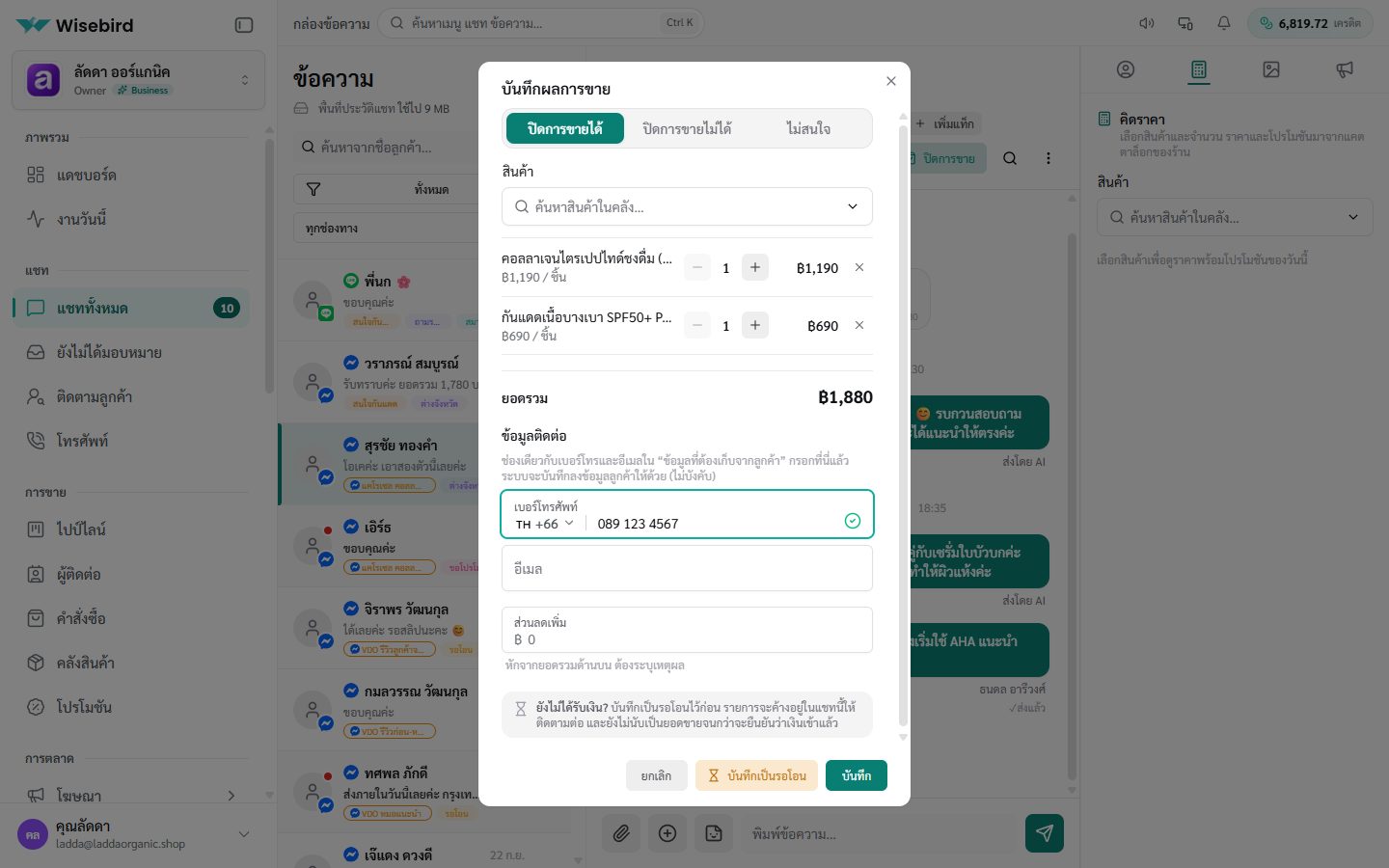
บันทึกผลการขาย — ปิดการขายได้ — สินค้า 2 รายการ ยอดรวม เบอร์โทรที่ระบบตรวจรูปแบบให้ (เครื่องหมายถูกสีเขียว) และปุ่ม "บันทึกเป็นรอโอน" กับ "บันทึก" - ข้อมูลติดต่อ — กรอกเบอร์หรืออีเมลที่ลูกค้าให้ในแชท ระบบจะบันทึกลงข้อมูลลูกค้าให้ด้วย (ร้านอาจตั้งให้ต้องกรอกอย่างน้อย 1 ช่องก่อนปิดการขาย)
- ส่วนลดเพิ่ม — หักจากยอดรวม ต้องระบุเหตุผล และใช้ได้เฉพาะคนที่มีสิทธิ์ให้ส่วนลด
เลือกได้เฉพาะสินค้าที่อยู่ในคลังสินค้า ถ้าไม่เจอสินค้า ให้แอดมินเพิ่มเข้าคลังก่อนกดบันทึก
กด บันทึก ระบบขึ้น "ปิดการขายสำเร็จ!" แชทจะมีป้ายผลการขาย ยอดเข้าคำสั่งซื้อและแดชบอร์ดการขายทันที
02ลูกค้าตกลงแต่ยังไม่โอน: รอโอน
ใช้ฟอร์มเดียวกับขายได้ แต่กดปุ่ม บันทึกเป็นรอโอน (สีเหลือง) แทน ระบบจะจำสินค้าและยอดที่ตกลงไว้ แต่ยังไม่นับเป็นยอดขายจนกว่าจะยืนยันว่าเงินเข้าแล้ว
ดูรายการที่รอโอนในแชท
หลังบันทึก จะมีแถบสีเหลืองใต้หัวแชท บอกยอด สินค้า ใครบันทึก และค้างมากี่วัน ทุกคนในทีมที่เปิดแชทนี้จะเห็นแถบเดียวกัน
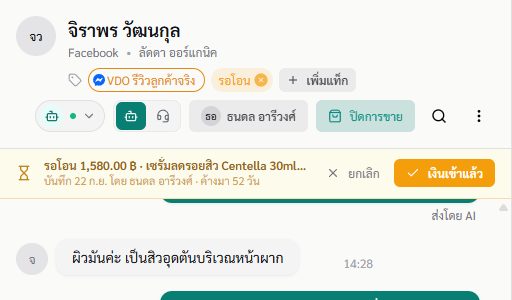
แถบรอโอนใต้หัวแชท — รอโอน 1,580 บาท · เซรั่ม × 2 · บันทึกเมื่อไหร่ โดยใคร ค้างมากี่วัน · ปุ่ม "ยกเลิก" และ "เงินเข้าแล้ว" ดูแชทที่ยังรอโอนทั้งหมดได้จากตัวกรองในกล่องข้อความ › ผลลัพธ์การขาย › รอโอน
เงินเข้าแล้ว: ยืนยัน
เมื่อได้รับสลิปหรือเห็นเงินเข้าบัญชี กด เงินเข้าแล้ว บนแถบ หน้าต่าง ยืนยันเงินเข้า จะขึ้นพร้อมสินค้าและยอดที่ตกลงไว้ ตรวจแล้วกด ยืนยัน
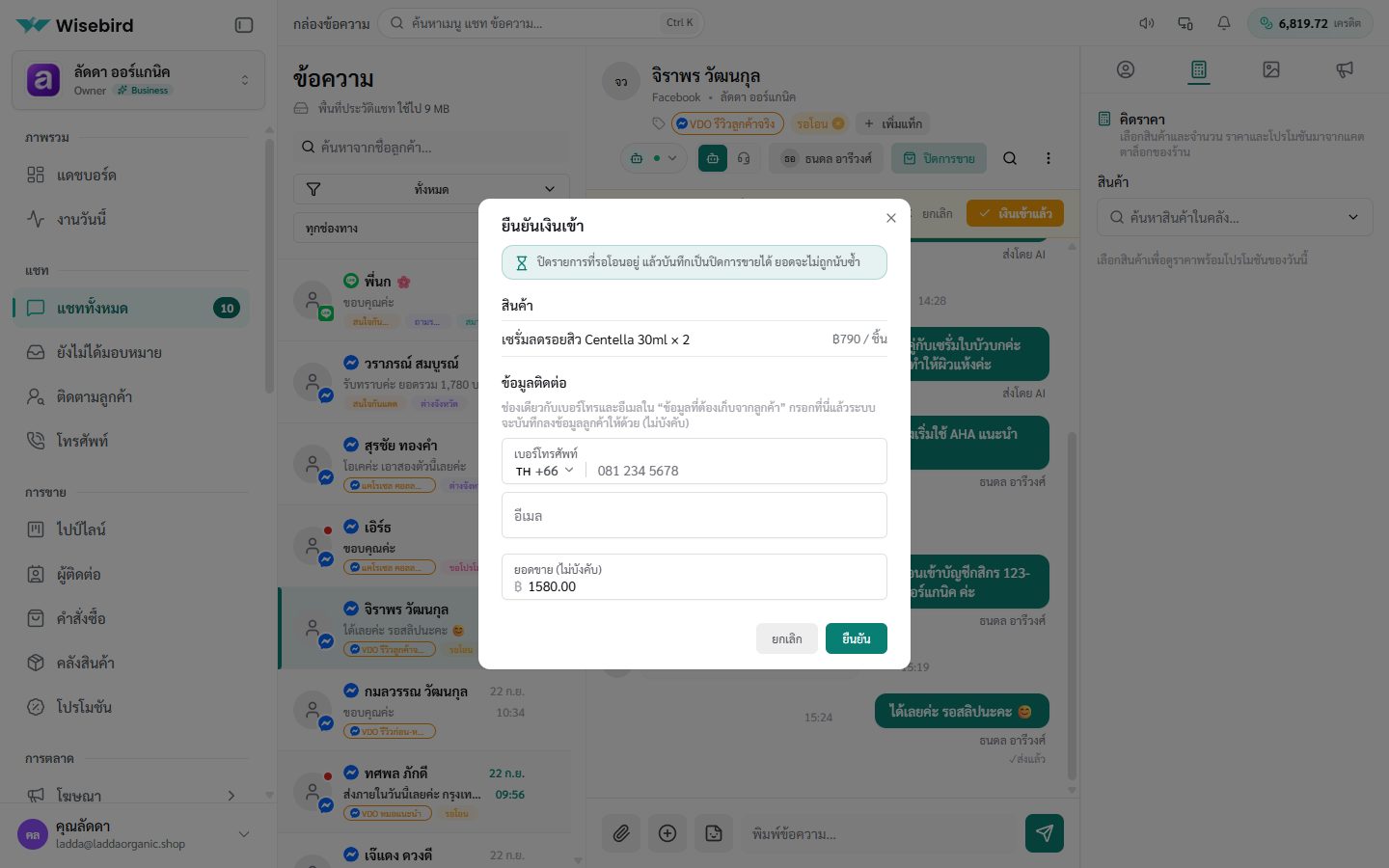
ยืนยันเงินเข้า — สินค้าและยอดตามที่ตกลงไว้ตอนบันทึกรอโอน แก้ได้ก่อนกดยืนยัน รายการรอโอนจะถูกปิดแล้วบันทึกเป็นปิดการขายได้ ยอดจะไม่ถูกนับซ้ำ ราคาที่ใช้คือราคาตอนที่ตกลงกัน แม้โปรโมชันจะหมดไปแล้วลูกค้าเปลี่ยนใจ: ยกเลิกถ้าจำเป็น
กด ยกเลิก บนแถบ แล้วยืนยัน ยกเลิกรายการ รายการรอโอนจะหายไปจากแชท โดยไม่บันทึกเป็นขายได้หรือขายไม่ได้ ถ้าลูกค้าไม่ซื้อแล้ว ค่อยบันทึกผลใหม่เป็น ปิดการขายไม่ได้
03ปิดการขายไม่ได้ และไม่สนใจ
ปิดการขายไม่ได้ — เลือกเหตุผล
เปิดหน้าต่างเดิม กดแท็บ ปิดการขายไม่ได้ เลือกเหตุผล แล้วกด บันทึก
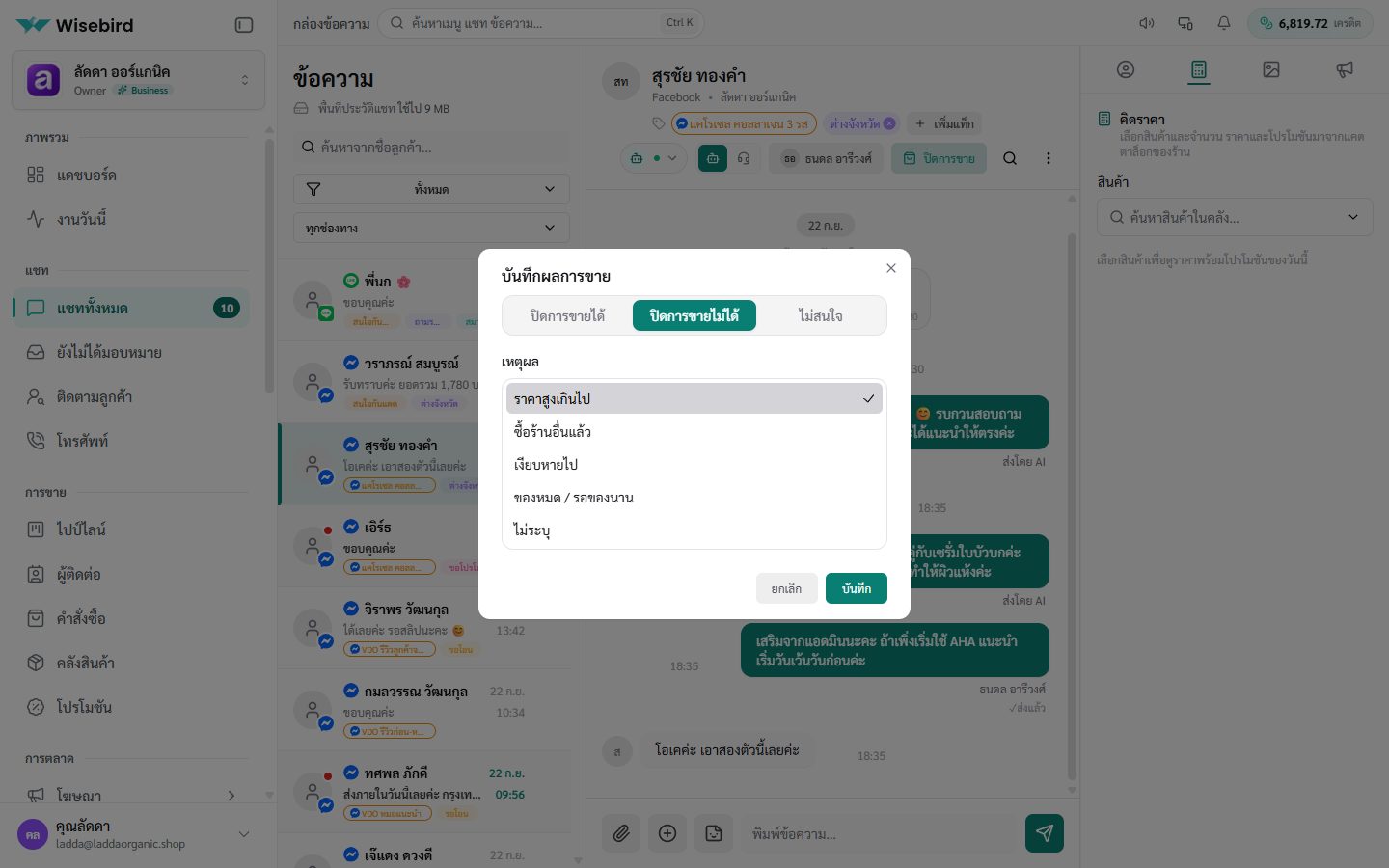
ปิดการขายไม่ได้ — เหตุผลตัวอย่าง: ราคาสูงเกินไป · ซื้อร้านอื่นแล้ว · เงียบหายไป · ของหมด / รอของนาน · ไม่ระบุ เหตุผลเหล่านี้ไปรวมในแดชบอร์ดการขาย ช่วยให้รู้ว่าเสียลูกค้าเพราะอะไรบ่อยที่สุด เจ้าของธุรกิจแก้รายการเหตุผลได้ที่ การตั้งค่า แท็บการขาย
ไม่สนใจ
ใช้กับแชทที่ไม่ได้คุยเรื่องซื้อ เช่น สอบถามทั่วไป สมัครงาน หรือทักผิด กดแท็บ ไม่สนใจ แล้วกด บันทึก แชทนี้จะไม่ถูกนับรวมใน KPI การขาย
04ใครเป็นคนได้ยอด
- ยอดขายนับเป็นผลงานของเจ้าของหลักของแชท ส่วนผู้ช่วยได้ผลงานช่วยปิด
- แชทที่ยังไม่ได้มอบหมายก็ปิดการขายได้ ยอดจะนับให้คนที่กดปิด แชทยังเป็นแบบไม่ได้มอบหมายเหมือนเดิม
- เจ้าของธุรกิจกำหนดได้ว่าใครบันทึกผลการขายได้บ้าง (เจ้าของ · เจ้าของหลักของแชท · ผู้ช่วย) ที่ การตั้งค่า แท็บการขาย
- ขายนอกแชท เช่น ขายหน้าร้าน บันทึกได้จากหน้าผู้ติดต่อของลูกค้า ปุ่ม บันทึกการขาย