01แท็บธุรกิจ
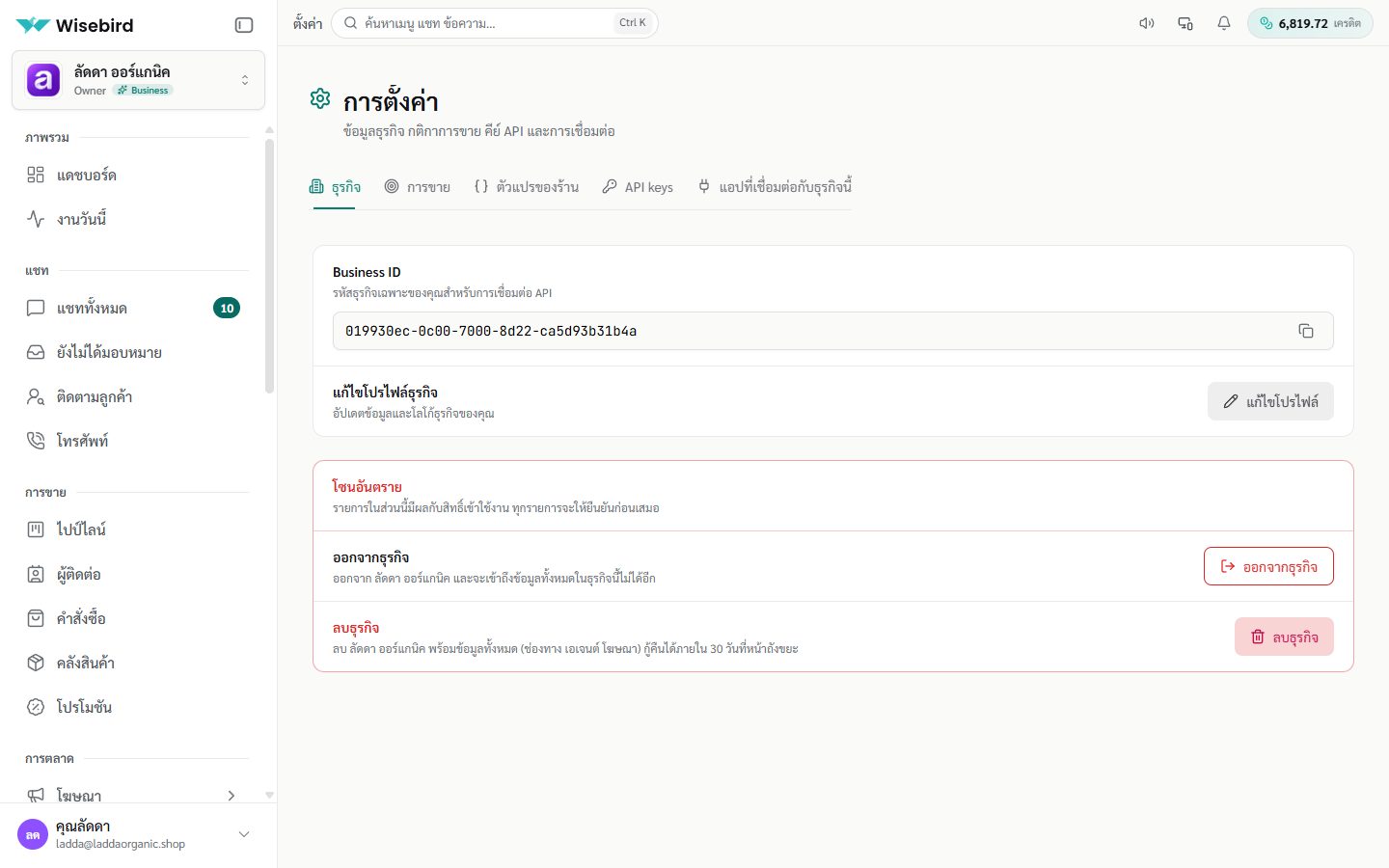
- Business ID — รหัสธุรกิจสำหรับการเชื่อมต่อ API กดไอคอนด้านขวาเพื่อคัดลอก
- แก้ไขโปรไฟล์ — เปลี่ยนชื่อธุรกิจและโลโก้
- ออกจากธุรกิจ — คุณจะเข้าถึงข้อมูลของธุรกิจนี้ไม่ได้อีก
- ลบธุรกิจ — ลบพร้อมช่องทาง เอเจนต์ และโฆษณา กู้คืนได้ภายใน 30 วันที่หน้าถังขยะ
เปลี่ยนชื่อหรือโลโก้ร้าน
กด แก้ไขโปรไฟล์ กด เลือกไฟล์ เพื่อเปลี่ยนโลโก้ (แนะนำรูปสี่เหลี่ยมจัตุรัส JPG / PNG / GIF ไม่เกิน 5MB) แก้ชื่อธุรกิจ แล้วกดบันทึก
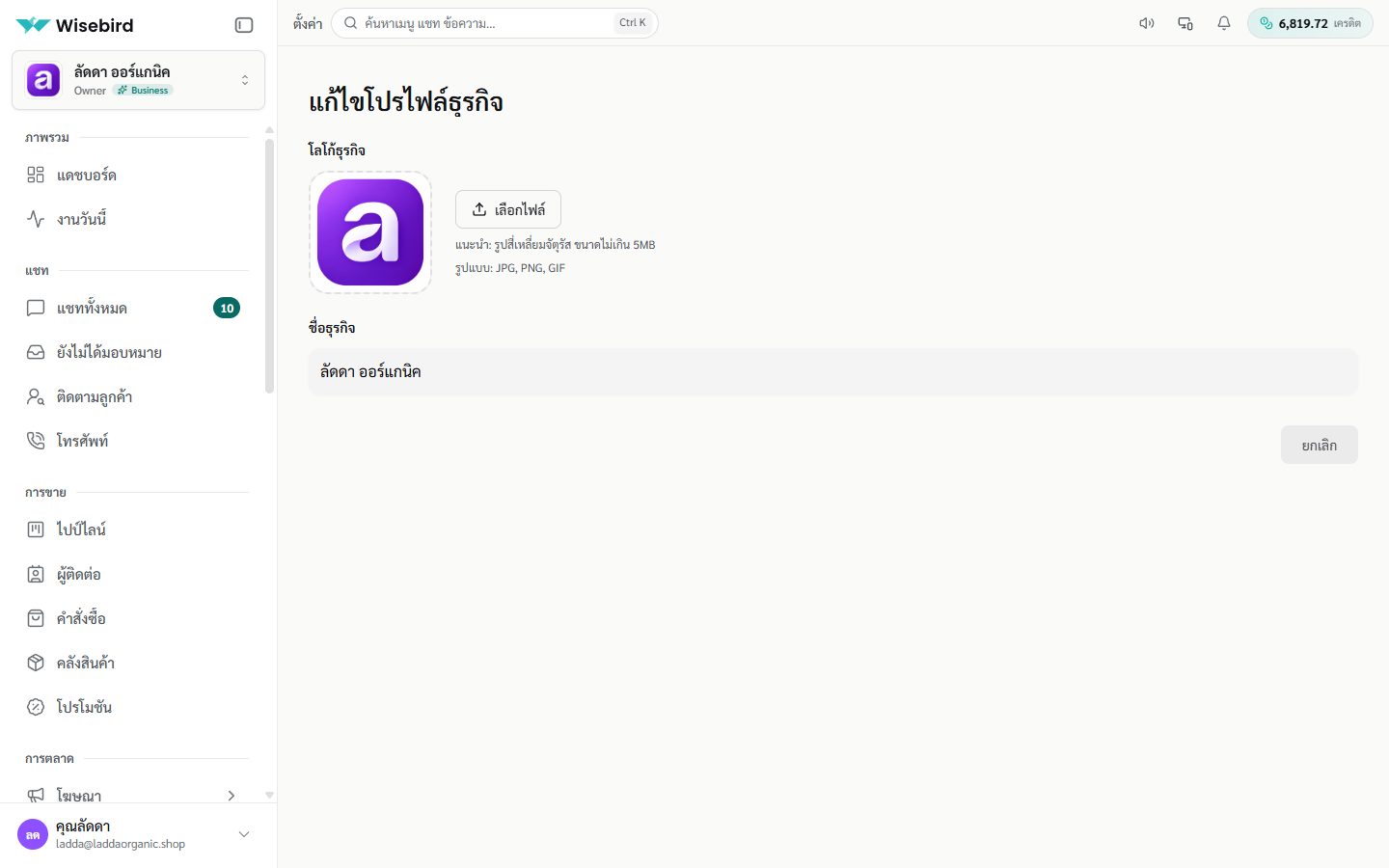
แก้ไขโปรไฟล์ธุรกิจ — โลโก้และชื่อธุรกิจ
02แท็บการขาย: ใครเห็นแชทและใครปิดการขายได้
เลือกการมองเห็นแชท
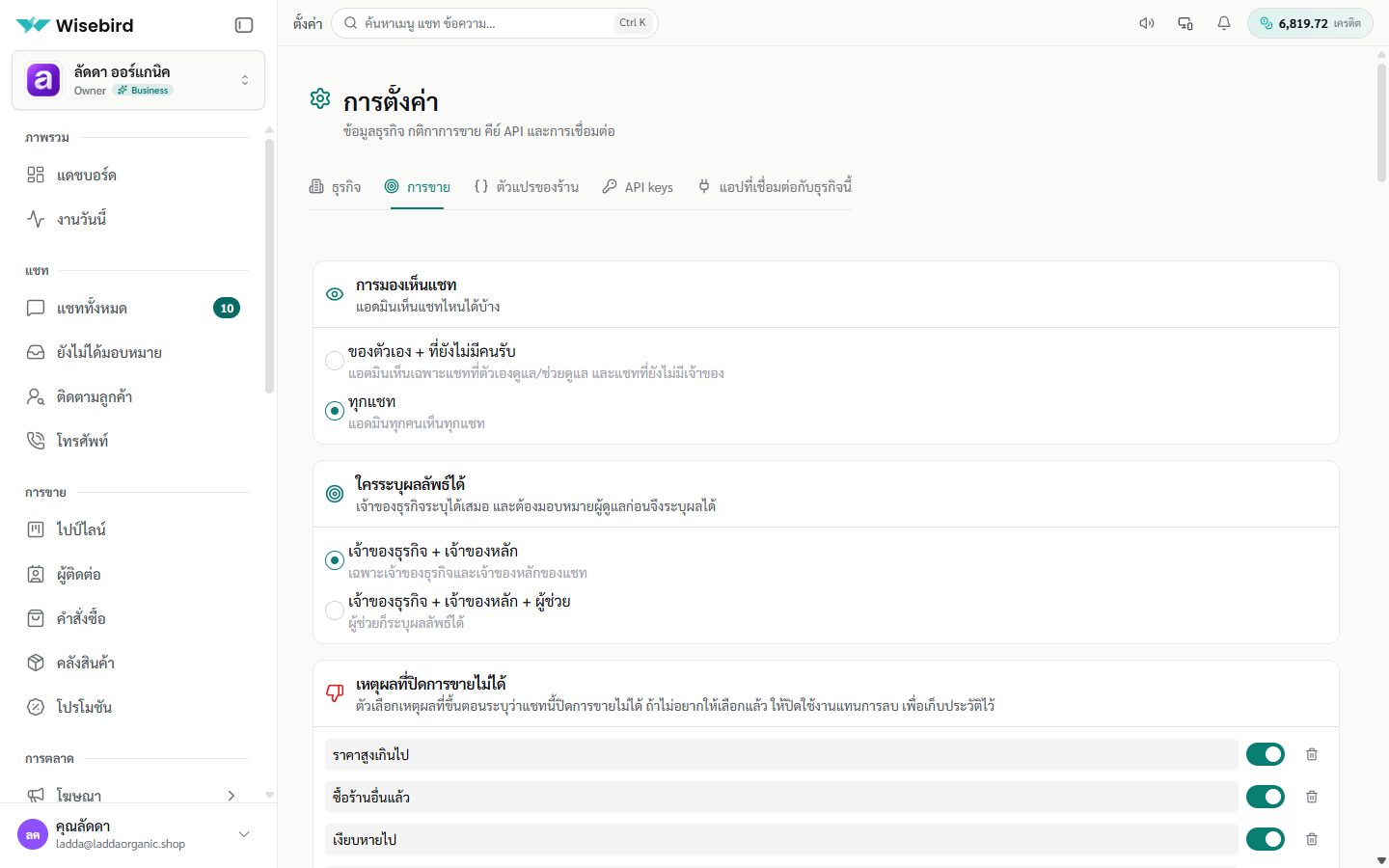
ของตัวเอง + ที่ยังไม่มีคนรับ
แอดมินเห็นเฉพาะแชทที่ตัวเองดูแลหรือช่วยดูแล และแชทที่ยังไม่มีเจ้าของ
เหมาะกับทีมขายที่แบ่งลูกค้ากัน
ทุกแชท
แอดมินทุกคนเห็นทุกแชท
เลือกว่าใครระบุผลการขายได้
เจ้าของธุรกิจระบุผลได้เสมอ เลือกเพิ่มว่าจะให้ เจ้าของหลักของแชท อย่างเดียว หรือรวม ผู้ช่วย ด้วย
ตั้งเหตุผลที่ปิดการขายไม่ได้
รายการนี้คือตัวเลือกที่ขึ้นตอนแอดมินระบุว่าแชทนั้นปิดการขายไม่ได้ เช่น ราคาสูงเกินไป ซื้อร้านอื่นแล้ว เงียบหายไป กด เพิ่มเหตุผล เพื่อเพิ่ม
ถ้าไม่อยากให้เลือกเหตุผลไหนแล้ว ให้ปิดสวิตช์แทนการลบ ประวัติและรายงานเดิมจะยังอยู่
03แท็บการขาย: มอบหมายแชทและเวลาทำงาน
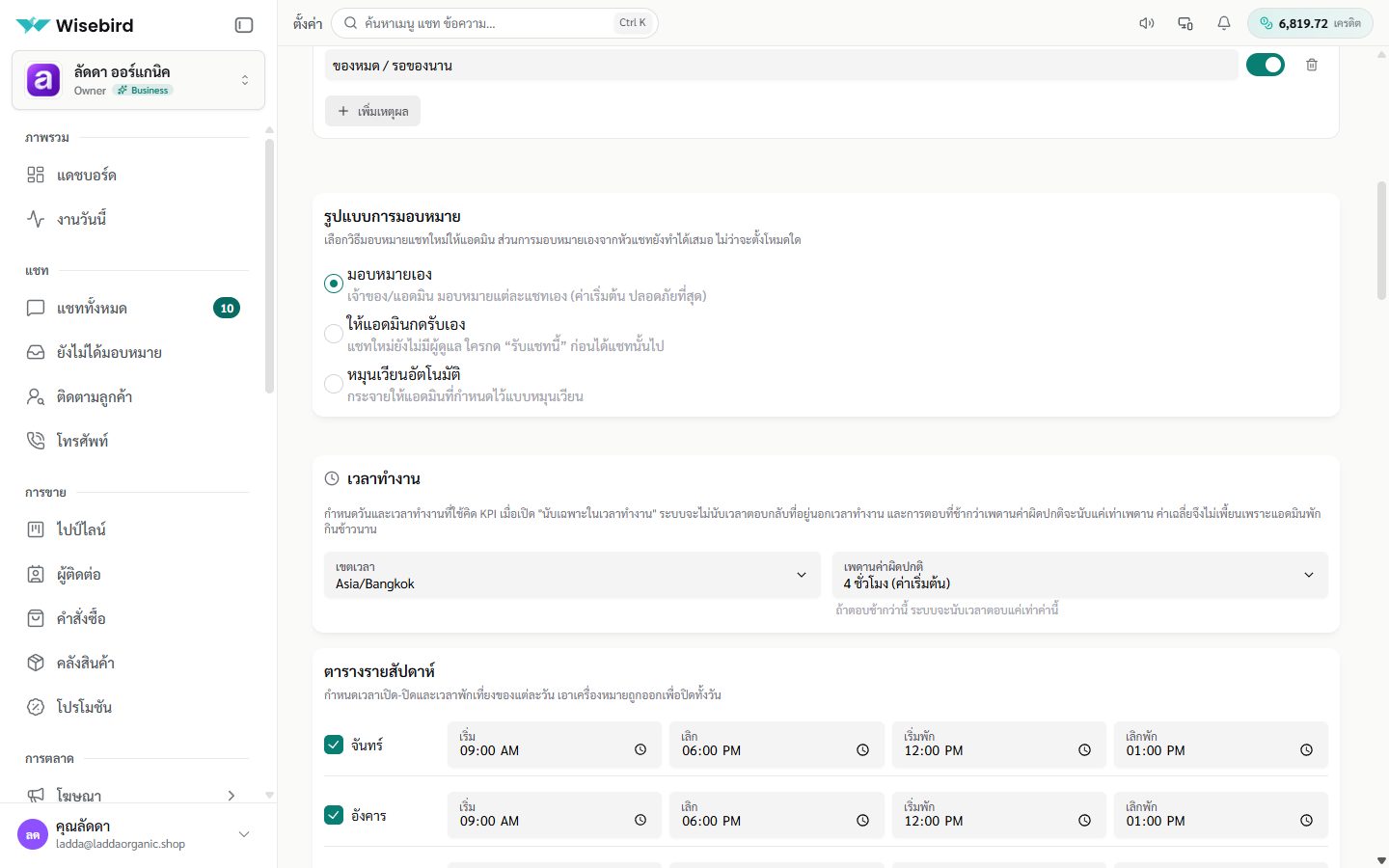
แบบที่ 1
มอบหมายเอง
เจ้าของหรือแอดมินมอบหมายแต่ละแชทเอง เป็นค่าเริ่มต้นและปลอดภัยที่สุด
แบบที่ 2
ให้แอดมินกดรับเอง
แชทใหม่ยังไม่มีผู้ดูแล ใครกด "รับแชทนี้" ก่อนได้แชทนั้นไป
แบบที่ 3
หมุนเวียนอัตโนมัติ
ระบบกระจายแชทใหม่ให้แอดมินที่กำหนดไว้แบบหมุนเวียน
ไม่ว่าจะตั้งแบบไหน ยังมอบหมายเองจากหัวแชทได้เสมอ
เวลาทำงาน ใช้คิดตัวเลขในแดชบอร์ดเมื่อเปิด "นับเฉพาะในเวลาทำงาน" ตั้งเขตเวลา เพดานค่าผิดปกติ (ตอบช้ากว่านี้จะนับแค่เท่าเพดาน กันค่าเฉลี่ยเพี้ยนเพราะพักเที่ยงนาน) และตารางรายสัปดาห์ — เอาเครื่องหมายถูกออกเพื่อปิดทั้งวัน
แจ้งว่าอ่านแล้ว เลือกเปิด-ปิดทีละช่องทาง เมื่อเปิด ลูกค้าจะเห็นว่าร้านอ่านข้อความแล้ว (บน LINE จะล้างจุดยังไม่อ่านใน LINE OA Manager ด้วย)
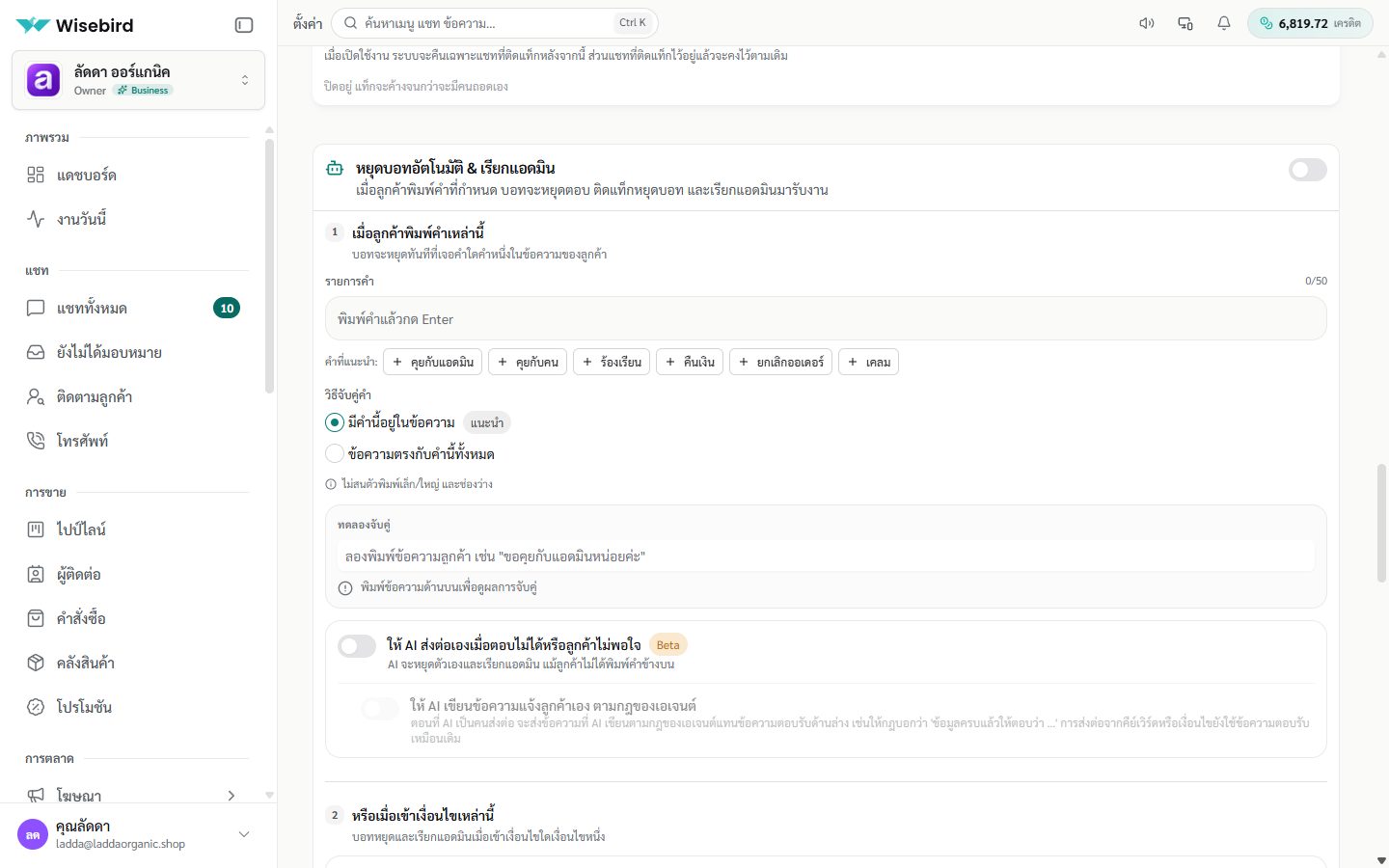
04แท็บการขาย: หยุดบอทและเรียกแอดมิน
ใช้เมื่ออยากให้คนเข้ามาคุยต่อแทน AI
- หยุดตอบแชทอัตโนมัติ — เลือกแท็ก เมื่อติดแท็กนี้ให้แชทใด บอทจะหยุดตอบแชทนั้น
- คืนแชทให้ AI อัตโนมัติ — เมื่อแชทที่ติดแท็กหยุดบอทเงียบไปตามเวลาที่เลือก (1–24 ชม.) ระบบถอดแท็กให้ เฉพาะช่วงที่บอทของช่องทางนั้นทำงาน
- หยุดบอทอัตโนมัติ & เรียกแอดมิน — ตั้งคำที่ลูกค้าพิมพ์แล้วให้บอทหยุด เช่น "คุยกับแอดมิน" "คืนเงิน" หรือเงื่อนไขอื่น พร้อมข้อความแจ้งลูกค้าและวิธีแจ้งเตือนทีม
05แท็บอื่นๆ
ตัวแปรของร้าน — เก็บข้อมูลที่เอเจนต์ทุกตัวต้องพูดตรงกัน เช่น เลขบัญชี อัตราดอกเบี้ย ที่อยู่ร้าน กด เพิ่มตัวแปร แล้วเรียกใช้ในคำสั่งของเอเจนต์ แก้ที่นี่ที่เดียว ทุกเอเจนต์ใช้ค่าใหม่
API keys — สร้างคีย์ให้ระบบอื่นเชื่อมกับร้าน ดูคู่มือ API Key และ External API
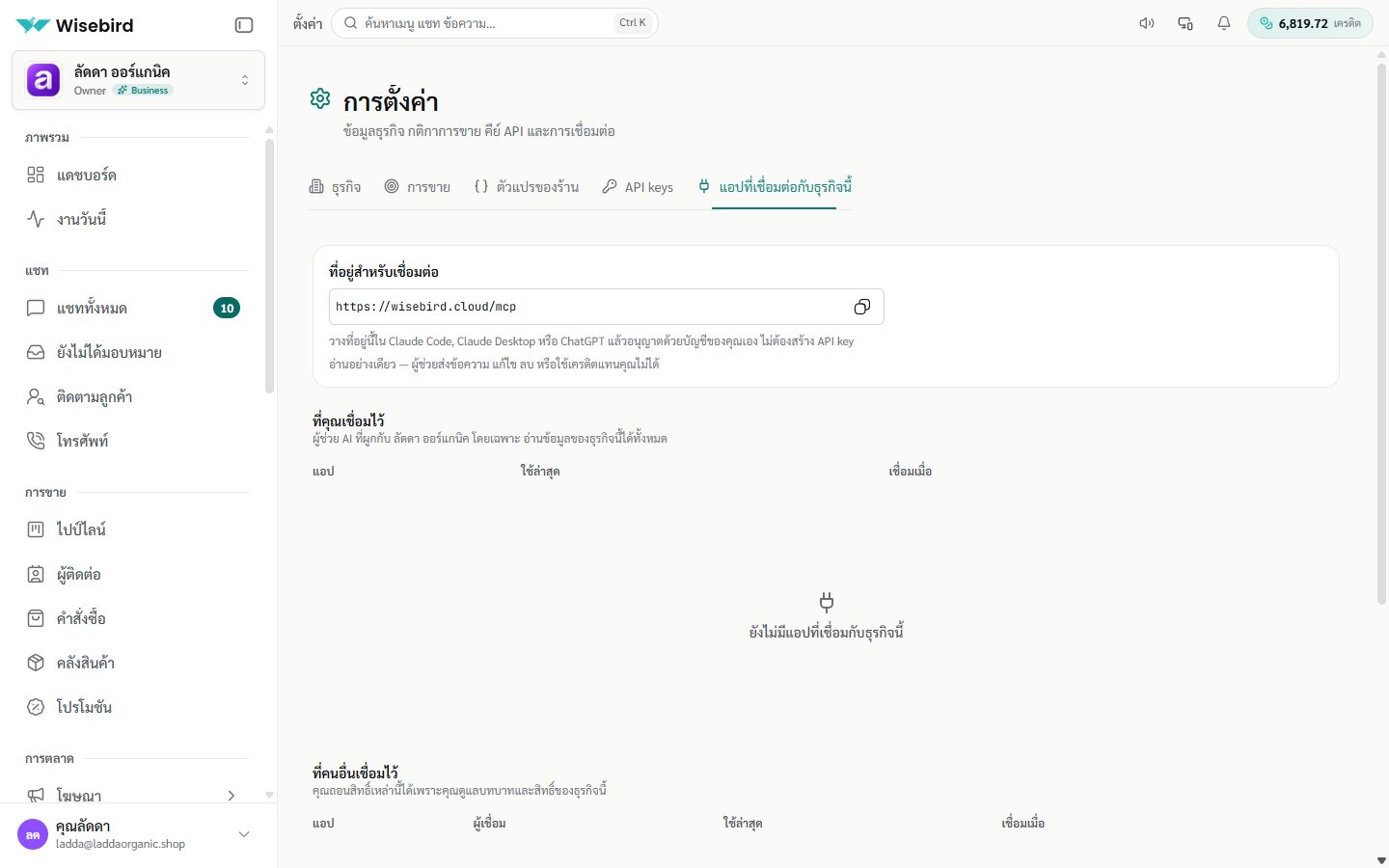
แอปที่เชื่อมต่อกับธุรกิจนี้ — ให้ผู้ช่วย AI อย่าง Claude หรือ ChatGPT อ่านข้อมูลร้าน วางที่อยู่ https://wisebird.cloud/mcp ในแอปนั้น แล้วอนุญาตด้วยบัญชีของคุณ ไม่ต้องสร้าง API key และผู้ช่วยทำได้แค่อ่าน ส่งข้อความหรือใช้เครดิตแทนคุณไม่ได้