01ภาพรวมบัญชี
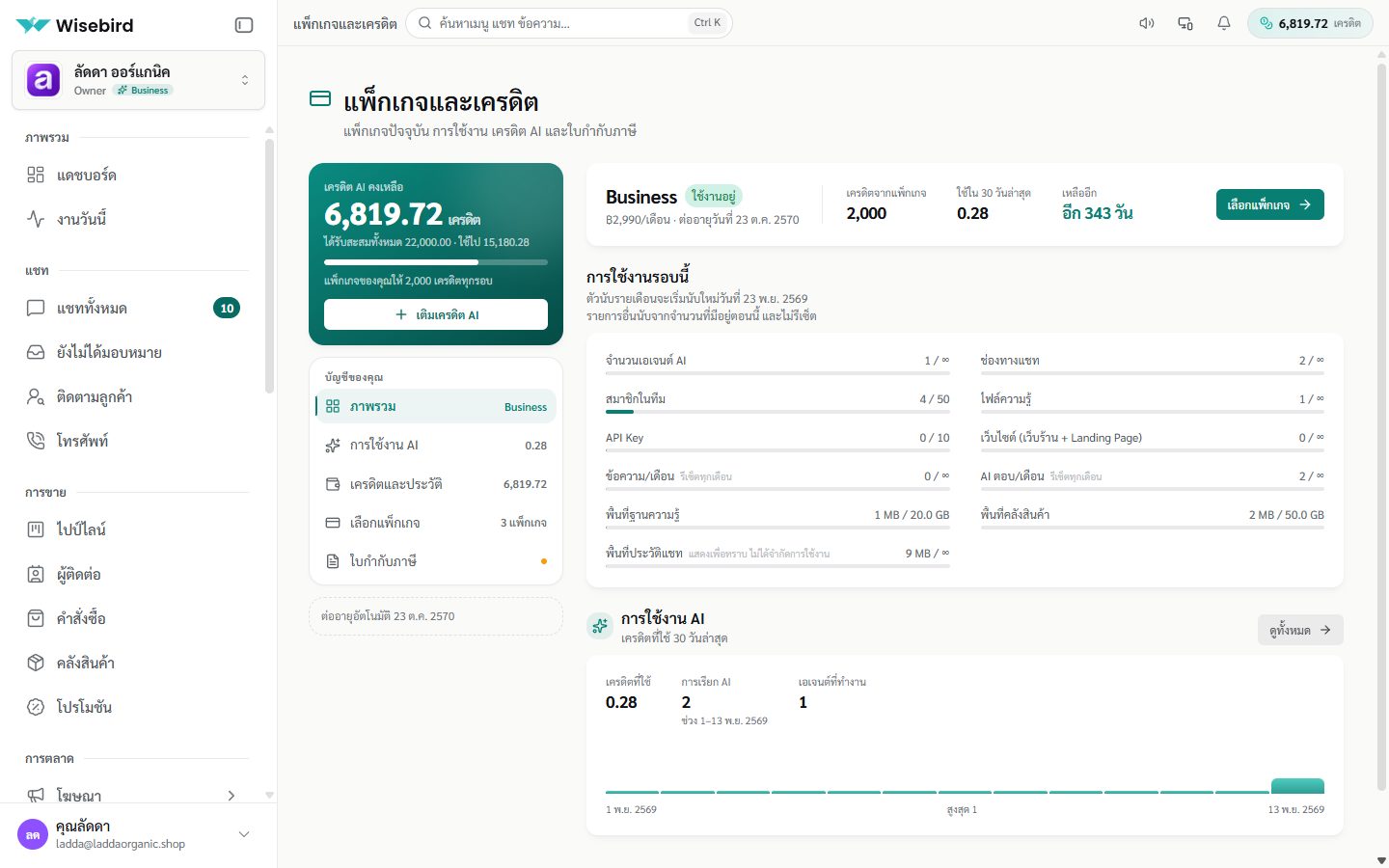
- เครดิต AI คงเหลือ — พร้อมยอดที่ได้รับสะสมและใช้ไปทั้งหมด
- แพ็กเกจปัจจุบัน — ราคา วันต่ออายุ เครดิตจากแพ็กเกจ และจำนวนวันที่เหลือ
- การใช้งานรอบนี้ — จำนวนเอเจนต์ ช่องทาง สมาชิก API Key พื้นที่ฐานความรู้ ฯลฯ เทียบกับโควตาของแพ็กเกจ ตัวนับรายเดือนเริ่มนับใหม่ทุกรอบ
เมนูด้านซ้ายพาไปส่วนต่างๆ: ภาพรวม · การใช้งาน AI · เครดิตและประวัติ · เลือกแพ็กเกจ · ใบกำกับภาษี
02เติมเครดิต
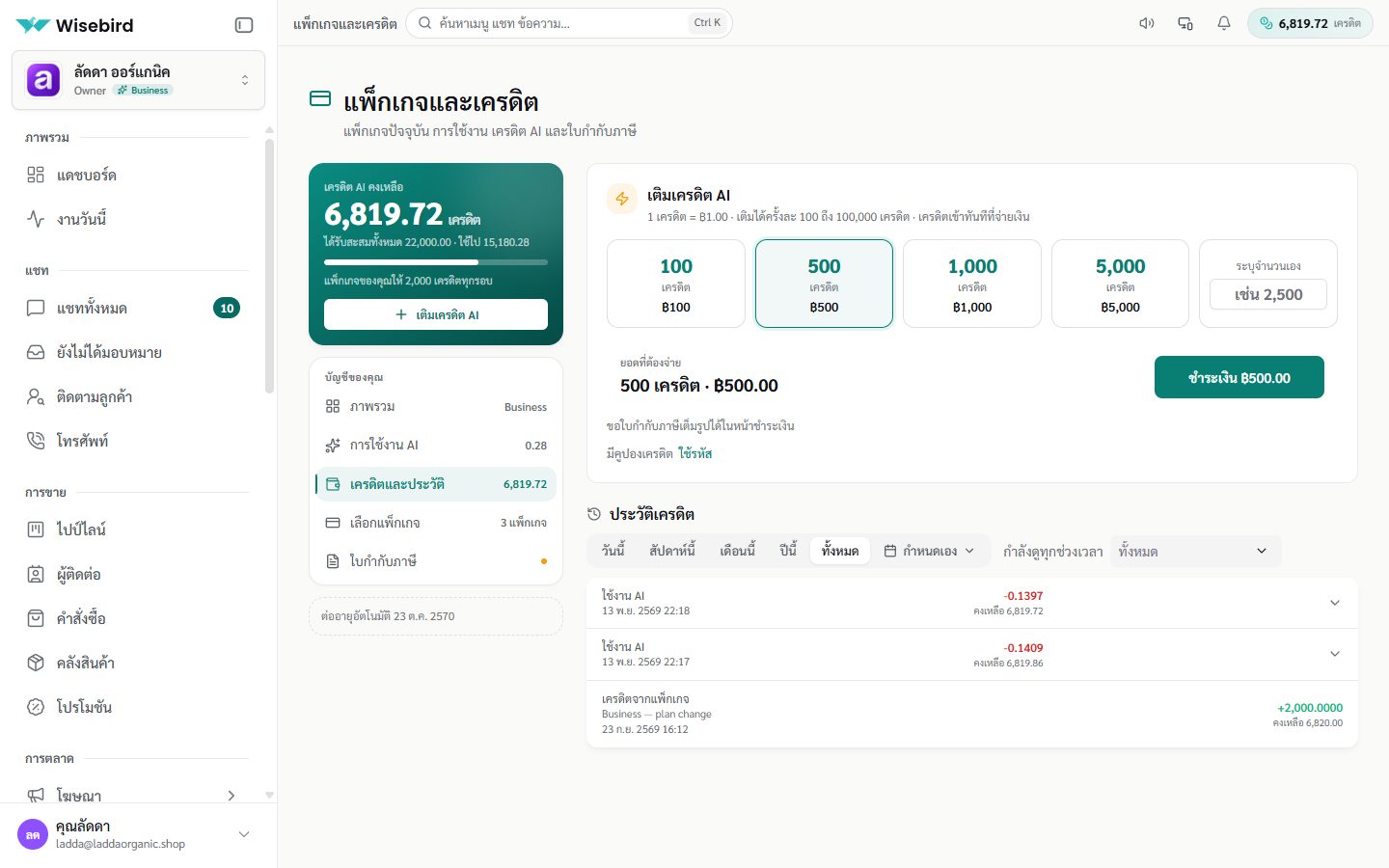
กด "เติมเครดิต AI"
ปุ่มในการ์ดเครดิตด้านซ้าย หรือเปิดเมนู เครดิตและประวัติ
เลือกจำนวนเครดิต
เลือก 100 / 500 / 1,000 / 5,000 เครดิต หรือพิมพ์ในช่อง ระบุจำนวนเอง อัตราและจำนวนที่เติมได้ต่อครั้งแสดงอยู่ใต้หัวข้อ (ตอนนี้ 100 ถึง 100,000 เครดิต)
ช่อง ยอดที่ต้องจ่าย บอกยอดรวม VAT และค่าธรรมเนียมแล้ว
กด "ชำระเงิน"
เลือกจ่ายด้วย QR หรือบัตร เครดิตเข้าบัญชีทันทีที่จ่ายเงินสำเร็จ ถ้าต้องการใบกำกับภาษีเต็มรูป กรอกได้ในหน้าชำระเงิน
03ดูว่าเครดิตไปไหน
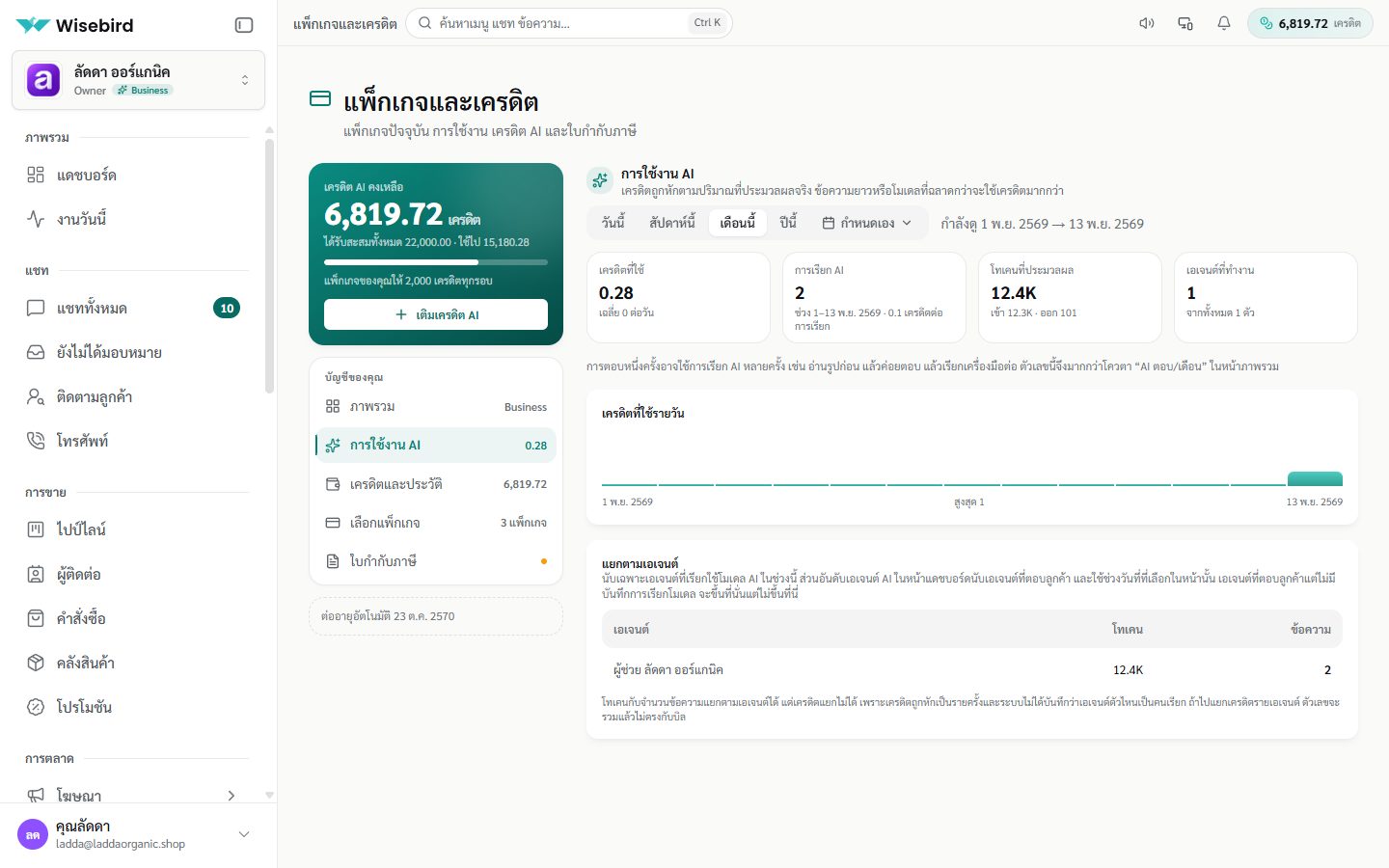
การใช้งาน AI แสดงเครดิตที่ใช้ จำนวนครั้งที่เรียก AI โทเคนที่ประมวลผล และแยกตามเอเจนต์ เลือกช่วงเวลาได้
ประวัติเครดิต (ในเมนูเครดิตและประวัติ) แสดงทุกรายการที่เครดิตเพิ่มหรือลด พร้อมยอดคงเหลือหลังรายการ กรองตามช่วงเวลาและประเภทได้ เช่น ใช้งาน AI เติมเครดิต เครดิตจากแพ็กเกจ คืนเครดิต
04เปลี่ยนหรือต่ออายุแพ็กเกจ
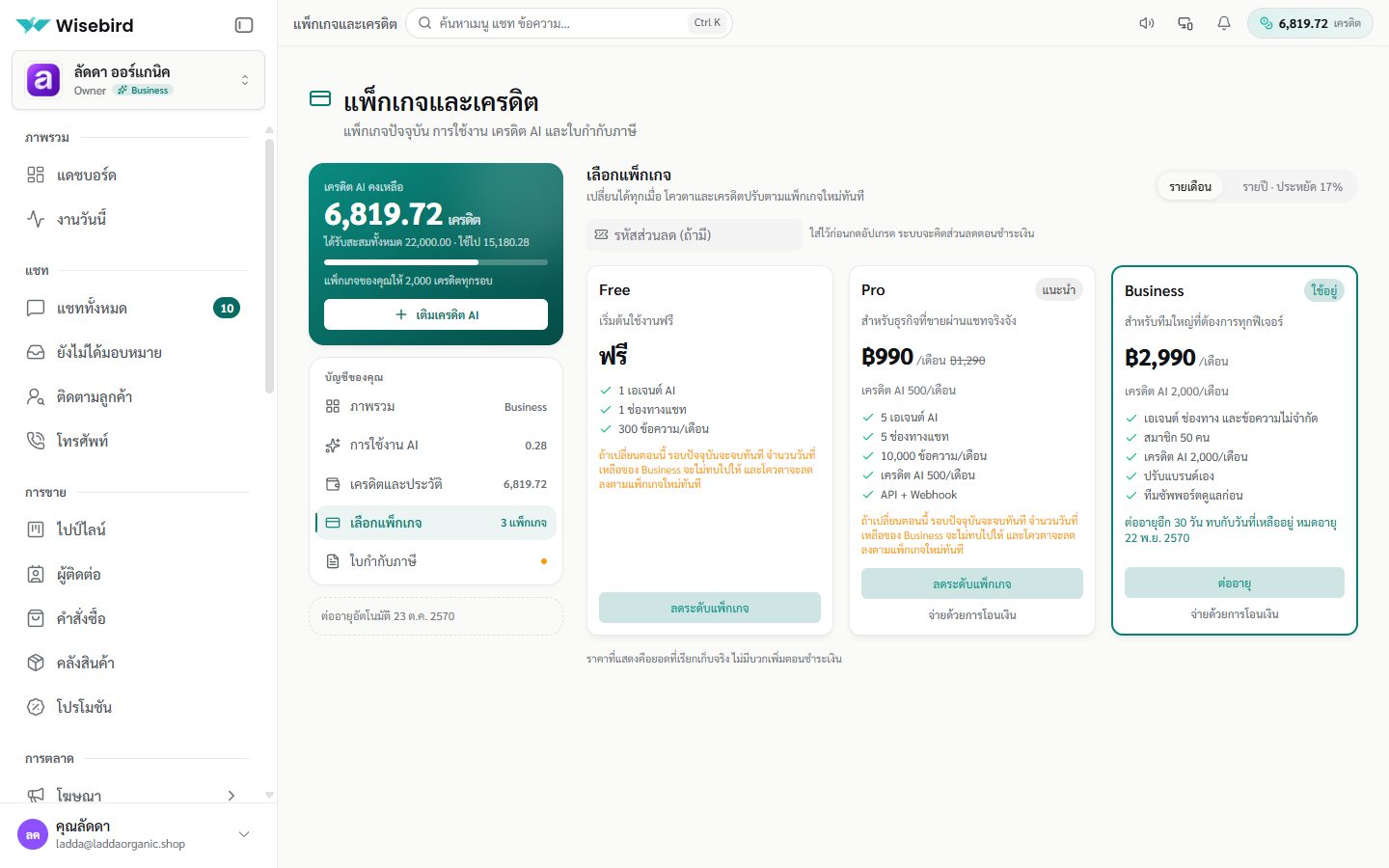
เลือกรายเดือนหรือรายปี
ปุ่มมุมขวาบน รายปีประหยัดกว่า (ส่วนลดแสดงบนปุ่ม)
ใส่รหัสส่วนลด (ถ้ามี)ไม่บังคับ
ใส่ในช่อง รหัสส่วนลด (ถ้ามี) ก่อนกดอัปเกรด ระบบคิดส่วนลดตอนชำระเงิน
กดปุ่มใต้แพ็กเกจที่ต้องการ
แพ็กเกจที่ใช้อยู่มีปุ่ม ต่ออายุ (ทบกับวันที่เหลือ) แพ็กเกจอื่นมีปุ่มอัปเกรดหรือ ลดระดับแพ็กเกจ และเลือก จ่ายด้วยการโอนเงิน แทนได้
ถ้าลดระดับ รอบปัจจุบันจะจบทันที วันที่เหลือไม่ทบไปให้ และโควตาลดลงตามแพ็กเกจใหม่ทันที — อ่านข้อความสีส้มใต้แพ็กเกจก่อนกด
05ใบกำกับภาษี
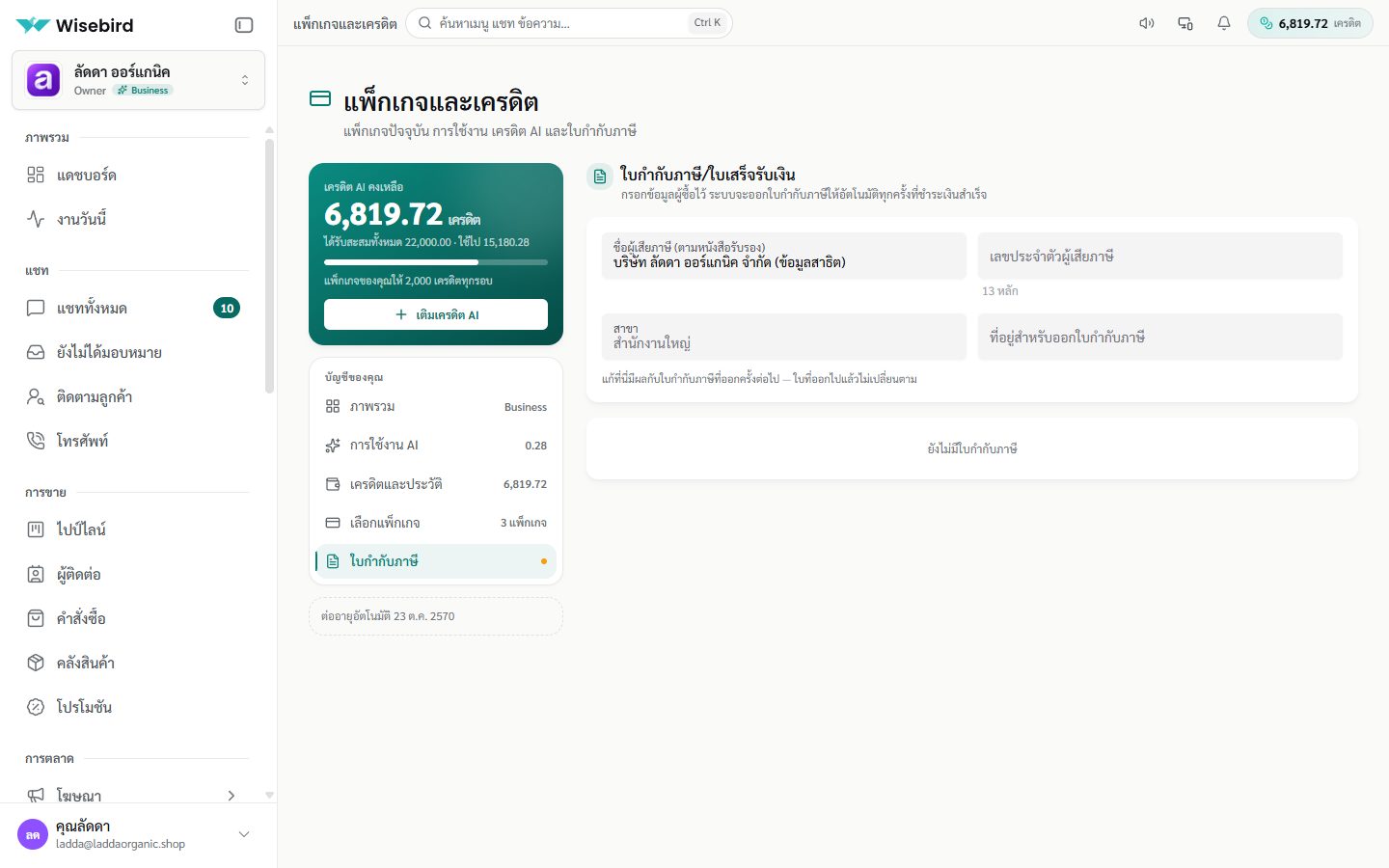
เปิดเมนู ใบกำกับภาษี กรอกชื่อผู้เสียภาษีตามหนังสือรับรอง เลขประจำตัวผู้เสียภาษี 13 หลัก สาขา และที่อยู่ ระบบจะออกใบกำกับภาษี/ใบเสร็จรับเงินให้อัตโนมัติทุกครั้งที่ชำระเงินสำเร็จ และแสดงรายการใบที่ออกแล้วด้านล่าง