01เชื่อมบัญชีโฆษณา
ทำครั้งเดียวต่อบัญชี หลังเชื่อมแล้วระบบดึงค่าโฆษณาและผลของโฆษณาให้เองวันละหลายรอบ
เชื่อมเพจของร้านก่อน
ปุ่มเชื่อมบัญชีโฆษณาจะกดได้เมื่อธุรกิจมีเพจของแพลตฟอร์มนั้นแล้ว เช่น จะเชื่อมโฆษณา TikTok ต้องมีบัญชี TikTok ในหน้า ช่องทาง ก่อน
ถ้าเห็นข้อความ "เชื่อมเพจ TikTok ก่อนจึงจะเชื่อมบัญชีโฆษณาได้" กด ไปเชื่อมเพจ แล้วกลับมาที่หน้านี้กด "เชื่อมต่อบัญชีโฆษณา Facebook" (หรือ TikTok)
ระบบพาไปหน้าของ Facebook / TikTok ให้ล็อกอินและอนุญาต แล้วกลับมาให้เลือกบัญชีโฆษณาที่จะเชื่อม
- รายการจะขึ้นเฉพาะบัญชีที่ยิงโฆษณาให้เพจของร้านนี้ และบอกว่าโฆษณาให้เพจไหน
- บัญชีอื่นซ่อนอยู่ใต้ "แสดงอีก N บัญชีที่ไม่ตรงกับเพจของคุณ" และเลือกไม่ได้
- ติ๊กบัญชีที่ต้องการ แล้วกดเชื่อมต่อ
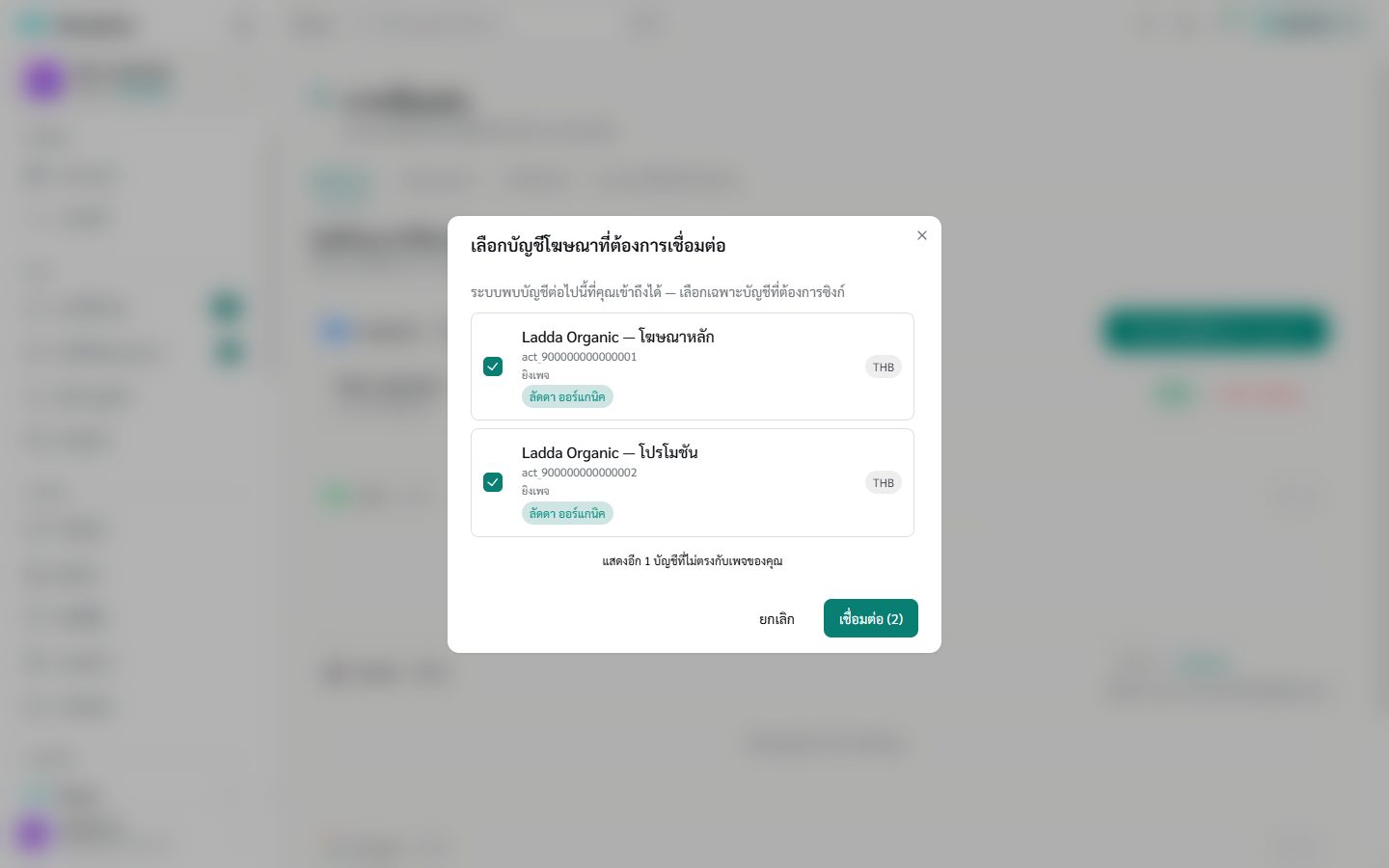
หน้าต่างเลือกบัญชีโฆษณา — หลังอนุญาตใน Facebook — บัญชีโฆษณาพร้อมป้าย "ยิงเพจ" บอกเพจของร้านที่บัญชีนั้นโฆษณาให้ ติ๊กไว้ให้แล้ว บัญชีที่ไม่ตรงกับเพจซ่อนอยู่ด้านล่าง (ชื่อบัญชีในภาพเป็นตัวอย่าง) 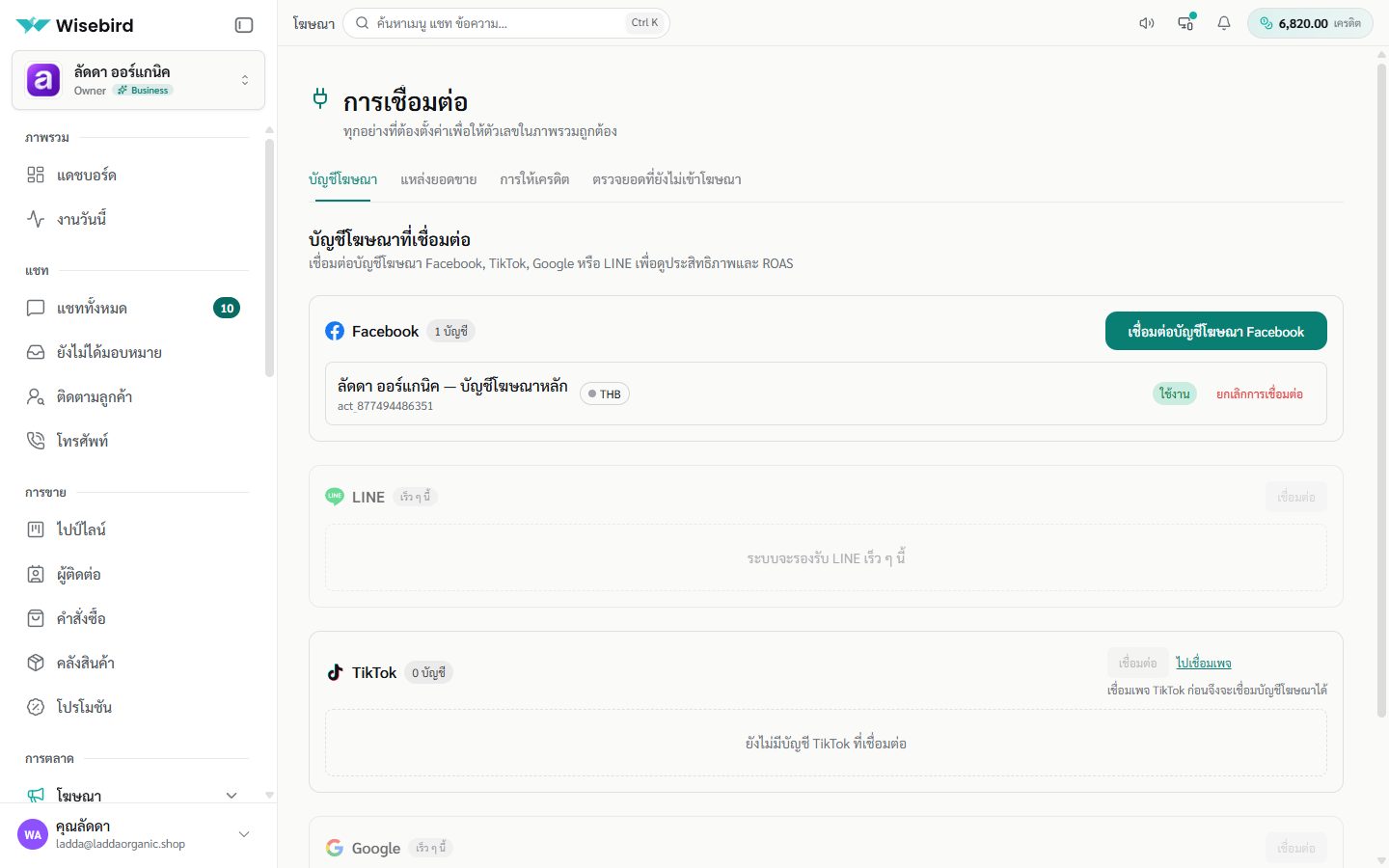
บัญชีโฆษณาที่เชื่อมแล้ว — แต่ละแพลตฟอร์มแยกการ์ดกัน บัญชีที่เชื่อมแล้วขึ้นสถานะ "ใช้งาน" รอระบบดึงข้อมูลย้อนหลัง
บัญชีใหม่จะดึงข้อมูลย้อนหลังให้เองและอาจใช้เวลาสักพัก ระหว่างนี้ตัวเลขจะค่อยๆ เต็ม หลังจากนั้นระบบอัปเดตให้เองทุกวัน ถ้าอยากได้ตัวเลขล่าสุดทันทีกด ซิงก์ตอนนี้ มุมขวาบนของหน้าภาพรวม
ตัวเลขของวันนี้อาจยังเปลี่ยนได้ — Meta ใช้เวลาประมาณ 2–24 ชั่วโมงกว่าตัวเลขจะนิ่ง
02อ่านการ์ดตัวเลขด้านบน
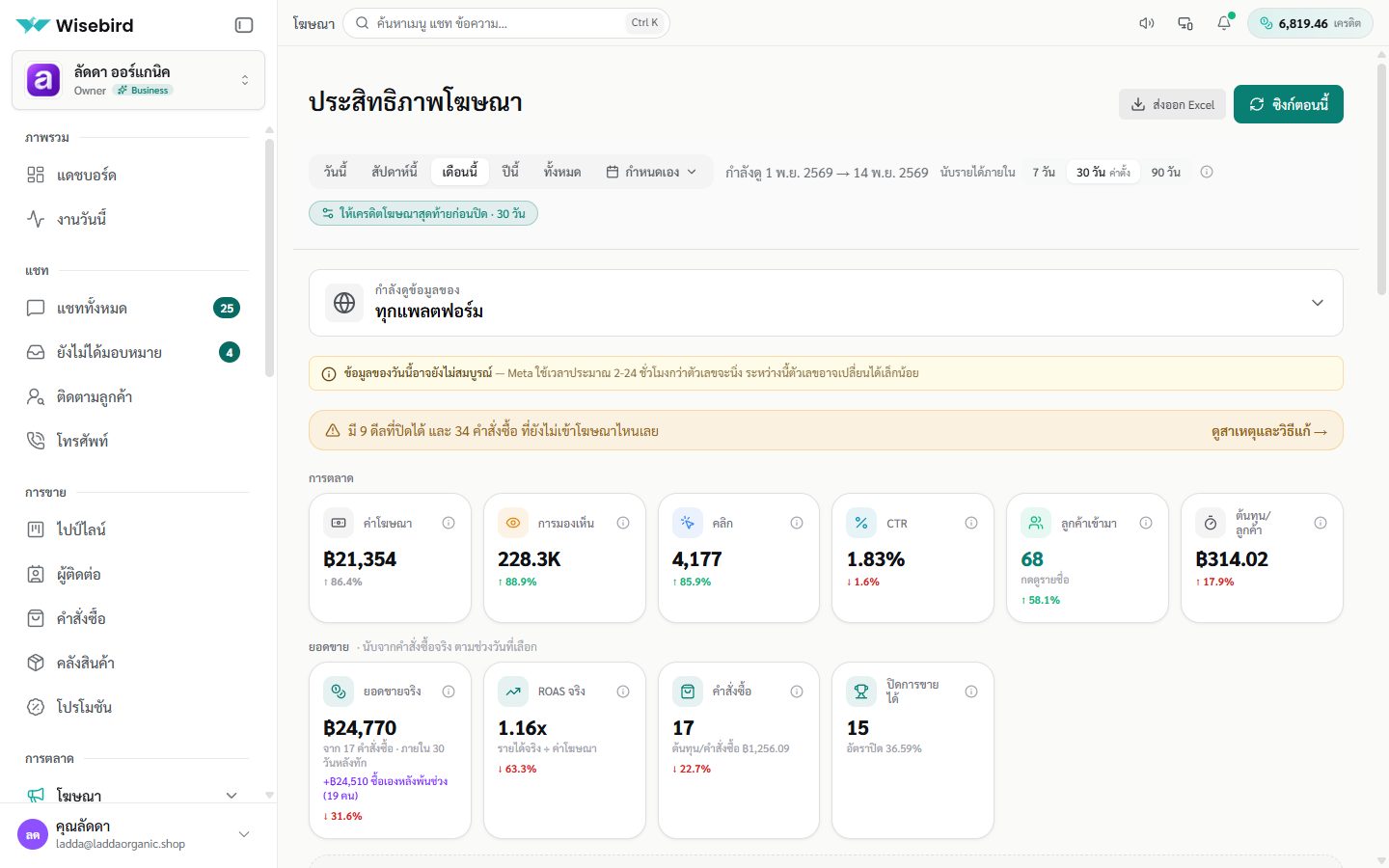
การตลาด
ลูกค้าเข้ามา
คนที่ทักแชท หรือเข้าเว็บไซต์ของร้านจากโฆษณา ไม่ใช่ตัวเลขลีดของแพลตฟอร์ม และไม่รวมคนที่ทักมาเอง ตัวเล็ก "ไม่ซ้ำ" คือจำนวนแชทที่ไม่นับซ้ำ
การตลาด
ต้นทุน/ลูกค้า
ค่าโฆษณา ÷ ลูกค้าเข้ามา — ได้ลูกค้าหนึ่งคนใช้เงินเท่าไร
ยอดขาย
ยอดขายจริง · ROAS จริง
เงินจากคำสั่งซื้อที่ร้านบันทึกไว้ ที่เกิดภายในจำนวนวันที่เลือกหลังลูกค้าทักผ่านโฆษณา ROAS จริง = ยอดขายจริง ÷ ค่าโฆษณา
ยอดขาย
คำสั่งซื้อ · ปิดการขายได้
จำนวนคำสั่งซื้อที่นับให้โฆษณา และการ์ดไปป์ไลน์ที่ปิดการขายได้ในช่วงนี้
เลือกช่วงวันที่
กด วันนี้ · สัปดาห์นี้ · เดือนนี้ · ปีนี้ · ทั้งหมด หรือ กำหนดเอง ทุกการ์ด กราฟ และตารางในหน้าจะเปลี่ยนตาม ลูกศรเขียว/แดงใต้ตัวเลขเทียบกับช่วงก่อนหน้าที่ยาวเท่ากัน
เลือก "นับรายได้ภายใน" 7 / 30 / 90 วัน
คำสั่งซื้อจะนับเป็นรายได้ของโฆษณาเมื่อเกิดภายในจำนวนวันนี้หลังลูกค้าทักผ่านโฆษณา คนที่ซื้อหลังจากนั้นจะแยกเป็นบรรทัดสีม่วง "ซื้อเองหลังพ้นช่วง" และไม่นับเข้า ROAS
ปุ่มนี้ใช้ดูอย่างเดียว ค่าตั้งของธุรกิจ (มีป้าย "ค่าตั้ง") แก้ได้ที่ การให้เครดิต — ดูคู่มือ แหล่งยอดขายดูตัวเลขที่แพลตฟอร์มรายงานแยกต่างหาก
กล่องเส้นประ ตัวเลขที่แพลตฟอร์มรายงาน คือยอดที่ Meta / TikTok เชื่อว่าเกิดจากโฆษณาของตัวเอง นับจากพิกเซลบนเว็บ ร้านที่ปิดการขายในแชทจะเห็นช่องนี้ต่ำกว่าความจริงหรือเป็น "—" เพราะไม่มีใครแจ้งแพลตฟอร์ม
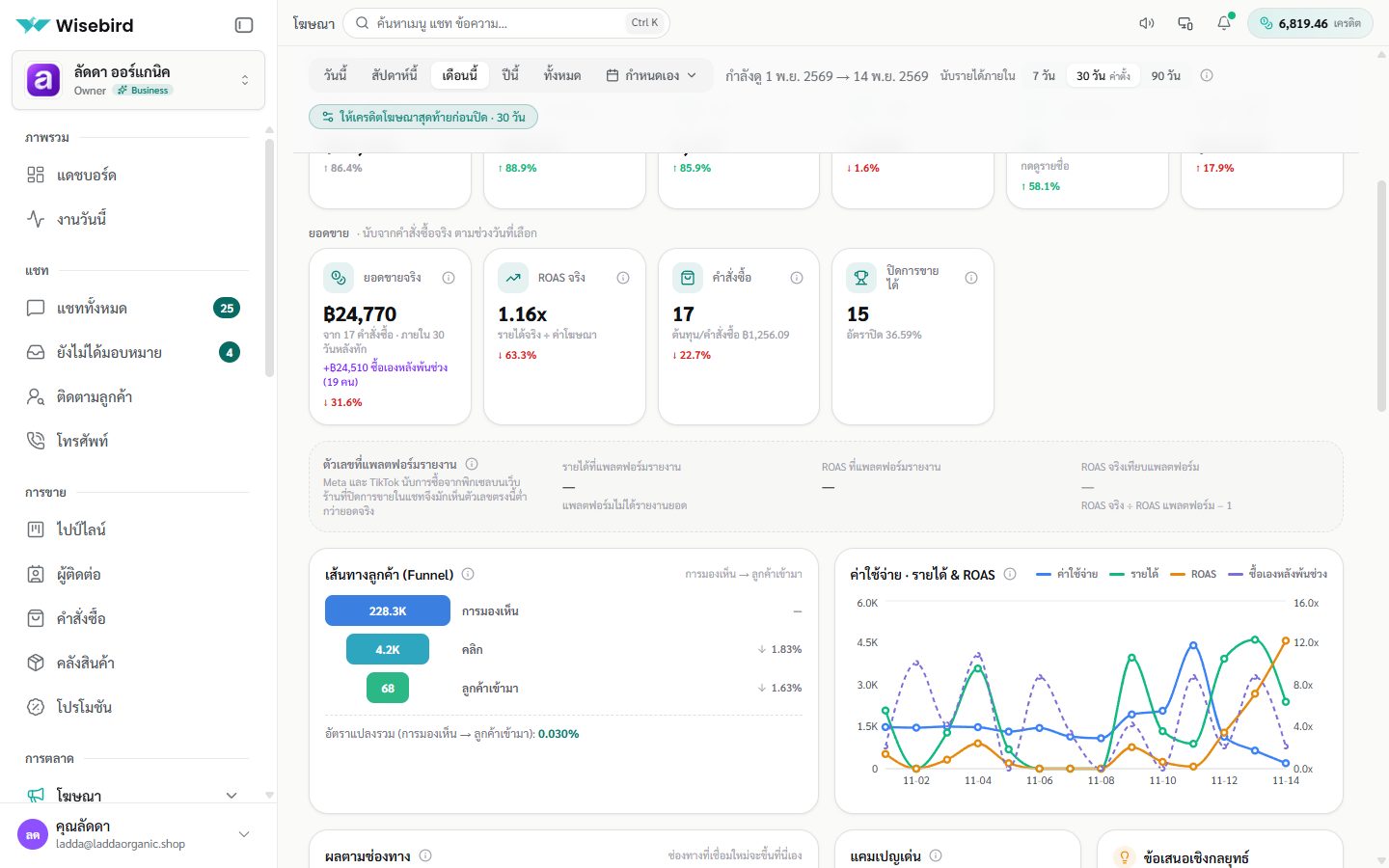
ยอดขายจริงเทียบตัวเลขของแพลตฟอร์ม — การ์ดยอดขายจริงอยู่ด้านบน กล่องตัวเลขของแพลตฟอร์มแยกไว้ด้านล่าง ตามด้วยเส้นทางลูกค้าและกราฟ ห้ามนำตัวเลขของแพลตฟอร์มไปบวกกับยอดขายจริง — เป็นเงินก้อนเดียวกันที่นับจากคนละที่
03ตารางแยกรายแคมเปญ
เลื่อนลงไปด้านล่างของหน้า จะเห็นตารางทุกแคมเปญพร้อมแถว ออร์แกนิก (ลูกค้าที่ทักมาเอง) และแถว รวมทั้งหมด
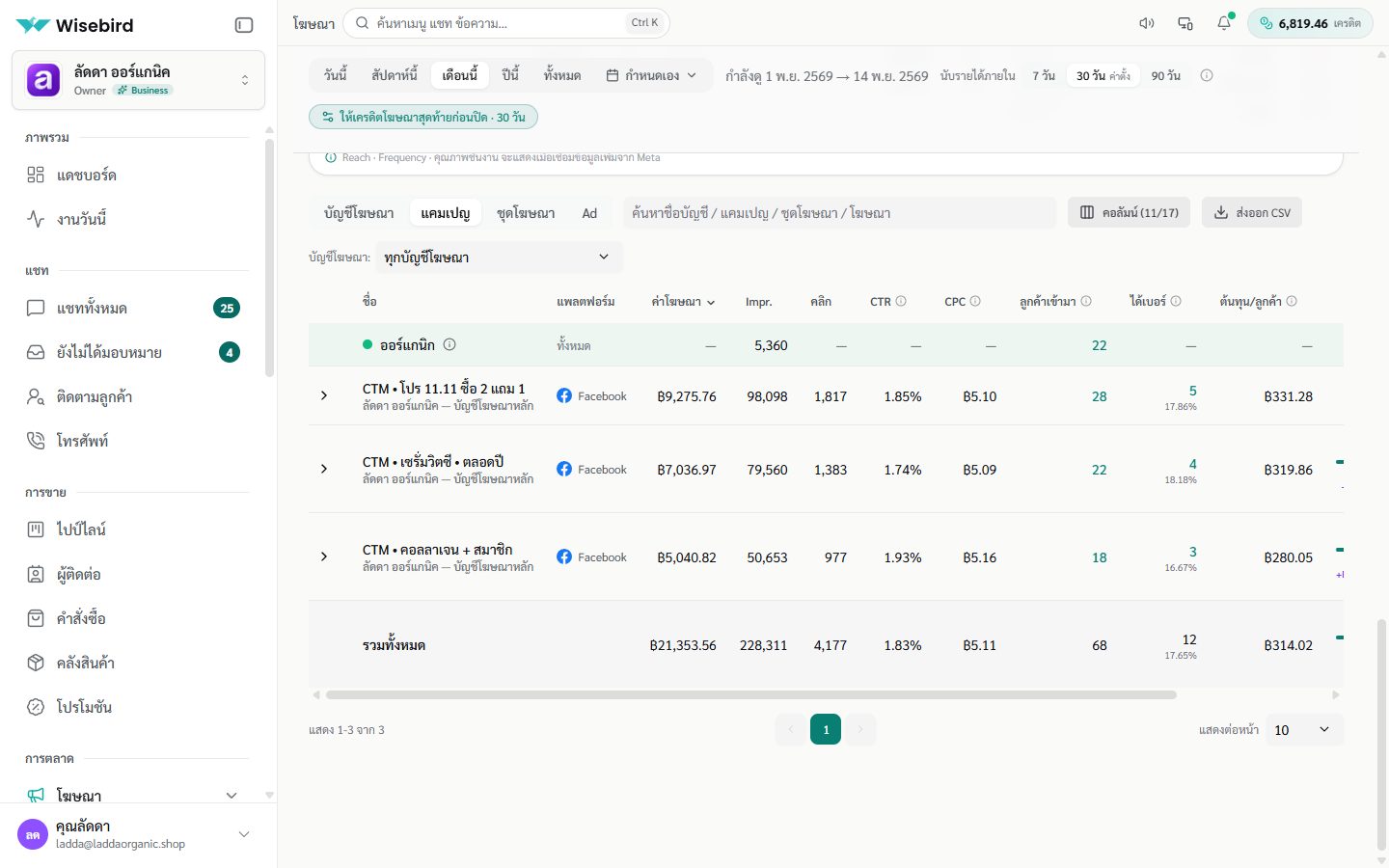
เลือกระดับที่อยากดู
กด บัญชีโฆษณา · แคมเปญ · ชุดโฆษณา · Ad หรือกดลูกศร ">" หน้าแถวเพื่อกางดูชั้นถัดไป ค้นหาชื่อได้ในช่องค้นหา และกดหัวคอลัมน์เพื่อเรียงลำดับ
กดตัวเลข "ลูกค้าเข้ามา" หรือ "ได้เบอร์" เพื่อดูรายชื่อ
หน้าต่างรายชื่อจะเปิดขึ้น แต่ละแถวคือลูกค้าหนึ่งคน บอกว่ามาทางไหน จากโฆษณาตัวไหน เข้ามาเมื่อไร อยู่ขั้นไหนในไปป์ไลน์ และซื้อไปแล้วเท่าไร กด เปิดแชท เพื่อคุยต่อได้ทันที
แถบซ้ายกรองได้ว่า มาจากแชทหรือเว็บไซต์ · เพจ · มีเบอร์หรือยัง · ขั้นไปป์ไลน์ การ์ด ลูกค้าเข้ามา ด้านบนก็กดเปิดรายชื่อของทั้งธุรกิจได้เหมือนกัน
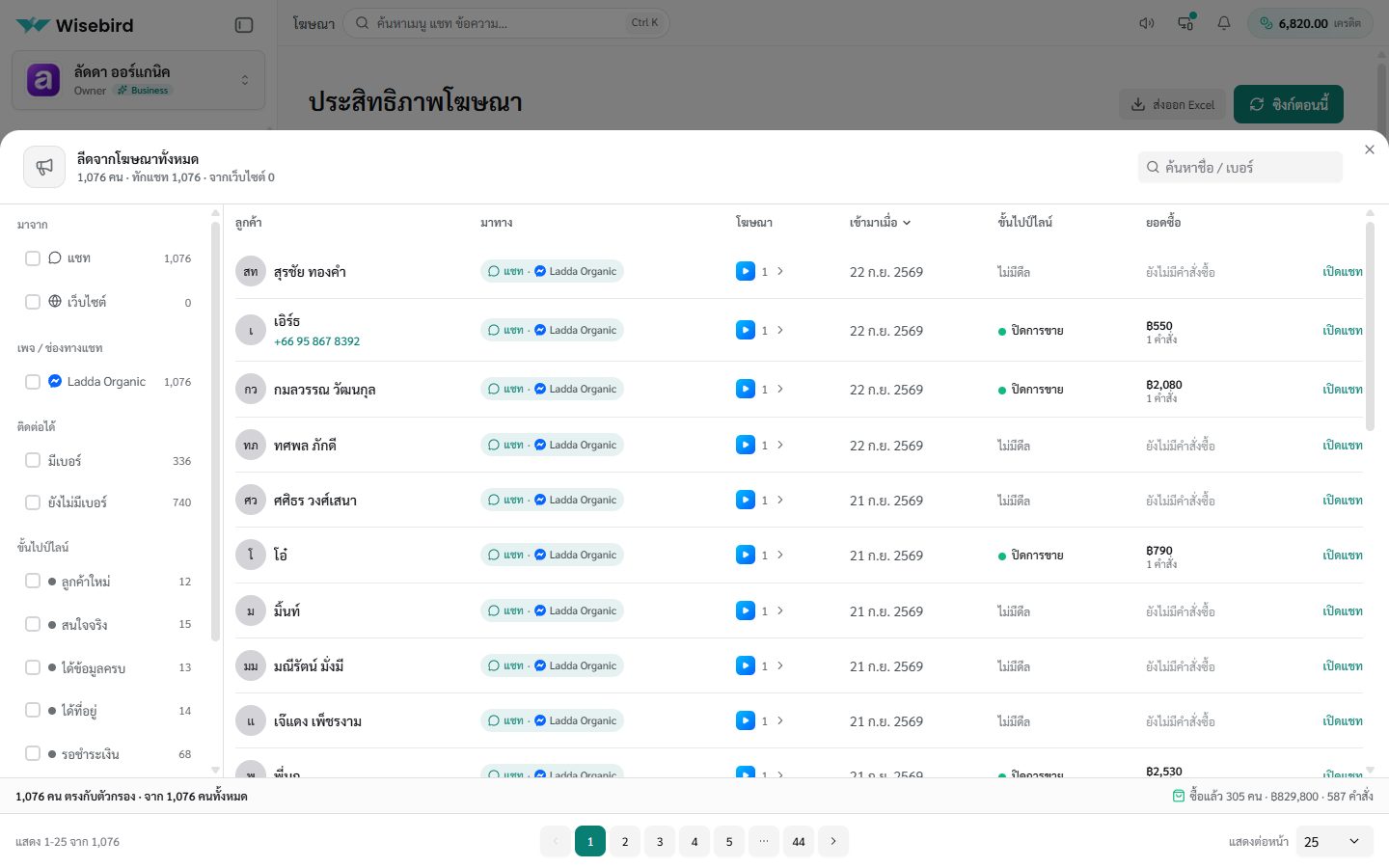
รายชื่อลีดจากโฆษณา — ลูกค้าแต่ละคนพร้อมโฆษณาที่พามา ขั้นไปป์ไลน์ ยอดซื้อ และปุ่มเปิดแชท ช่อง รายได้ ก็กดได้ — จะเห็นคำสั่งซื้อที่อยู่เบื้องหลังตัวเลข แยกตามลูกค้า และบอกว่าแต่ละใบนับให้โฆษณาตัวไหนเพิ่มคอลัมน์แท็กหรือขั้นไปป์ไลน์
กดปุ่ม คอลัมน์ มี 3 แท็บ
- ตัวชี้วัด — เปิด/ปิดคอลัมน์ เช่น ปิดการขายได้ อัตราปิด ต้นทุน/คำสั่งซื้อ หรือตัวเลขที่แพลตฟอร์มรายงาน
- แท็ก — เลือกแท็กของร้านได้สูงสุด 5 แท็ก แต่ละแท็กเป็นคอลัมน์ นับแชทจากแถวนั้นที่ติดแท็กอยู่ตอนนี้ และร้อยละเทียบกับลูกค้าเข้ามา
- ไปป์ไลน์ — เลือกขั้นในไปป์ไลน์ได้สูงสุด 5 ขั้น นับจำนวนคนที่อยู่ขั้นนั้นตอนนี้
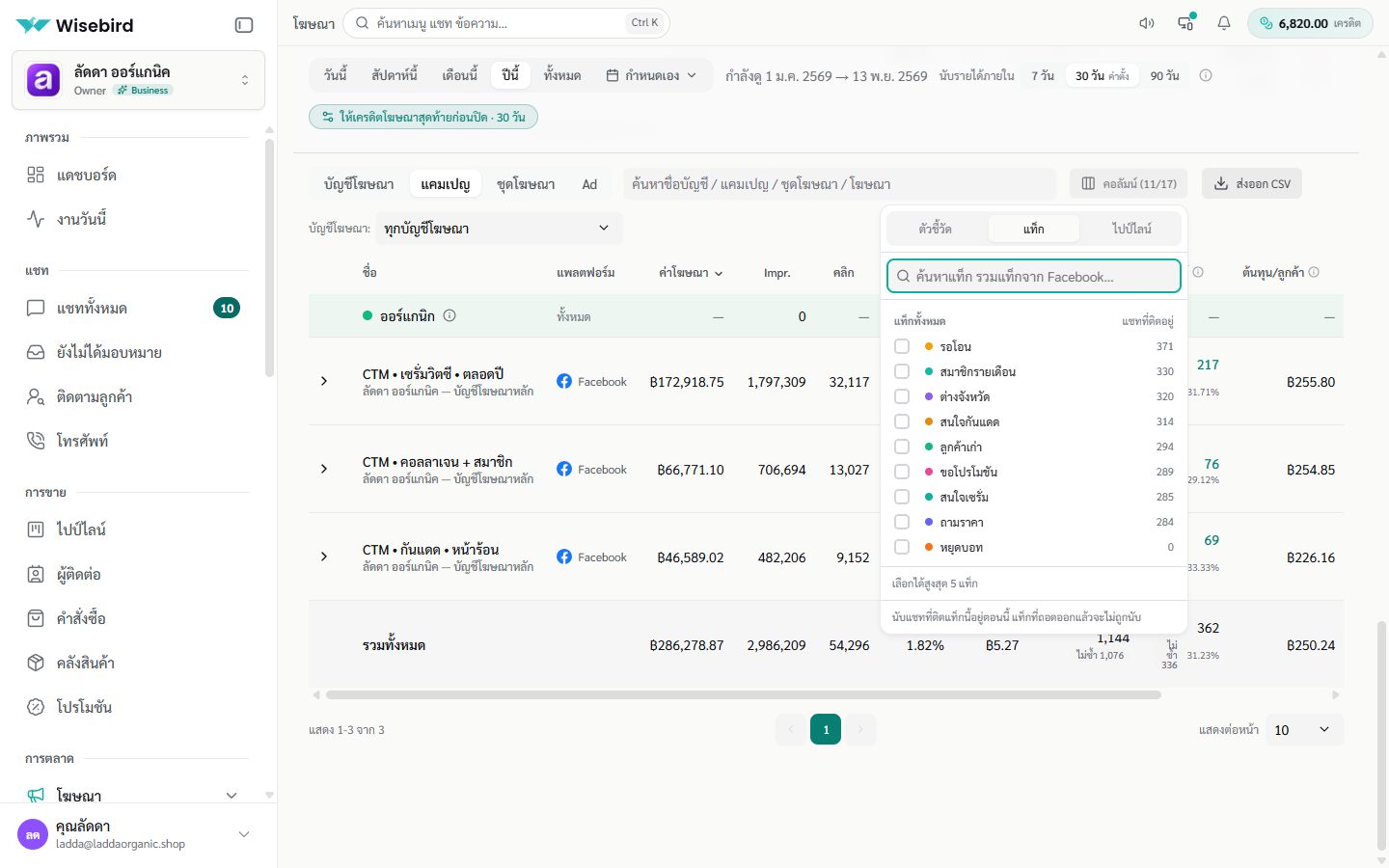
เลือกคอลัมน์แท็ก — ค้นหาแท็กได้ ตัวเลขด้านขวาคือจำนวนแชทที่ติดแท็กนั้นอยู่ กดตัวเลขในคอลัมน์แท็กเพื่อดูว่าใครติดแท็กให้แชทไหนเมื่อไร และถอดแท็กที่ติดผิดได้จากตรงนั้น การเลือกคอลัมน์จำไว้เฉพาะเบราว์เซอร์นี้