01แท็ก
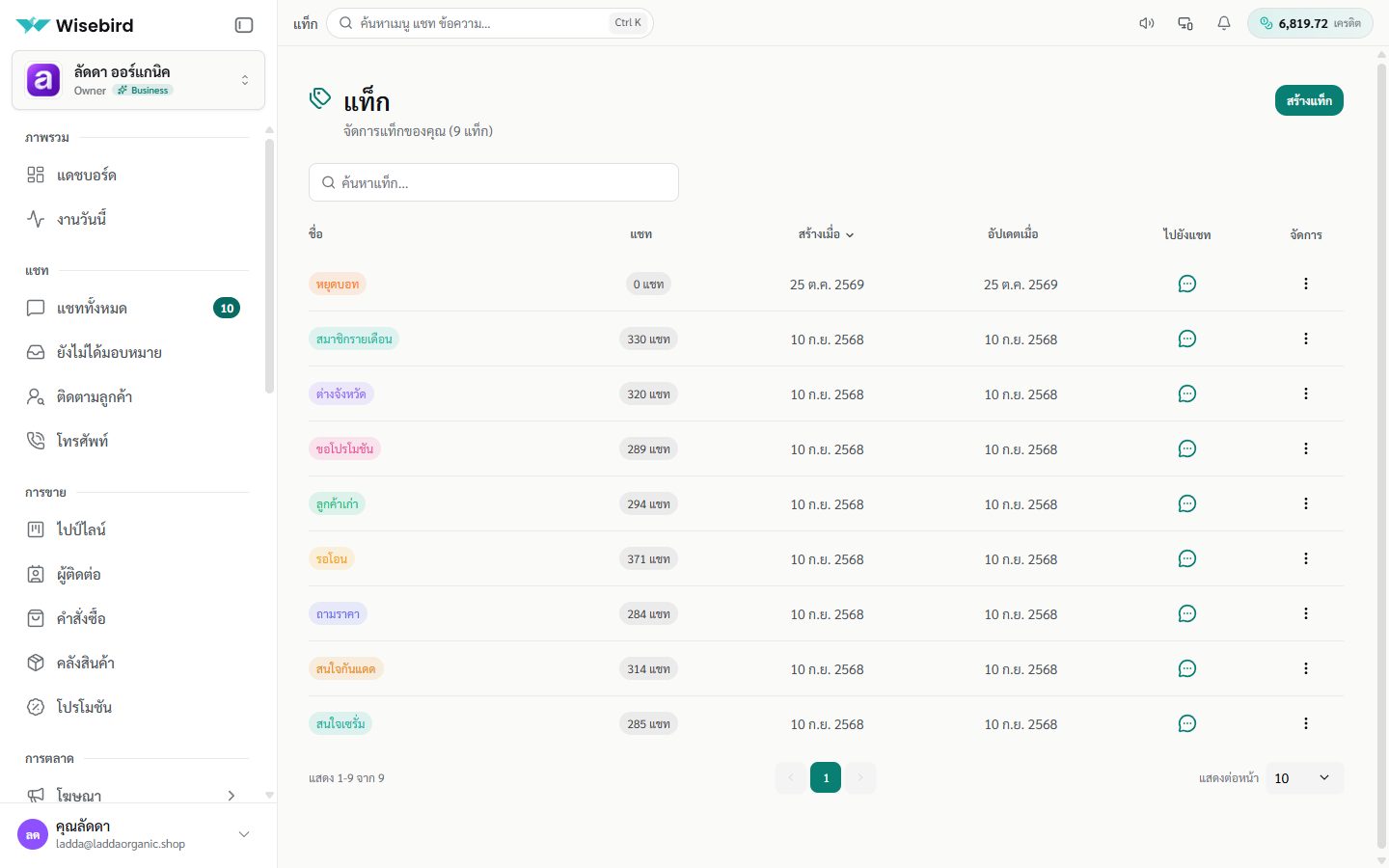
สร้างแท็ก
กด สร้างแท็ก มุมขวาบน พิมพ์ชื่อ เลือกสีแท็ก (หรือกด เลือกสีเอง) แล้วกด สร้าง
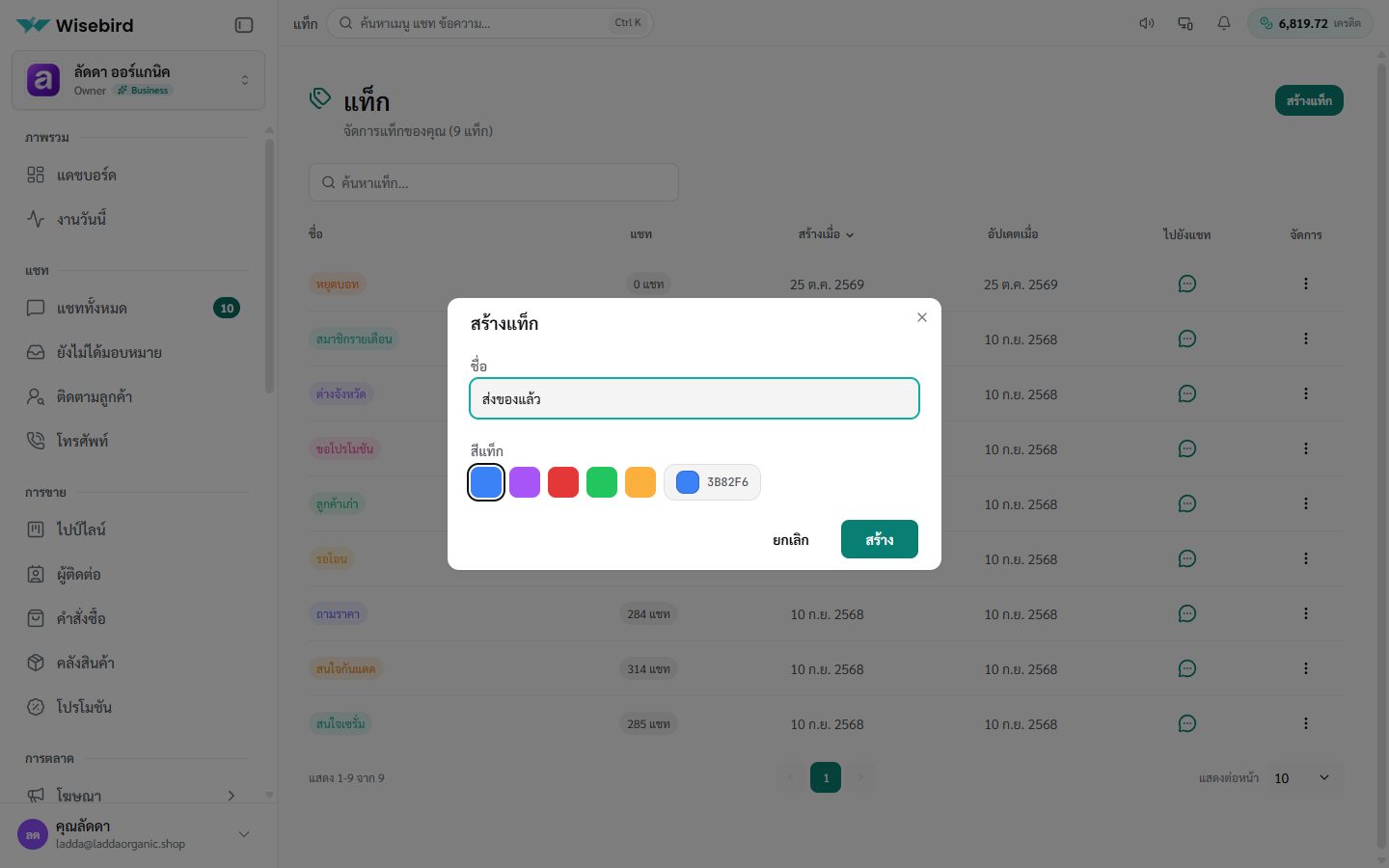
สร้างแท็ก — ชื่อและสีของแท็ก แก้ไขหรือลบแท็ก
กดปุ่ม ⋮ ท้ายแถว แล้วเลือก แก้ไข หรือ ลบ ถ้าลบ แท็กจะถูกนำออกจากทุกแชทที่ติดอยู่ด้วย
เปิดทุกแชทที่ติดแท็กนั้น
กดไอคอนในคอลัมน์ ไปยังแชท ระบบพาไปกล่องข้อความที่กรองเฉพาะแท็กนั้นให้
02สร้างข้อความสำเร็จรูป
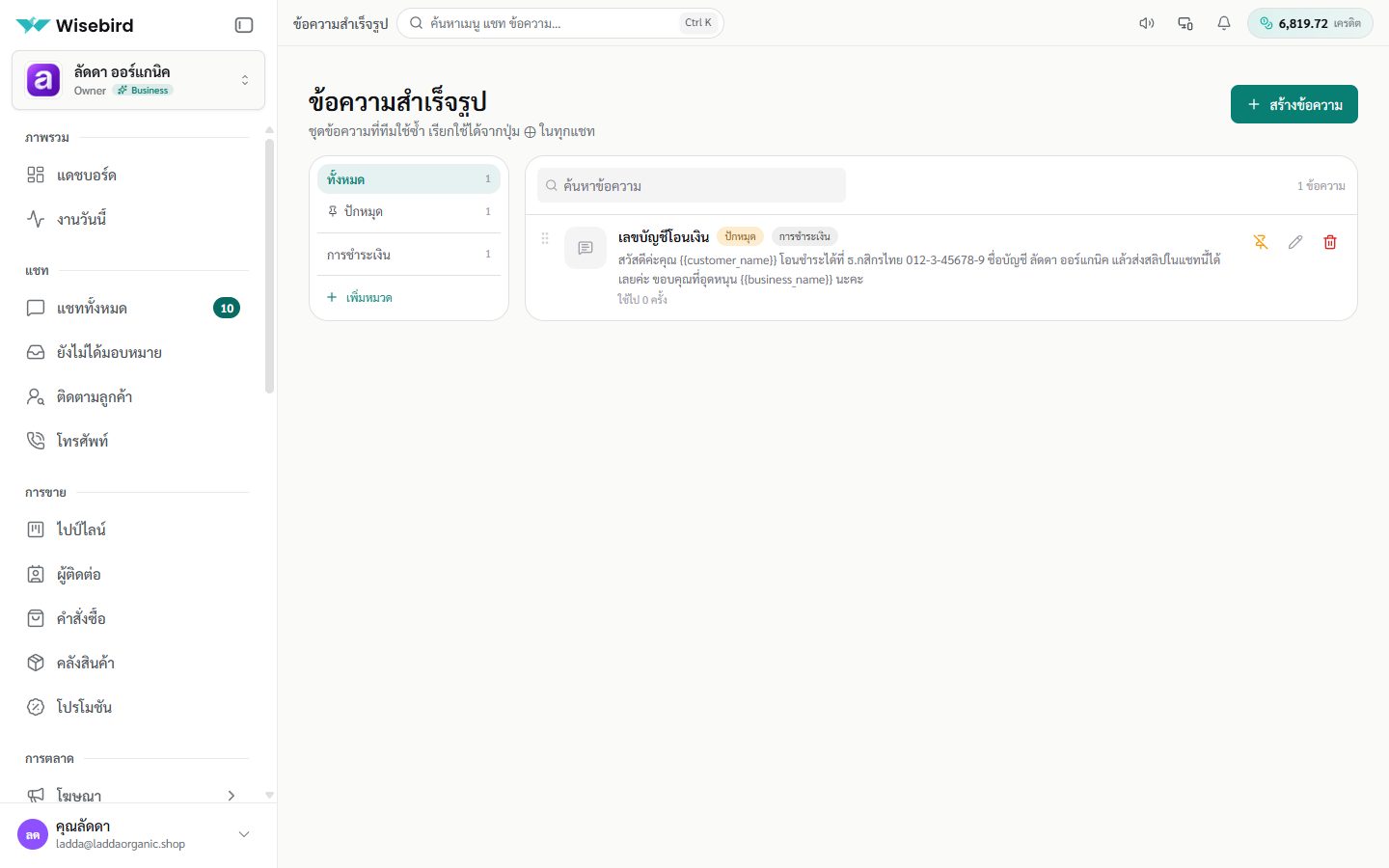
สร้างหมวด (ถ้าต้องการ)ไม่บังคับ
กด เพิ่มหมวด ด้านซ้าย พิมพ์ชื่อ เช่น "การชำระเงิน" "การจัดส่ง" แล้วกด บันทึก ถ้าลบหมวด ข้อความในหมวดจะยังอยู่ครบ แค่ย้ายไปที่ "ไม่มีหมวด"
กด "สร้างข้อความ"
ใส่ ชื่อ (ทีมใช้ค้นหา ลูกค้าไม่เห็น) และ ข้อความ ที่จะส่งให้ลูกค้า
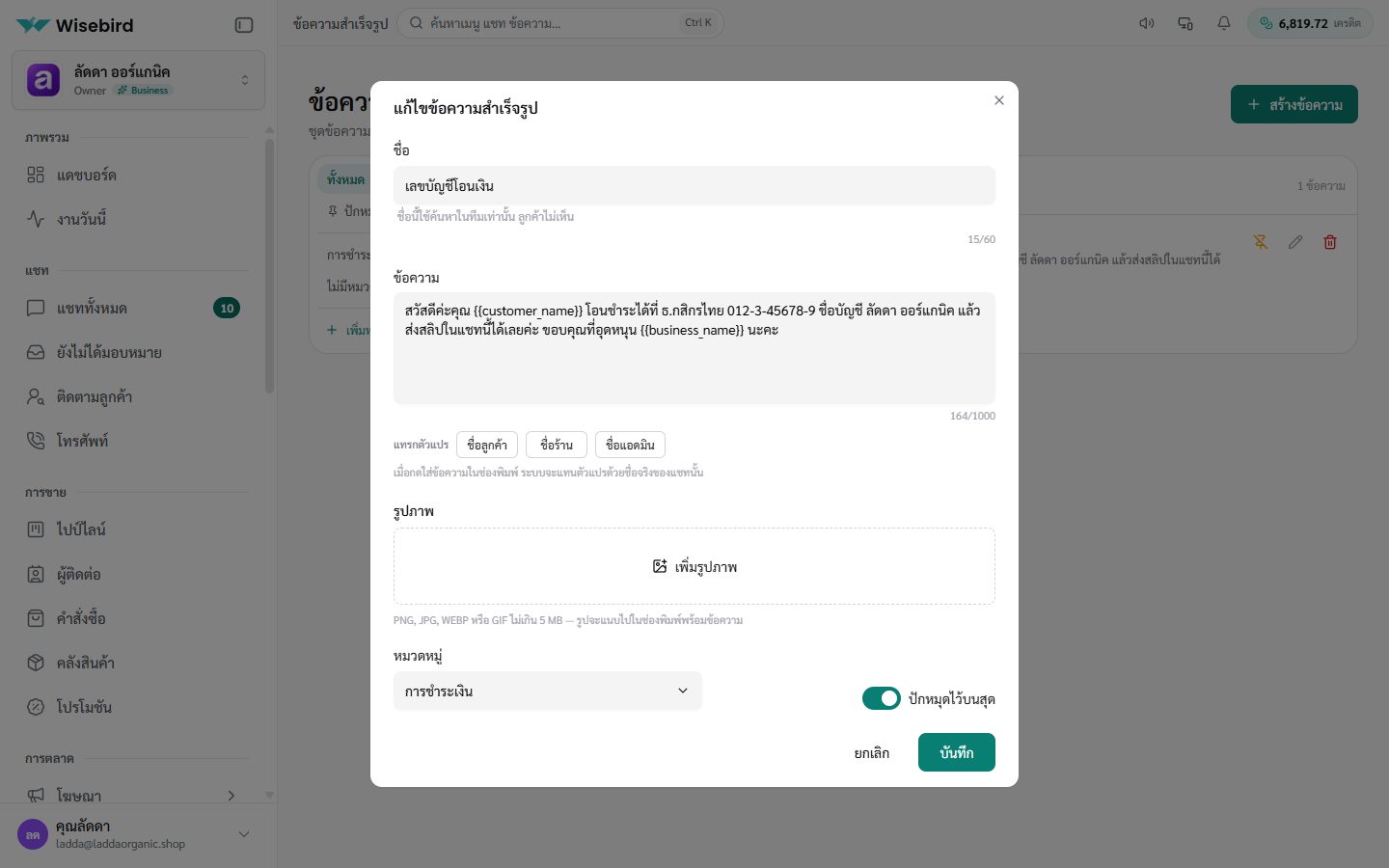
หน้าต่างข้อความสำเร็จรูป — ชื่อ ข้อความ ปุ่มแทรกตัวแปร รูปภาพ หมวดหมู่ และสวิตช์ปักหมุด แทรกตัวแปร
กดปุ่มใต้ช่องข้อความเพื่อแทรกตัวแปร ตอนใช้ในแชท ระบบจะแทนด้วยข้อมูลจริงของแชทนั้น
ชื่อลูกค้า
{{customer_name}}
ชื่อลูกค้าในแชทนั้น
ชื่อร้าน
{{business_name}}
ชื่อธุรกิจของคุณ
ชื่อแอดมิน
{{admin_name}}
ชื่อของคนที่กำลังตอบ
เพิ่มรูป เลือกหมวด และปักหมุด แล้วกดบันทึก
กด เพิ่มรูปภาพ (PNG, JPG, WEBP หรือ GIF ไม่เกิน 5 MB) รูปจะแนบไปในช่องพิมพ์พร้อมข้อความ เลือกหมวดหมู่ และเปิด ปักหมุดไว้บนสุด สำหรับข้อความที่ใช้บ่อยที่สุด
ลากที่จุด ⠿ หน้าข้อความเพื่อสลับลำดับได้ (ต้องล้างคำค้นและเลือก "ทั้งหมด" ก่อน)
03ใช้ข้อความสำเร็จรูปในแชท
กดปุ่ม ⊕ ในช่องพิมพ์
เปิดแชทในกล่องข้อความ แล้วกดปุ่ม ⊕ (ปุ่มที่สองจากซ้ายในช่องพิมพ์)
เลือกข้อความและดูพรีวิว
เลือกหมวดหรือค้นหาจากชื่อหรือข้อความ ด้านขวาคือ พรีวิวที่ลูกค้าเห็น — ตัวแปรถูกแทนด้วยชื่อจริงของลูกค้าคนนี้แล้ว
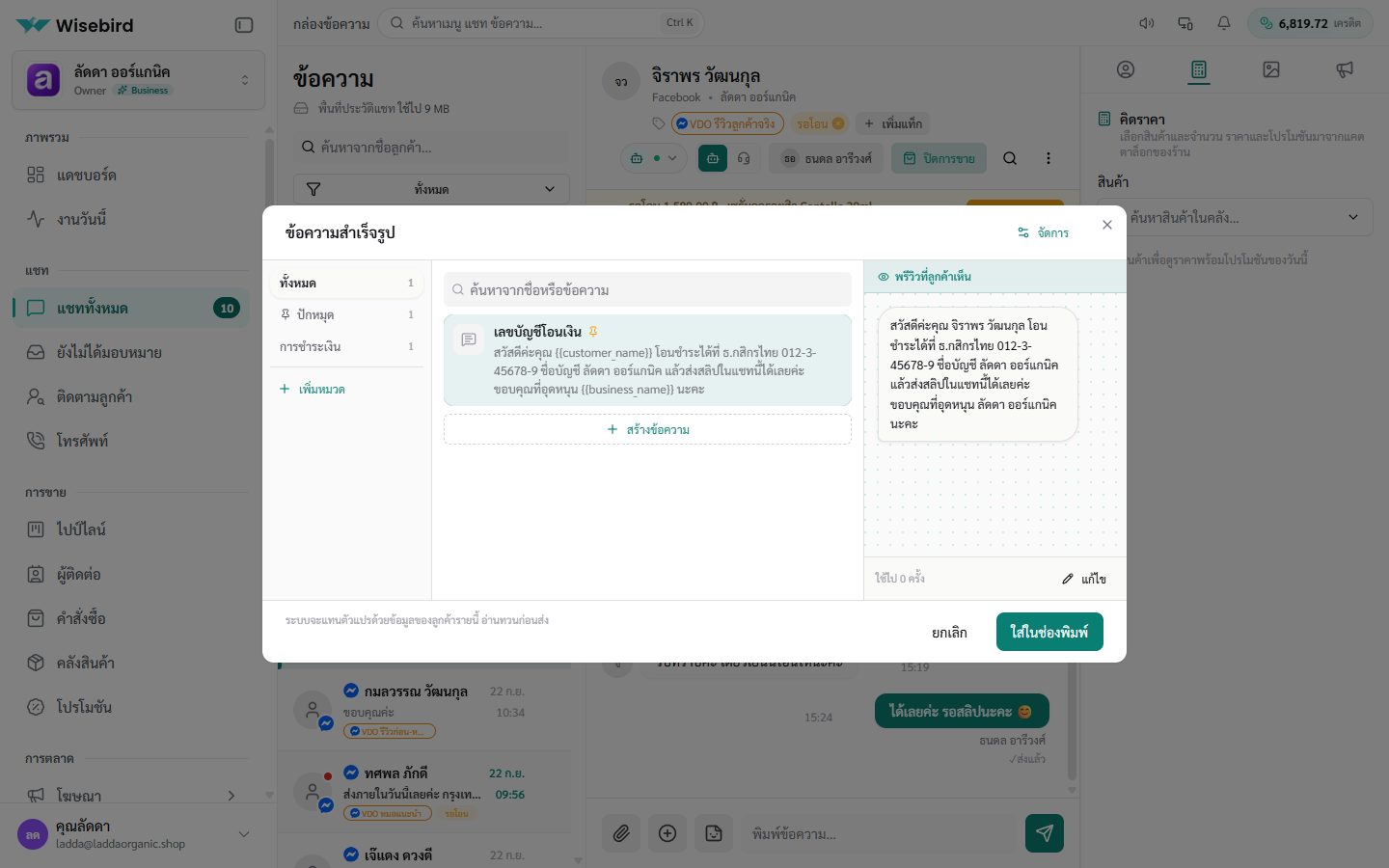
เลือกข้อความสำเร็จรูปในแชท — พรีวิวแทน {{customer_name}} ด้วยชื่อลูกค้า และ {{business_name}} ด้วยชื่อร้าน กด "ใส่ในช่องพิมพ์" แล้วอ่านทวนก่อนส่ง
ข้อความ (และรูป ถ้ามี) จะไปอยู่ในช่องพิมพ์ ยังไม่ส่ง แก้ได้ตามต้องการ แล้วกดส่งเอง
ถ้าข้อมูลไหนไม่มี เช่น ลูกค้ายังไม่มีชื่อ ตัวแปรนั้นจะถูกตัดออก ไม่ขึ้นเป็นวงเล็บปีกกา