01หน้าสมาชิกในทีม
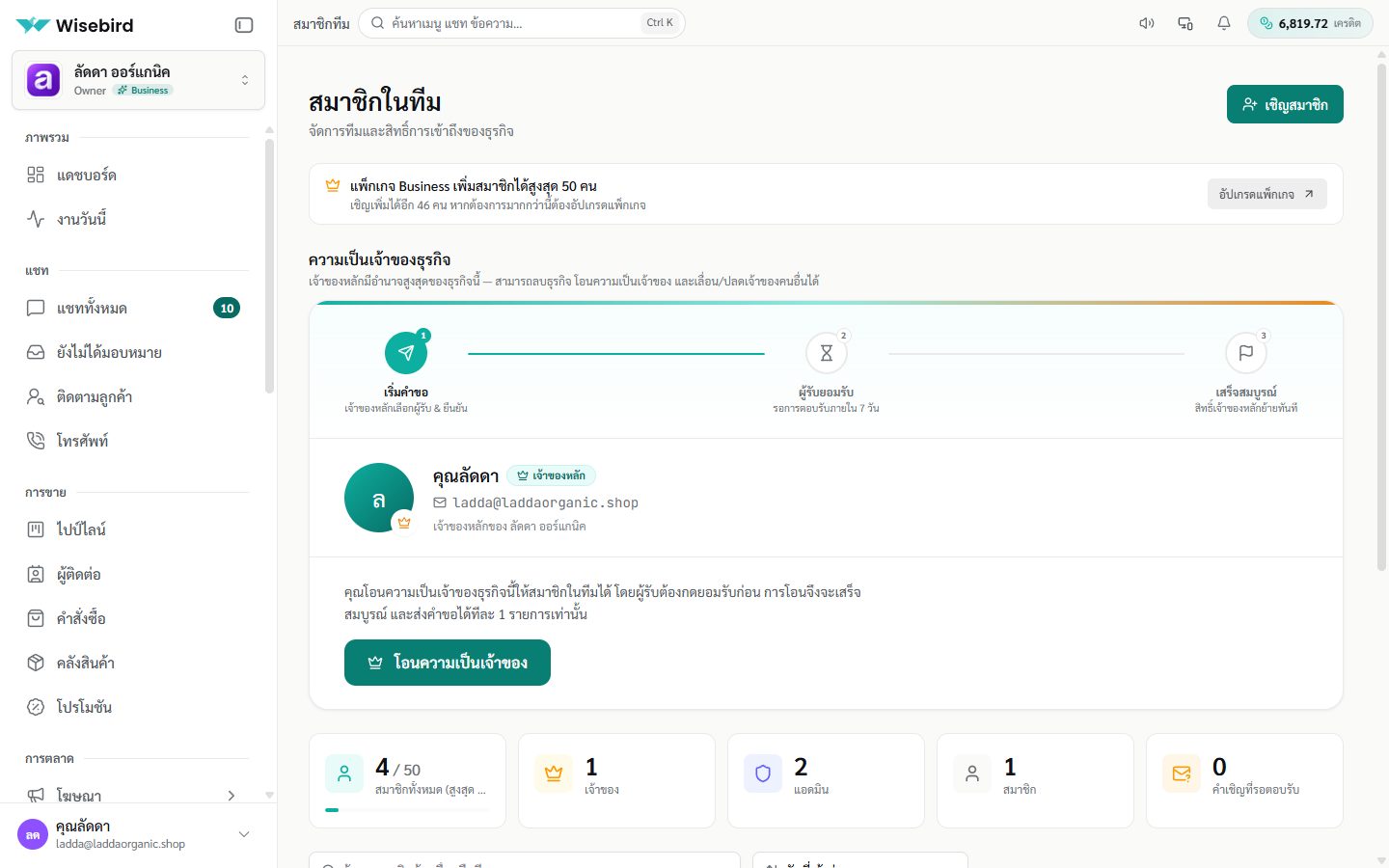
ด้านบนบอกว่าแพ็กเกจของคุณเพิ่มสมาชิกได้กี่คน และเชิญเพิ่มได้อีกกี่คน ถ้าเต็มต้องอัปเกรดแพ็กเกจ
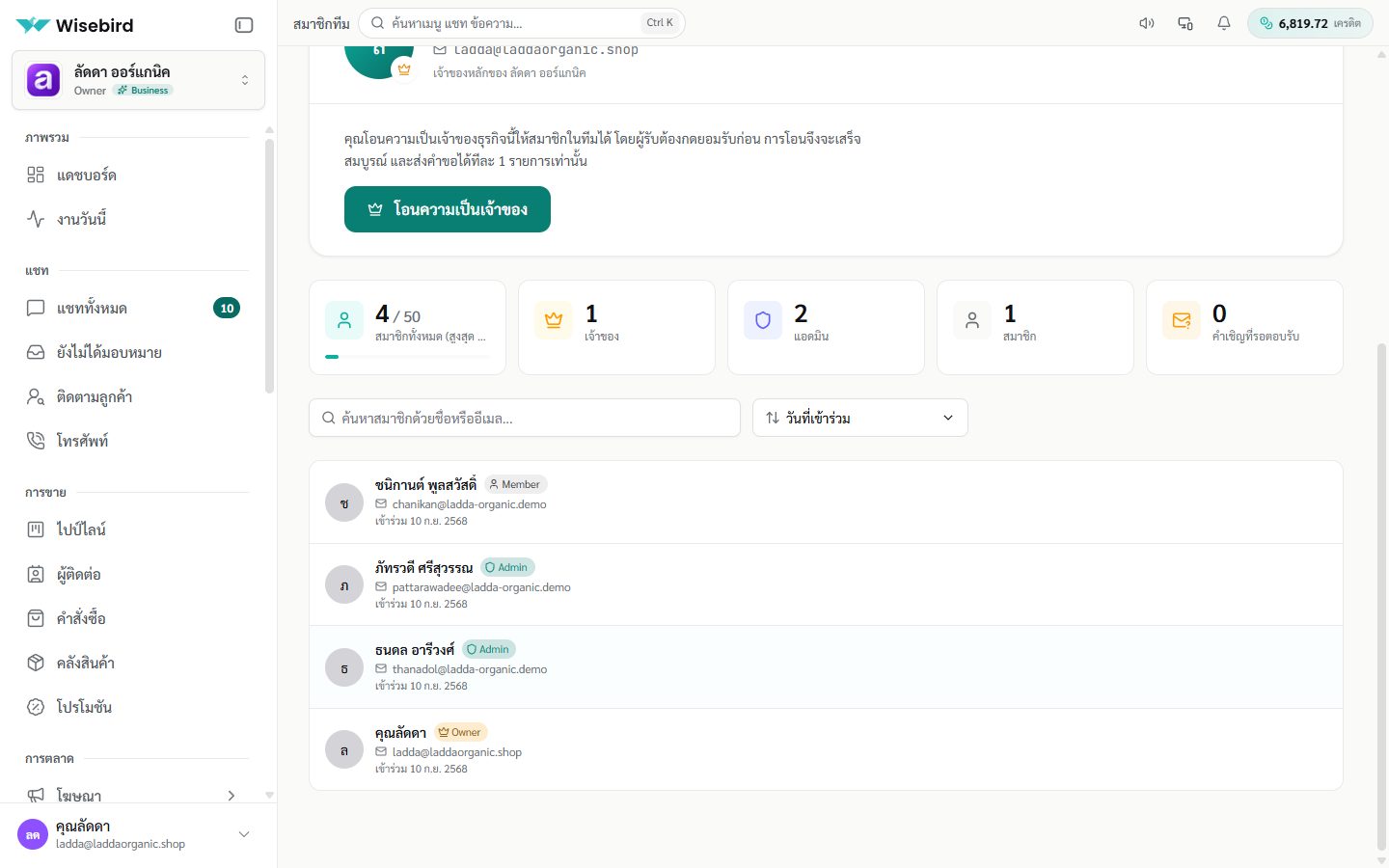
02เชิญสมาชิกใหม่
กด "เชิญสมาชิก"
ปุ่มสีเขียวมุมขวาบนของหน้า สมาชิกในทีม
ใส่อีเมล
พิมพ์อีเมลแล้วกด Enter เพื่อเพิ่มคนถัดไป ใส่ได้หลายอีเมลพร้อมกัน คั่นด้วย Enter จุลภาค หรือเว้นวรรค ทุกคนจะได้บทบาทเดียวกัน
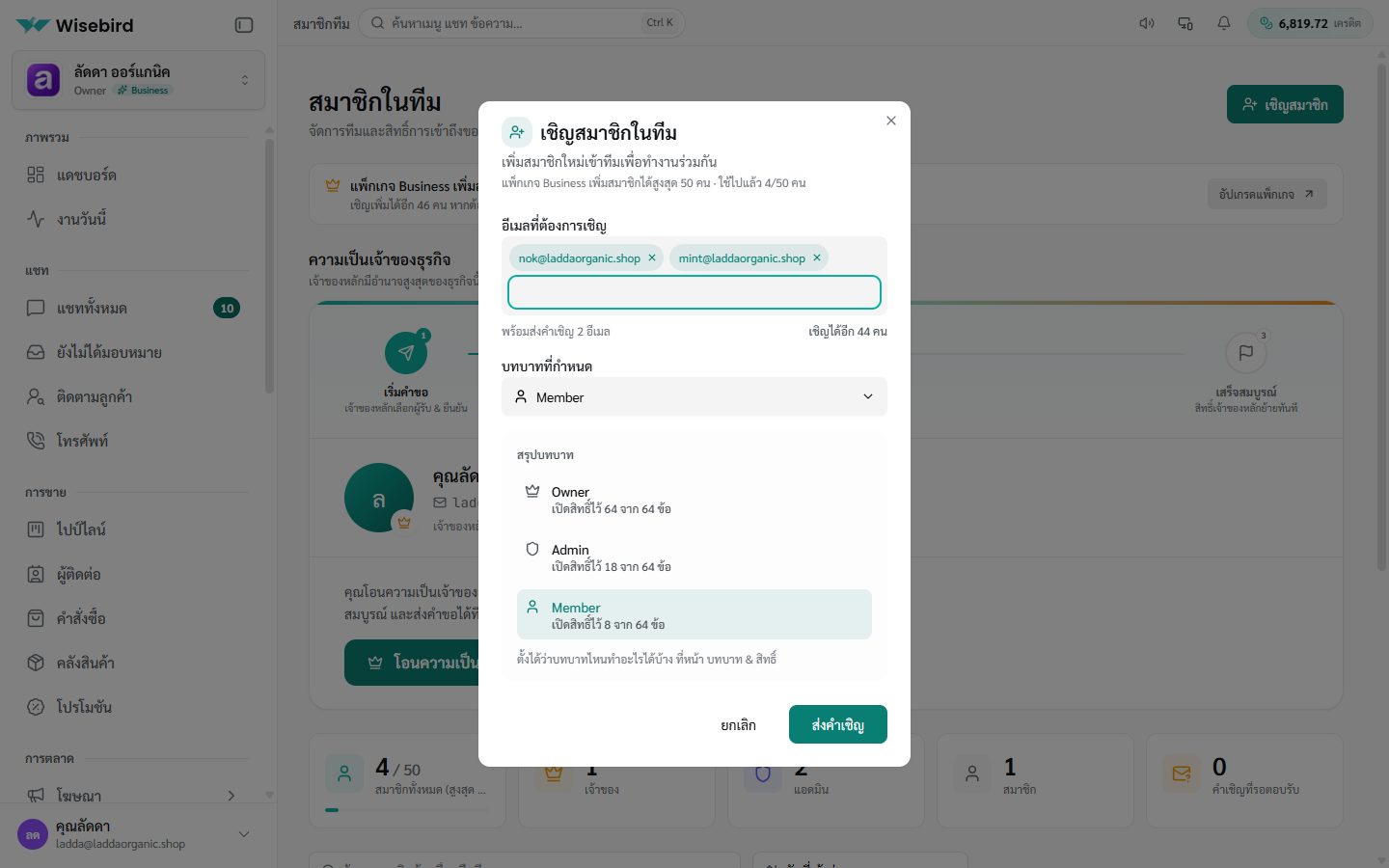
หน้าต่างเชิญสมาชิก — อีเมลที่จะเชิญ บทบาทที่กำหนด และสรุปว่าแต่ละบทบาทเปิดสิทธิ์ไว้กี่ข้อ เลือกบทบาท แล้วกด "ส่งคำเชิญ"
เลือกบทบาทในช่อง บทบาทที่กำหนด กล่องสรุปบทบาทบอกว่าแต่ละบทบาทเปิดสิทธิ์ไว้กี่ข้อ
ถ้าเชิญเป็น เจ้าของ (Owner) ระบบจะถามยืนยันอีกครั้ง เพราะเจ้าของได้ทุกสิทธิ์ รวมถึงแก้สิทธิ์ของบทบาทอื่น และปลดเจ้าของคนอื่นติดตามคำเชิญ
คำเชิญที่ยังไม่ตอบรับอยู่ในรายการ คำเชิญที่รอตอบรับ และหมดอายุอัตโนมัติใน 7 วัน เลือกได้ว่าจะ
- คัดลอกลิงก์คำเชิญ ส่งให้เองทางแชท
- ส่งคำเชิญอีกครั้ง
- ยกเลิกคำเชิญ — ลิงก์เดิมจะใช้ไม่ได้ทันที
- เชิญใหม่ สำหรับคำเชิญที่หมดอายุแล้ว
03เปลี่ยนบทบาท ลบสมาชิก และโอนความเป็นเจ้าของ
ชี้ที่แถวของสมาชิก แล้วกดปุ่ม ⋮ ด้านขวา (บนมือถือปุ่มแสดงอยู่แล้ว)
แก้ไขบทบาท
เลือกบทบาทใหม่ สิทธิ์ใหม่มีผลทันที
ลบสมาชิก
คนนั้นจะเข้าธุรกิจนี้ไม่ได้อีก
เจ้าของหลัก มีได้คนเดียว เป็นคนเดียวที่ลบธุรกิจและโอนความเป็นเจ้าของหลักได้ กด โอนความเป็นเจ้าของ ในกล่องความเป็นเจ้าของธุรกิจ เลือกผู้รับและยืนยัน ผู้รับต้องกดยอมรับภายใน 7 วัน การโอนจึงเสร็จ
04กำหนดสิทธิ์ของแต่ละบทบาท
หน้า บทบาท & สิทธิ์ เปิดได้เฉพาะเจ้าของธุรกิจ ด้านซ้ายคือรายชื่อบทบาท ด้านขวาคือสิทธิ์ของบทบาทที่เลือก แบ่งเป็นหมวด เช่น แชท เอเจนต์ ผู้ติดต่อ ไปป์ไลน์ แดชบอร์ด สมาชิก
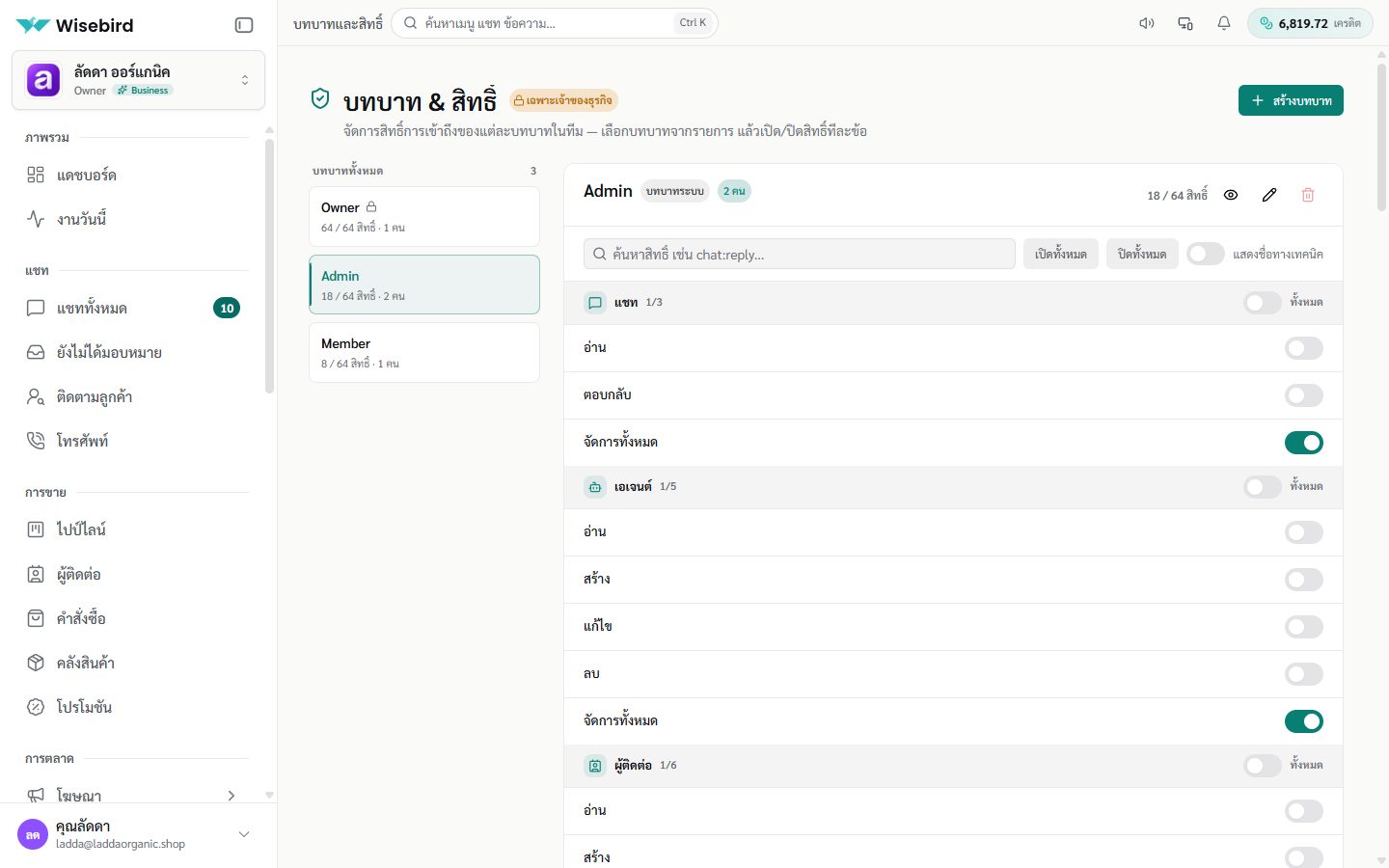
เลือกบทบาทที่จะแก้
บทบาท Owner ล็อกไว้ มีสิทธิ์ครบทุกข้อเสมอ แก้ไม่ได้ ส่วน Admin และ Member แก้ได้
เปิด/ปิดสิทธิ์
กดสวิตช์ทีละข้อ หรือใช้ ทั้งหมด ของหมวด เปิดทั้งหมด / ปิดทั้งหมด หรือค้นหาสิทธิ์จากช่องค้นหา
สิทธิ์ที่มีป้าย ต้องระวัง เช่น ส่งออกรายชื่อลูกค้าเป็น CSV บล็อกลูกค้า หรือจัดการบทบาท ให้เฉพาะคนที่ไว้ใจกด บันทึก ที่แถบด้านล่าง ระบบจะบอกว่ามีสมาชิกกี่คนได้รับผล สิทธิ์ใหม่มีผลทันที
ดูว่าบทบาทนี้จะเห็นเมนูอะไร
กดไอคอนรูปตา ดูตัวอย่างที่ผู้ใช้เห็น จะเห็นเมนูด้านซ้ายที่บทบาทนี้มองเห็น และเมนูที่ถูกซ่อน กด ลองกดใช้งานจริง เพื่อเปิดเว็บในมุมมองของบทบาทนี้ (ต้องบันทึกสิทธิ์ก่อน)
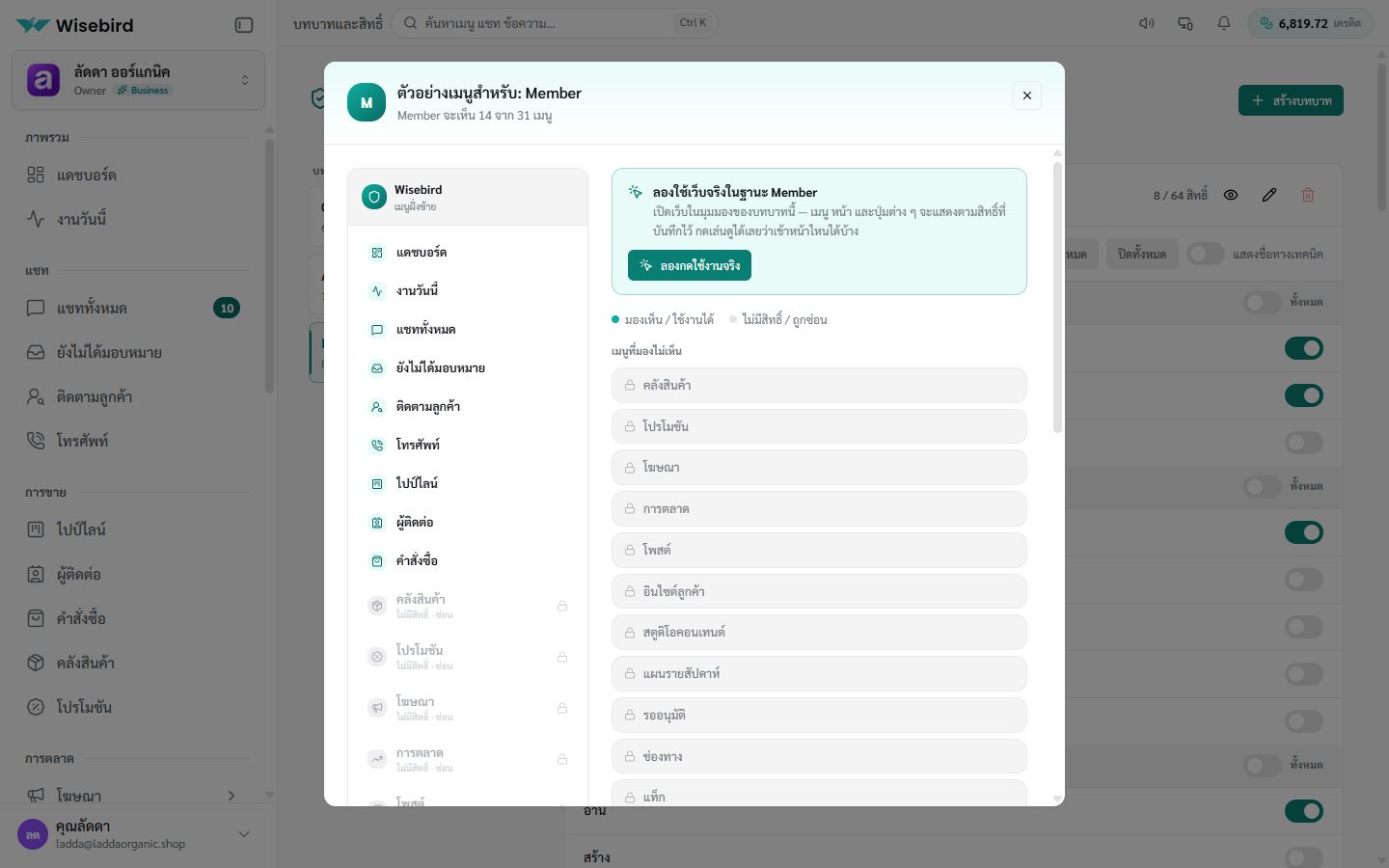
ตัวอย่างเมนูของบทบาท Member — เมนูที่มีกุญแจคือเมนูที่บทบาทนี้มองไม่เห็น สร้างบทบาทใหม่ไม่บังคับ
กด สร้างบทบาท ตั้งชื่อและคำอธิบาย แล้วติ๊กสิทธิ์ที่ต้องการ เช่น "ฝ่ายขายหน้าร้าน" ที่ดูผู้ติดต่อและบันทึกการขายได้ แต่แก้เอเจนต์ไม่ได้
ลบบทบาทได้เมื่อไม่มีสมาชิกอยู่ในบทบาทนั้นแล้ว — ย้ายสมาชิกไปบทบาทอื่นก่อน