01อินไซต์ลูกค้า
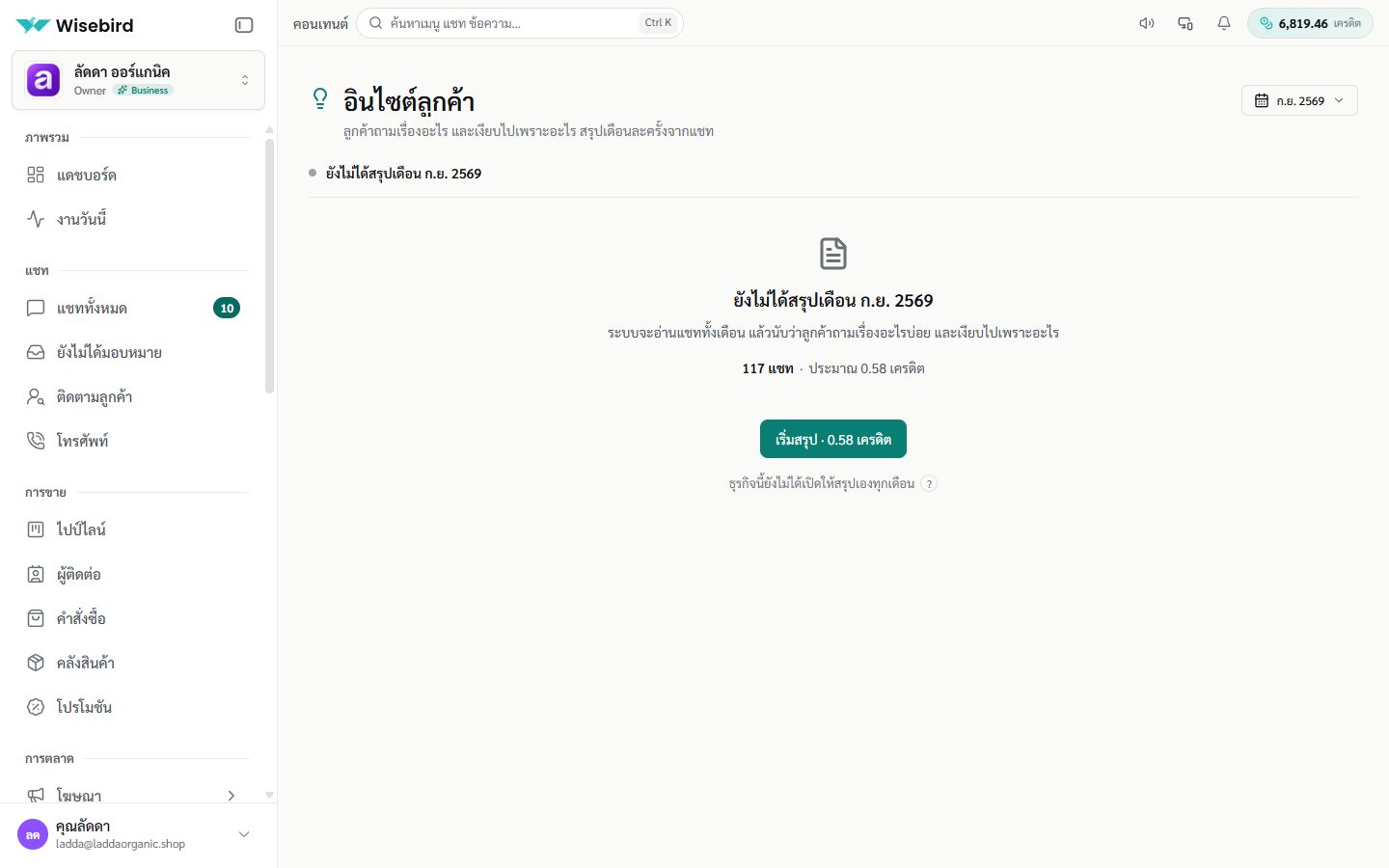
เลือกเดือน แล้วกด "เริ่มสรุป"
กดปุ่มเดือนด้านบนเพื่อเลือกเดือนที่อยากดู ระบบจะอ่านแชททั้งเดือน แล้วนับว่าลูกค้าถามเรื่องอะไรบ่อย และเงียบไปเพราะอะไร ปุ่มบอกเครดิตที่จะใช้
ถ้าเห็นข้อความ "ธุรกิจนี้ยังไม่ได้เปิดให้สรุปเองทุกเดือน" และอยากให้ระบบสรุปให้เองทุกต้นเดือน ติดต่อทีม Wisebirdอ่านหัวข้อและดูแชทตัวอย่าง
หัวข้อเรียงตามจำนวนแชท กดหัวข้อเพื่อดูตัวอย่างคำถามและแชทจริงในหัวข้อนั้น หัวข้อเหล่านี้จะกลายเป็น ไอเดีย ในสตูดิโอคอนเทนต์
02สตูดิโอคอนเทนต์
มี 4 แท็บ: สร้างภาพ · สร้างวิดีโอ · งานล่าสุด · อัตลักษณ์แบรนด์ ปุ่ม รออนุมัติ มุมขวาบนบอกจำนวนชิ้นที่รอตรวจ
ตั้งอัตลักษณ์แบรนด์ก่อน (ทำครั้งเดียว)
- สไตล์การเขียน — เลือกโพสต์เดิมของเพจ หรือวางข้อความที่ร้านเคยเขียน (สูงสุด 5 ข้อความ) แล้วกด สรุปสไตล์ ใช้กับแคปชัน ข้อความบนภาพ สคริปต์วิดีโอ และแผนรายสัปดาห์
- โลโก้ — ระบบวางไฟล์ลงบนภาพตรงๆ ไม่วาดใหม่ ใช้ PNG พื้นโปร่งใสดีที่สุด
- ภาพอ้างอิง และ เอกสารแบรนด์ — ใช้จับน้ำเสียงและหน้าตา ไม่คัดลอกตัวเลขหรือราคา
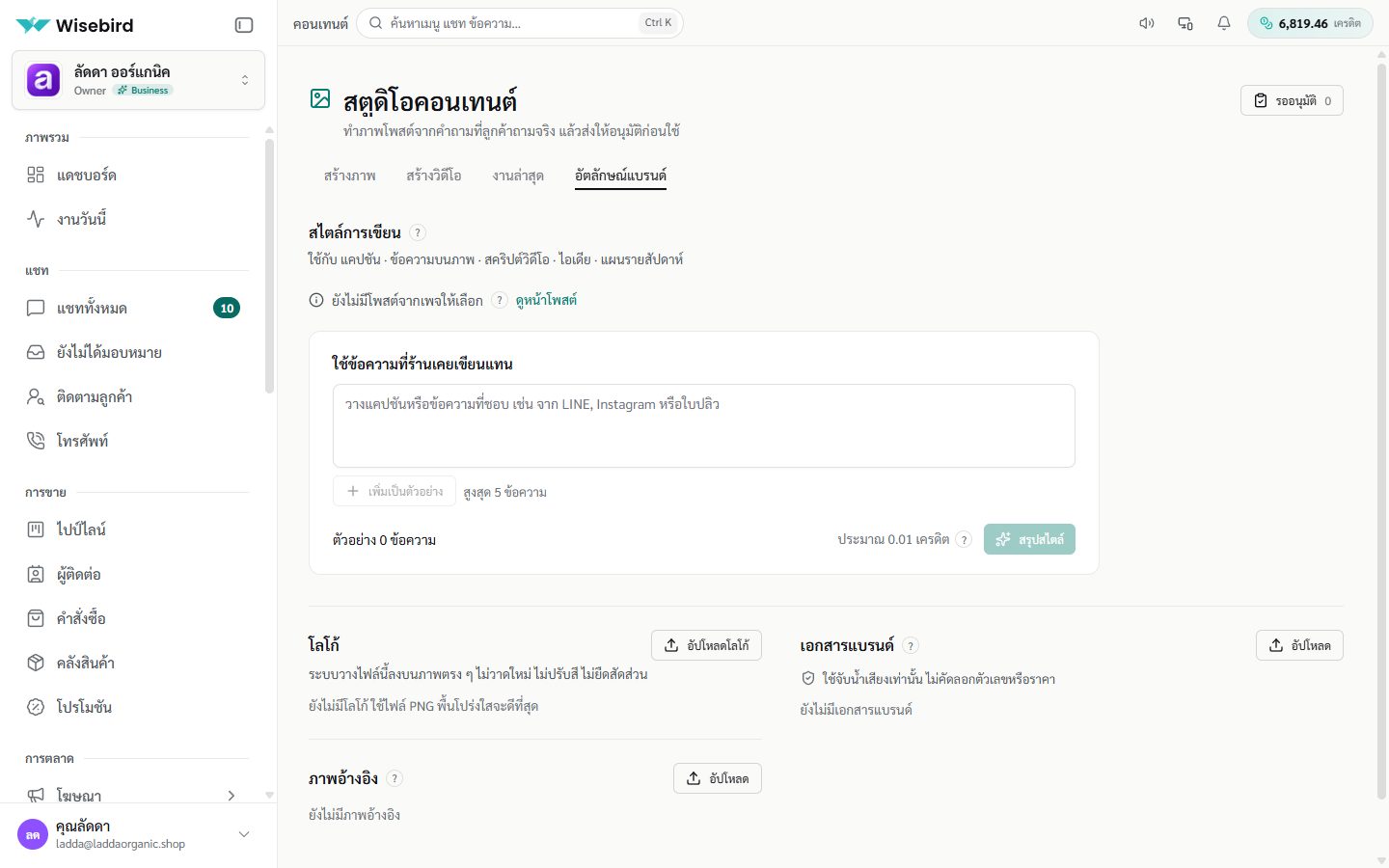
อัตลักษณ์แบรนด์ — สไตล์การเขียน โลโก้ ภาพอ้างอิง และเอกสารแบรนด์ เลือกไอเดีย หรือกด "เขียนบรีฟเอง"
ไอเดียด้านซ้ายมาจากหัวข้อที่ลูกค้าถามในแชทเดือนนั้น (ต้องสรุปอินไซต์ก่อน) หรือกด เขียนบรีฟเอง ใส่ ชื่อชิ้นงาน และ ข้อความหลัก ที่อยากให้คนดูจำได้ แล้วกด เริ่มบรีฟ (ไม่ใช้เครดิต)
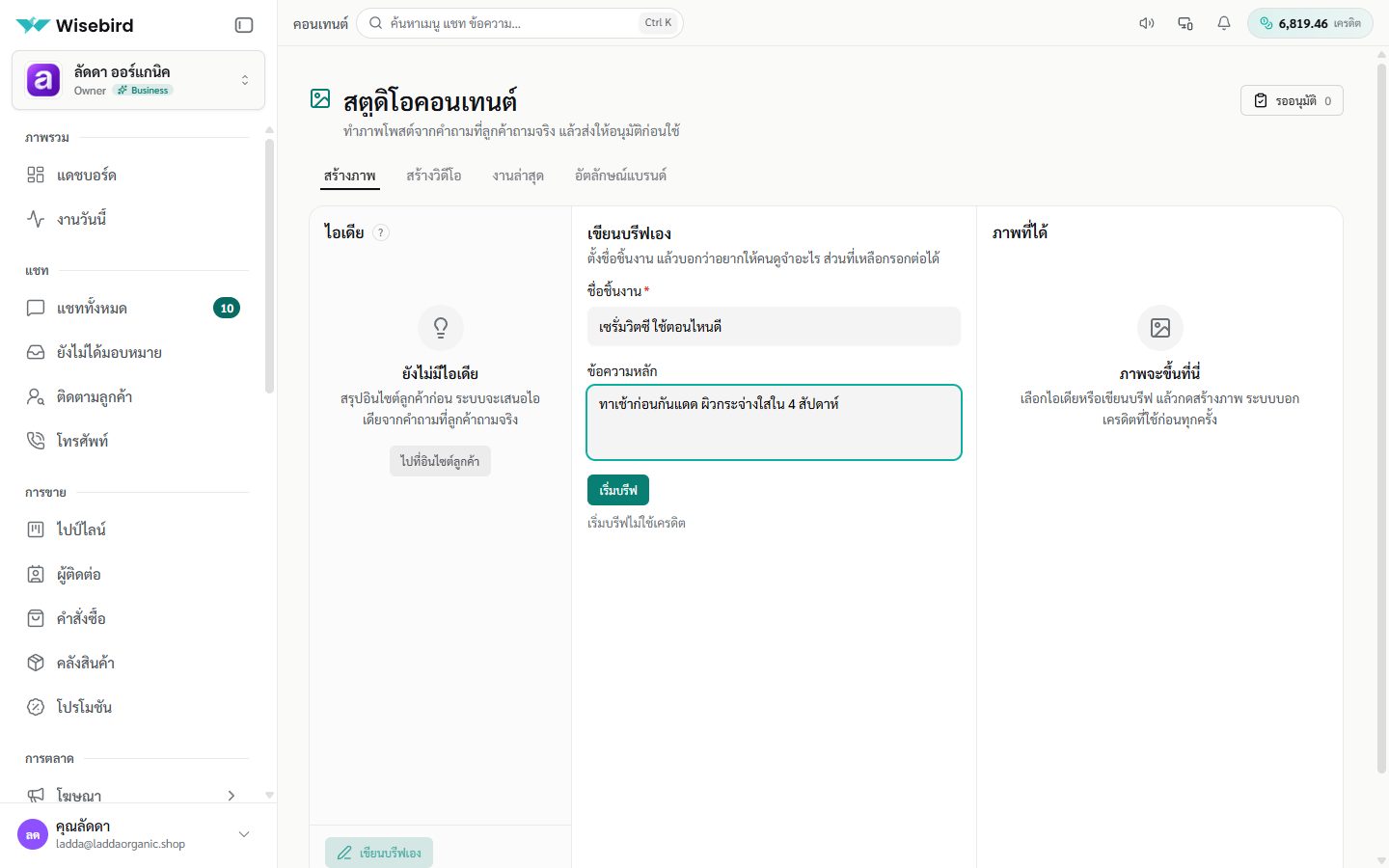
เขียนบรีฟเอง — ตัวอย่างบรีฟโพสต์เซรั่มวิตซี ภาพที่ได้จะขึ้นในคอลัมน์ขวา กรอกบรีฟให้ครบ แล้วกดสร้างภาพ
ระบบบอกเครดิตที่จะใช้ก่อนทุกครั้ง ภาพที่ได้ขึ้นทางขวาพร้อมแคปชัน (แก้แคปชันได้ฟรี) แตะวงกลมบนภาพที่จะใช้ แล้วกด เขียนโพสต์ เพื่อส่งเข้าคิวอนุมัติ งานทั้งหมดดูย้อนหลังได้ที่แท็บ งานล่าสุด
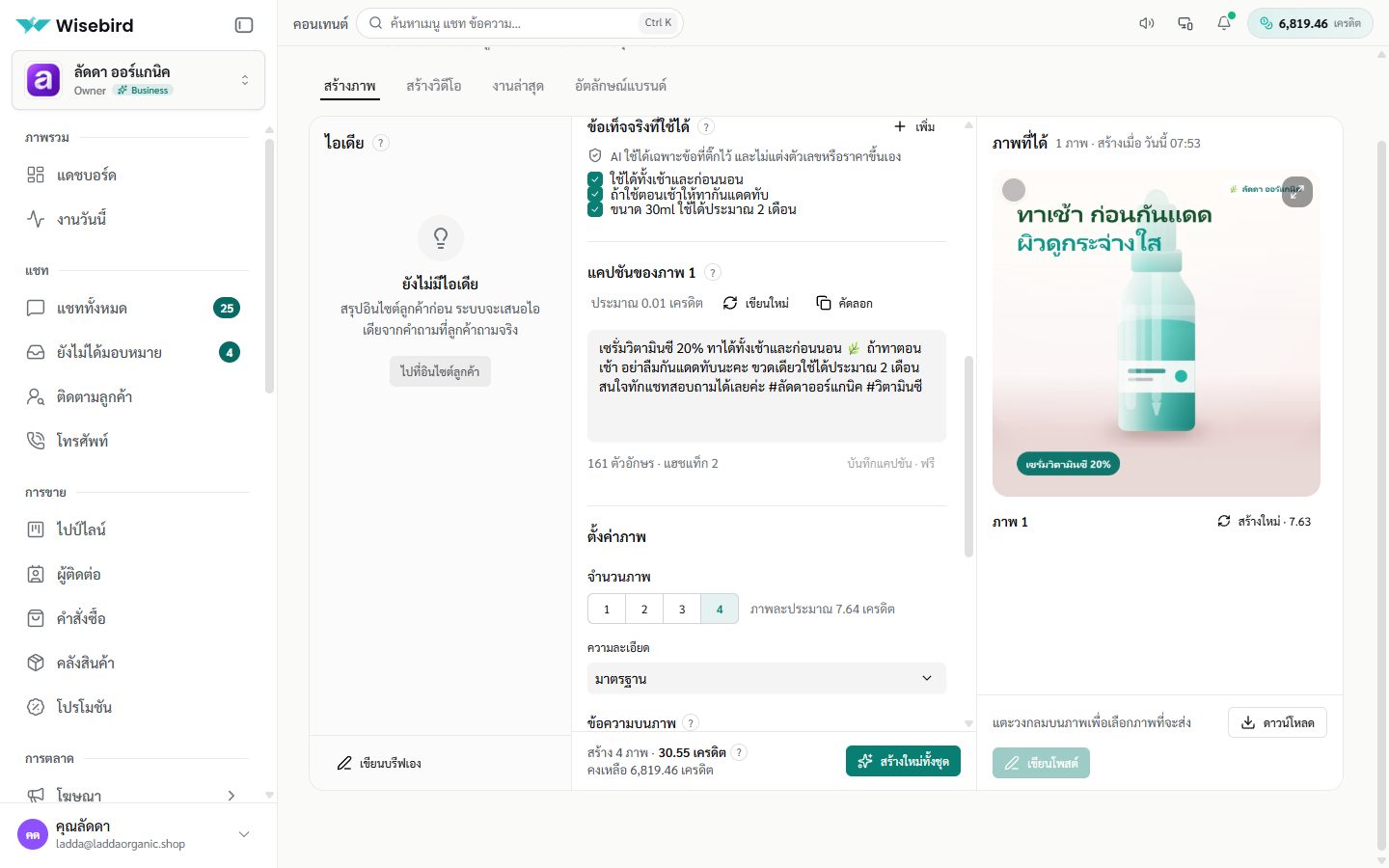
ภาพโพสต์ที่สร้างเสร็จ — กลาง: ข้อเท็จจริงที่ติ๊กให้ AI ใช้ แคปชันของภาพ ตั้งค่าภาพ และปุ่มสร้างพร้อมเครดิต · ขวา: ภาพที่ได้ ปุ่มดาวน์โหลด และ "เขียนโพสต์" วิดีโอ: ตรวจสตอรี่บอร์ดก่อนเรนเดอร์
ในแท็บ สร้างวิดีโอ เลือกไอเดียหรือพิมพ์หัวข้อ เลือกความยาวและสัดส่วนภาพ (9:16 สำหรับ Reels / TikTok หรือ 16:9) แล้วกด ให้ AI เขียนสตอรี่บอร์ด แก้สตอรี่บอร์ดให้พอใจก่อน ค่าเรนเดอร์คิดแยกเมื่อกดเรนเดอร์เท่านั้น
03แผนรายสัปดาห์และการอนุมัติ
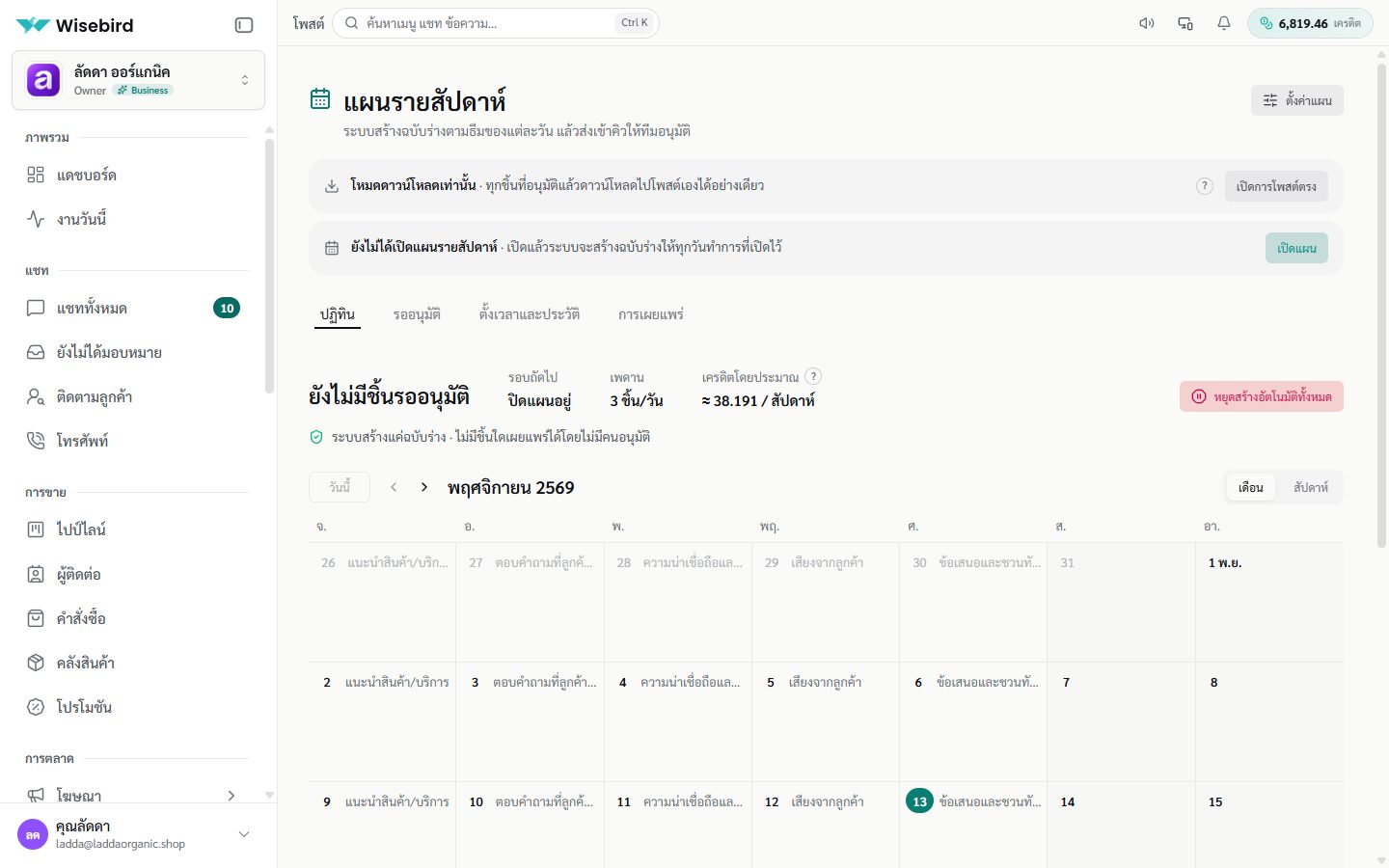
กด "ตั้งค่าแผน"
เปิด สร้างฉบับร่างอัตโนมัติ ให้ระบบร่างวันละหนึ่งชิ้นตามธีมของวัน ตั้ง เพดานต่อวัน แล้วดู ประมาณต่อสัปดาห์ ว่าจะใช้เครดิตเท่าไร ธีมของแต่ละวันแก้ได้ที่หัวคอลัมน์ในปฏิทิน
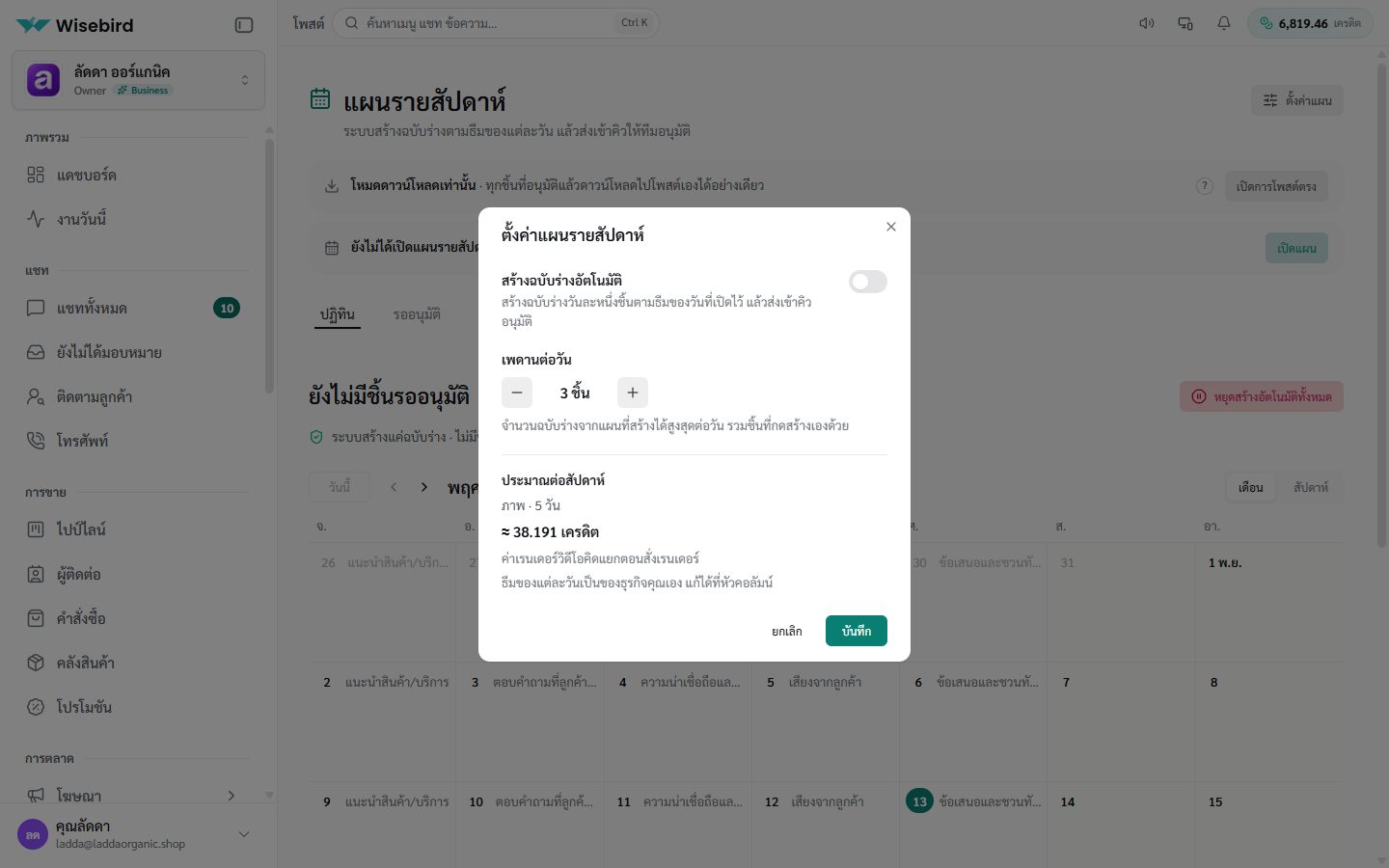
ตั้งค่าแผนรายสัปดาห์ — บอกเครดิตโดยประมาณต่อสัปดาห์ก่อนบันทึก ระบบสร้างแค่ฉบับร่าง ไม่มีชิ้นใดเผยแพร่ได้โดยไม่มีคนอนุมัติ อยากหยุดทั้งหมดทันทีกด หยุดสร้างอัตโนมัติทั้งหมดตรวจงานที่แท็บ "รออนุมัติ"
ทุกชิ้นจากแผนและจากทีมเข้ามาที่นี่ กด ตรวจ เพื่อดูภาพและแคปชัน แล้วเลือก
- อนุมัติ — แล้วดาวน์โหลดไปโพสต์เอง
- อนุมัติและโพสต์ตอนนี้ หรือ อนุมัติและตั้งเวลา — เมื่อเปิดการโพสต์ตรงแล้ว
- แก้แคปชัน · ขอสร้างใหม่ · ไม่อนุมัติ
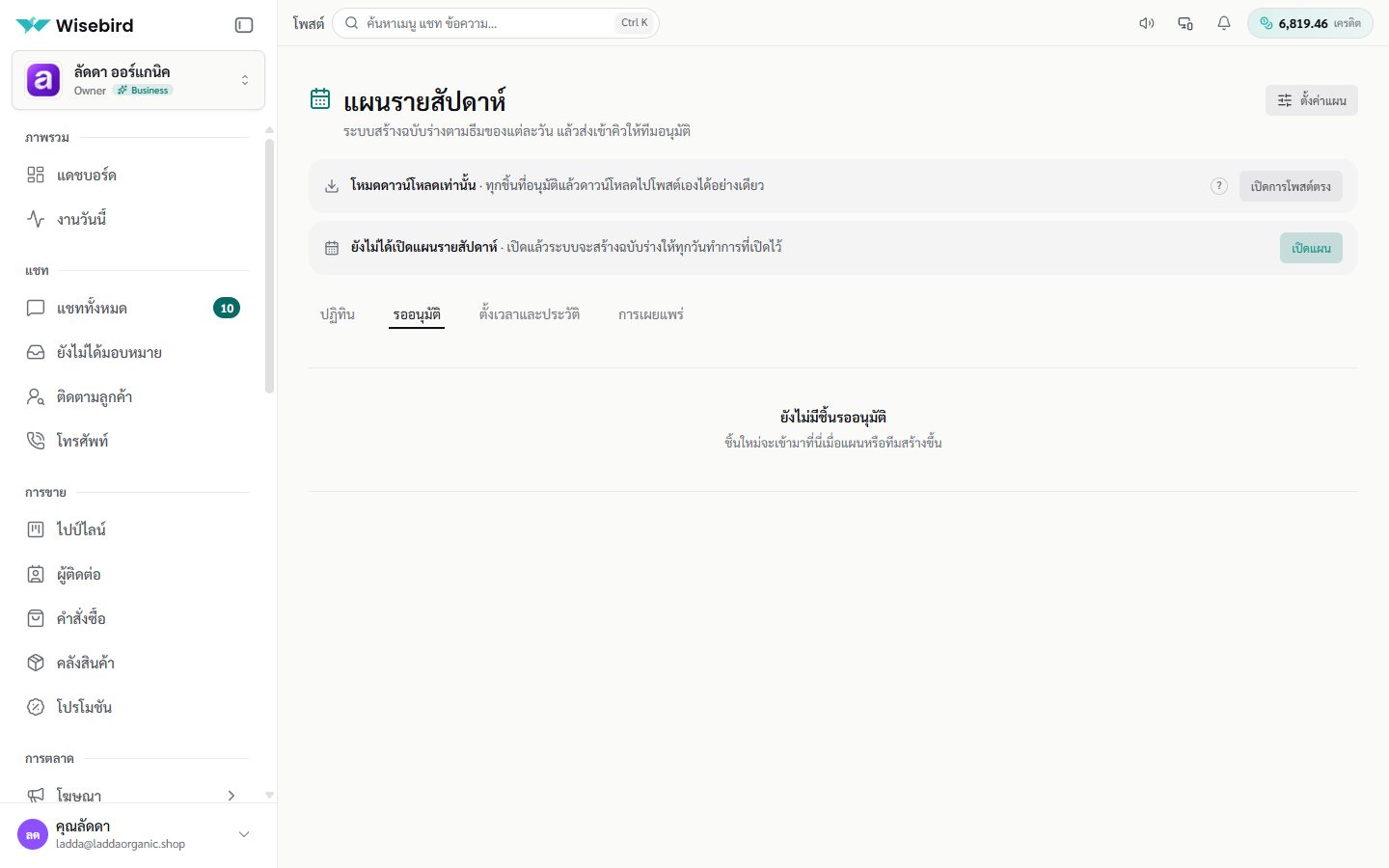
คิวรออนุมัติ — ร้านที่ยังไม่มีชิ้นงานจะเห็นหน้าว่าง ชิ้นใหม่จะเข้ามาเมื่อแผนหรือทีมสร้างขึ้น เลือกว่าจะดาวน์โหลดไปโพสต์เอง หรือโพสต์ตรงเข้าเพจ
เริ่มต้นเป็น โหมดดาวน์โหลดเท่านั้น ชิ้นที่อนุมัติแล้วดาวน์โหลดไปโพสต์เองได้อย่างเดียว เจ้าของธุรกิจเปิด การโพสต์ตรง ได้เองที่แท็บ การเผยแพร่ ทุกโพสต์ยังต้องมีคนอนุมัติก่อน ประวัติที่โพสต์ไปแล้วดูได้ที่แท็บ ตั้งเวลาและประวัติ